:quality(75)/estore-v2/img/fptshop-logo.png)
:quality(75)/thu_thuat_ban_phim_iphone_32654943bc.jpg)
:quality(75)/qewe_3e81233f10.png)
TOP 10 thủ thuật bàn phím iPhone: Mẹo hay giúp bạn gõ nhanh và chính xác hơn
Trong bài viết hôm nay, cùng FPT Shop khám phá top 10 thủ thuật bàn phím iPhone giúp bạn tận dụng tối đa các tính năng ẩn, tăng tốc độ gõ phím và nâng cao trải nghiệm sử dụng iPhone một cách hiệu quả hơn mỗi ngày.
1. Trượt để nhập chữ với QuickPath
Bàn phím Apple trên iPhone được trang bị tính năng QuickPath (Trượt để nhập - Slide to Type), cho phép bạn nhập văn bản bằng cách vuốt từ chữ cái này sang chữ cái khác thay vì phải chạm từng phím riêng lẻ như thông thường.
Thông thường tính năng này đã được bật sẵn. Nếu bạn không sử dụng được, hãy kiểm tra theo đường dẫn:
- Vào Settings (Cài đặt) → General (Cài đặt chung) → Keyboard (Bàn phím).
- Bật mục Slide to Type (Trượt để nhập).
- Đồng thời có thể bật thêm Delete Slide to Type by Word (Xóa cả từ Trượt để nhập) để dễ sửa lỗi khi nhập sai.
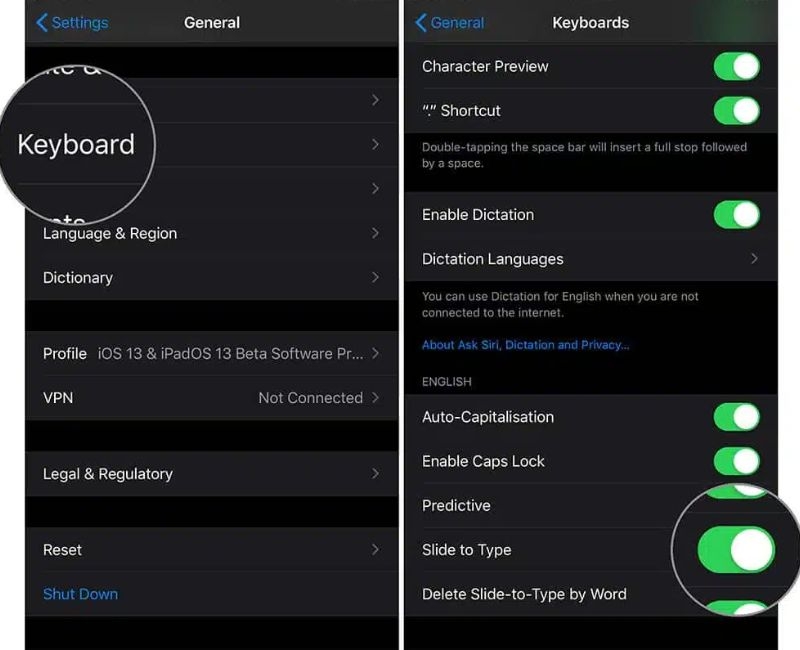
Cách sử dụng hiệu quả
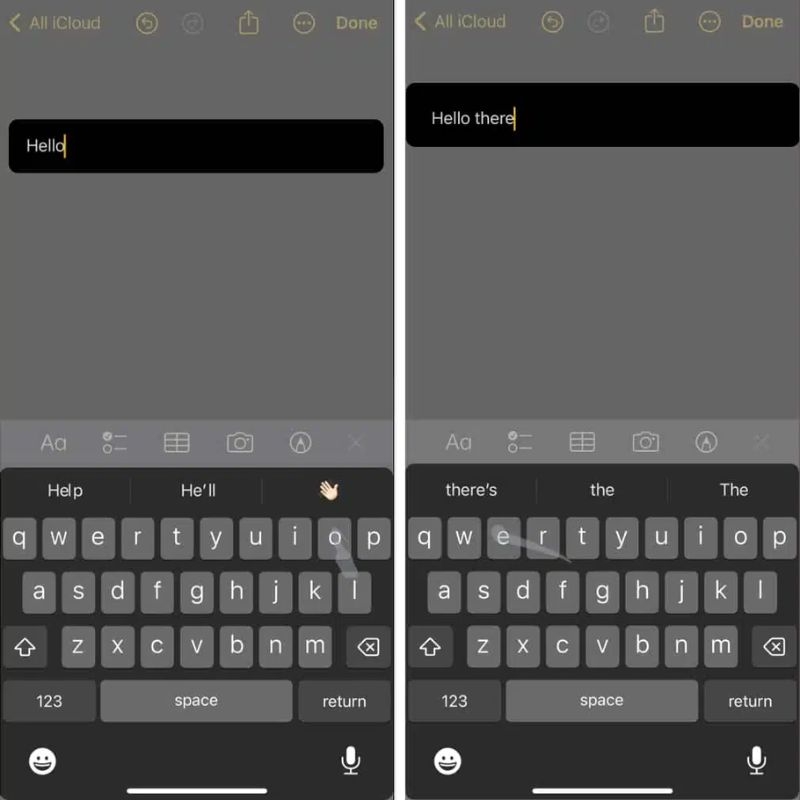
- Đặt ngón tay lên chữ cái đầu tiên của từ, sau đó trượt qua các chữ cái tiếp theo và nhấc tay lên khi hoàn tất từ. iPhone sẽ tự động thêm dấu cách giữa các từ.
- Bạn không cần chạm chính xác vào từng phím, vì iPhone sẽ sử dụng thuật toán và ngữ cảnh để dự đoán từ bạn muốn nhập.
- Nếu hệ thống đoán sai, bạn chỉ cần nhấn phím Delete (Xóa), toàn bộ từ vừa nhập sẽ được xóa để bạn nhập lại nhanh chóng.
Ban đầu, QuickPath có thể hơi lạ và chưa quen tay, nhưng nếu kiên trì sử dụng, bạn sẽ thấy tốc độ gõ phím nhanh hơn đáng kể và trải nghiệm nhập liệu trở nên mượt mà, tự nhiên hơn rất nhiều.
2. Biến bàn phím thành bàn di chuột (Trackpad)
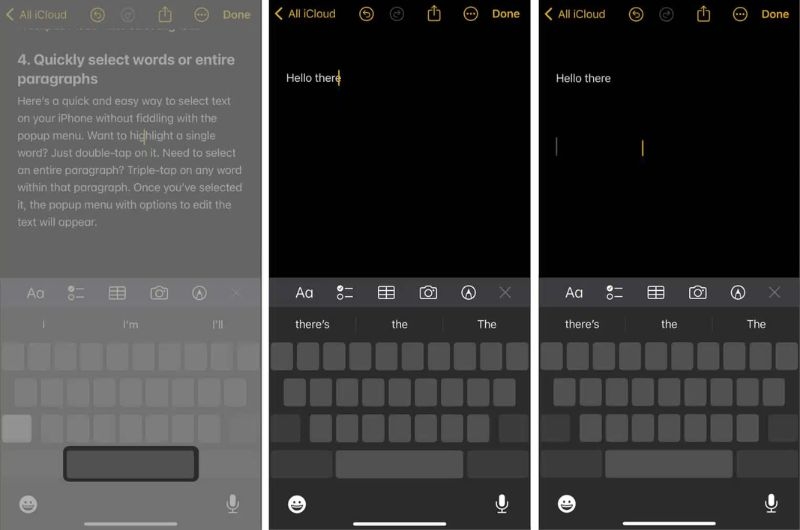
Bên cạnh tính năng QuickPath, một thủ thuật bàn phím iPhone rất hữu ích khác là biến bàn phím thành bàn di chuột (Trackpad Mode - chế độ bàn di chuột). Tính năng này đặc biệt tiện lợi khi bạn đang chỉnh sửa đoạn văn bản dài và cần di chuyển con trỏ đến đúng vị trí một cách chính xác.
Cách thực hiện rất đơn giản:
Bạn chỉ cần nhấn và giữ phím cách cho đến khi các ký tự trên bàn phím biến mất. Khi đó, bàn phím sẽ chuyển sang trạng thái Trackpad (bàn di chuột ảo).
Tiếp theo, bạn giữ nguyên ngón tay và trượt trên vùng bàn phím trống để di chuyển con trỏ đến đúng vị trí mong muốn một cách mượt mà và chính xác. Nếu muốn bôi đen hoặc chọn văn bản, bạn có thể dùng thêm một ngón tay khác để thao tác.
3. Lắc để hoàn tác trên iPhone (Shake to Undo)
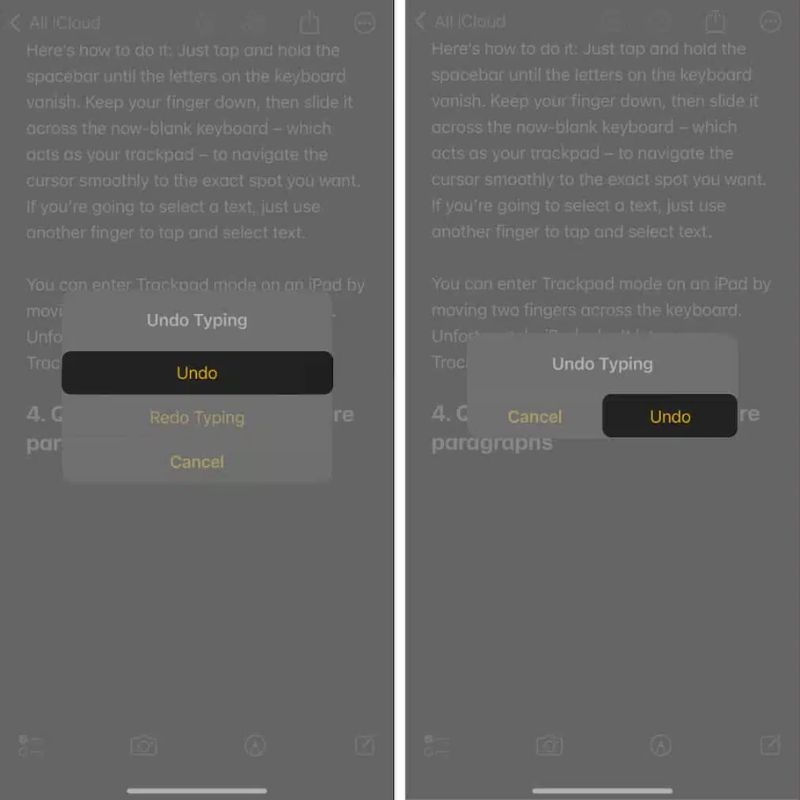
Nếu bạn cảm thấy thao tác cử chỉ 3 ngón tay hơi khó thực hiện trên màn hình iPhone nhỏ, vẫn còn một cách khác để hoàn tác (Undo – quay lại thao tác trước đó) rất nhanh và tiện lợi.
- Bạn chỉ cần lắc nhẹ iPhone (Shake – lắc thiết bị).
- Ngay lập tức, một cửa sổ xác nhận sẽ xuất hiện với câu hỏi bạn có muốn Hoàn tác (Undo) hay không.
- Lúc này, bạn chỉ cần chọn Hoàn tác (Undo) để khôi phục lại thao tác vừa thực hiện.
Thủ thuật Shake to Undo (Lắc để hoàn tác) đặc biệt hữu ích khi bạn gõ sai văn bản hoặc xóa nhầm nội dung, giúp bạn xử lý nhanh mà không cần thao tác phức tạp.
4. Bật bàn phím một tay trên iPhone
Nếu bạn đang cầm điện thoại bằng một tay và khó với tới các phím ở xa, bạn có thể sử dụng thủ thuật bàn phím iPhone là bật chế độ bàn phím một tay để thu nhỏ và dồn bàn phím sang trái hoặc phải, giúp việc gõ phím trở nên dễ dàng và thuận tiện hơn rất nhiều.
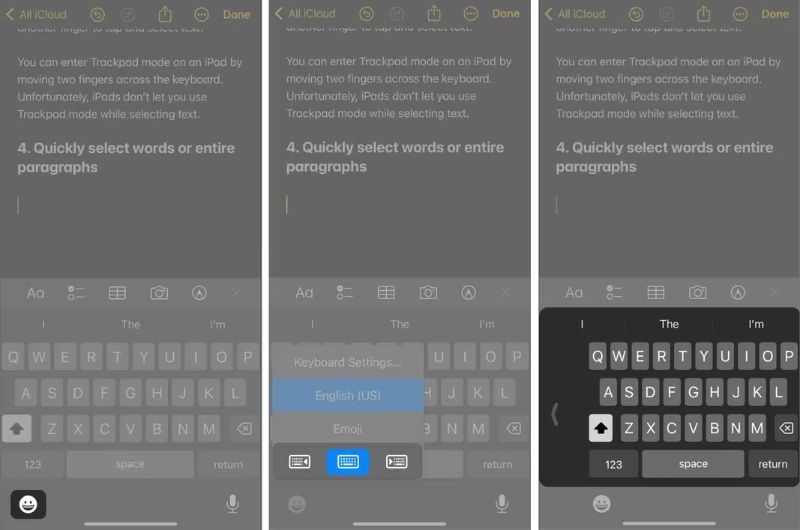
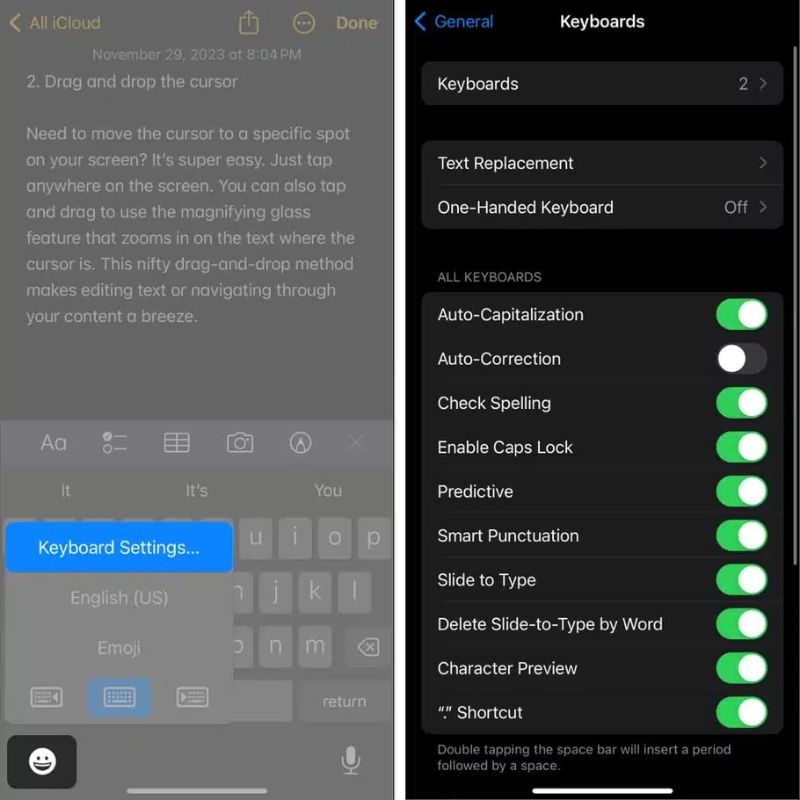
- Nhấn giữ biểu tượng Quả địa cầu (hoặc biểu tượng Emoji) ở góc dưới bàn phím.
- Sau đó, một menu tùy chọn sẽ xuất hiện, cho phép bạn truy cập nhanh Keyboard Settings (Cài đặt bàn phím).
- Tại đây, bạn chọn chế độ Left-handed (bàn phím lệch trái) hoặc Right-handed (bàn phím lệch phải) tùy theo tay thuận của bạn.
5. Nhập dấu chấm nhanh trên iPhone
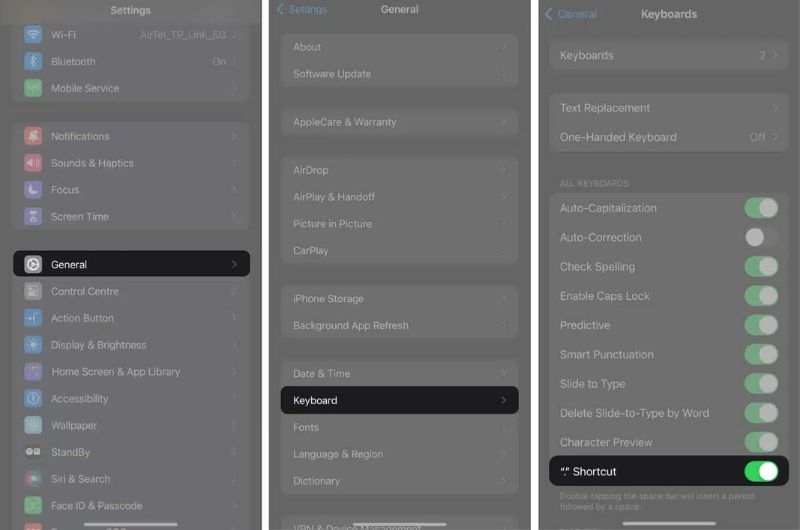
Một mẹo nhỏ nhưng cực kỳ hữu ích trên bàn phím iPhone là nhập dấu chấm (.) nhanh giúp bạn không cần phải chuyển sang bàn phím ký tự để tìm dấu câu.
Khi đã bật tính năng phím tắt “.”, bạn chỉ cần chạm đúp vào phím cách, dấu chấm sẽ tự động được thêm vào câu của bạn.
Để kích hoạt tính năng này, bạn vào:
- Setting (Cài đặt) → General (Cài đặt chung) → Keyboard (Bàn phím)
- Sau đó bật tùy chọn “.” Shortcut (Phím tắt ".").
Mẹo nhỏ này giúp bạn giữ nhịp gõ liên tục, đặc biệt hữu ích khi đang soạn tin nhắn hoặc viết nội dung dài mà không muốn bị gián đoạn để chuyển bàn phím.
6. Gõ để tìm Emoji
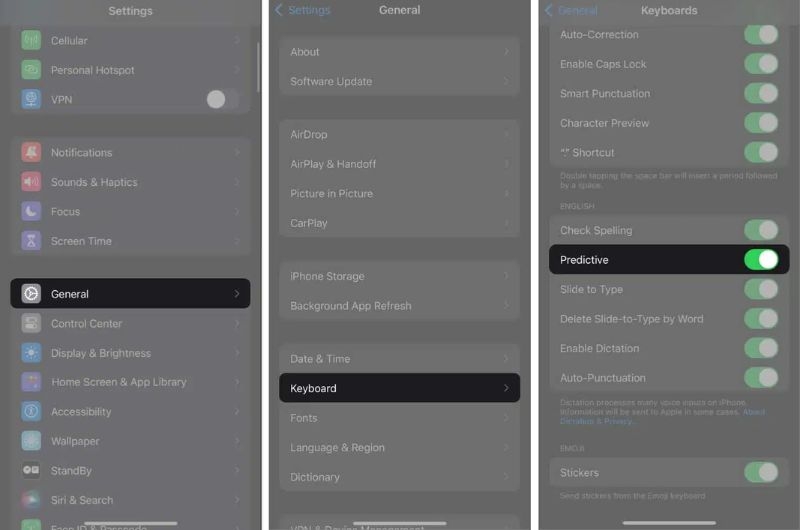
Trên iPhone, bạn không thể tìm emoji bằng thanh tìm kiếm như trên Mac nhưng vẫn có một cách tương tự rất tiện thông qua tính năng Predictive (Dự đoán) của bàn phím.
Khi bật tính năng này, bạn chỉ cần gõ một từ khóa liên quan, bàn phím sẽ tự động gợi ý các emoji phù hợp ngay trên thanh dự đoán phía trên bàn phím.
Để bật tính năng này, bạn vào:
- Settings (Cài đặt) → General (Cài đặt chung) → Keyboard (Bàn phím)
- Sau đó bật Predictive (Dự đoán).
Lưu ý: Nếu bạn muốn có thêm không gian hiển thị trên màn hình, bạn có thể tắt tính năng này bằng cách làm tương tự và tắt Predictive (tắt Dự đoán) để ẩn thanh gợi ý phía trên bàn phím.
7. Sử dụng Thay thế văn bản trên iPhone
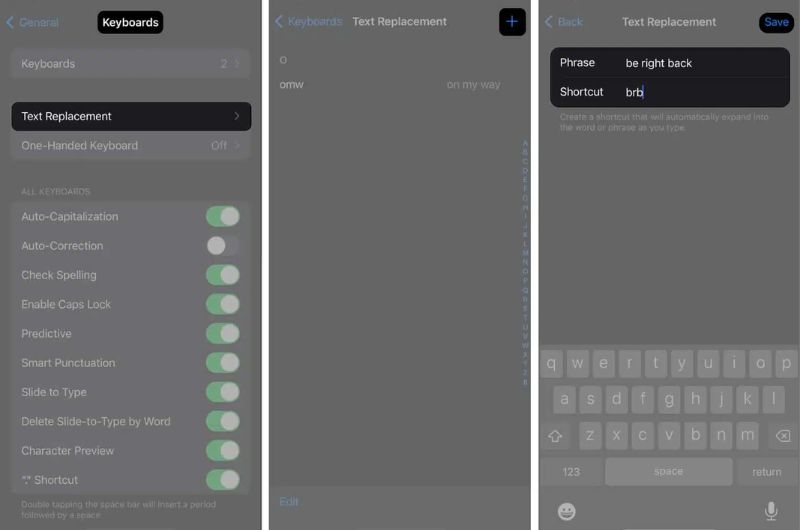
Tính năng Text Replacement (Thay thế văn bản) trên iPhone giúp bạn tạo các phím tắt để nhập nhanh những cụm từ dài mà không cần gõ lại đầy đủ, rất tiện lợi khi nhắn tin hoặc soạn thảo thường xuyên.
Cách thực hiện như sau:
- Vào Settings (Cài đặt) → General (Cài đặt chung) → Keyboard (Bàn phím).
- Chọn Text Replacement (Thay thế văn bản).
- Nhấn vào biểu tượng Thêm (+)
Tại đây, bạn nhập:
- Phrase (Cụm từ): Nội dung đầy đủ bạn muốn hiển thị.
- Shortcut (Phím tắt): Từ viết tắt sẽ tự động mở rộng nội dung
- Sau đó nhấn Save (Lưu) để hoàn tất.
Từ giờ, mỗi khi bạn gõ phím tắt, iPhone sẽ tự động thay thế bằng cụm từ đầy đủ, giúp tiết kiệm thời gian và tăng tốc độ nhập liệu đáng kể.
8. Truy cập Cài đặt bàn phím nhanh chóng
Bạn có thể truy cập Cài đặt bàn phím (Keyboard Setting) trên iPhone một cách nhanh chóng ngay từ giao diện bàn phím mà không cần vào sâu trong ứng dụng Cài đặt.
Chỉ cần nhấn và giữ biểu tượng Quả địa cầu hoặc Emoji, sau đó chọn Keyboard Settings (Cài đặt bàn phím) trong menu hiển thị.
Cách làm này giúp bạn dễ dàng điều chỉnh các tùy chọn như Autocorrect (Tự động sửa), Predictive (Dự đoán) hoặc các thiết lập khác ngay lập tức, tiết kiệm thời gian khi đang soạn thảo.
9. Viết hoa chữ cái dễ dàng
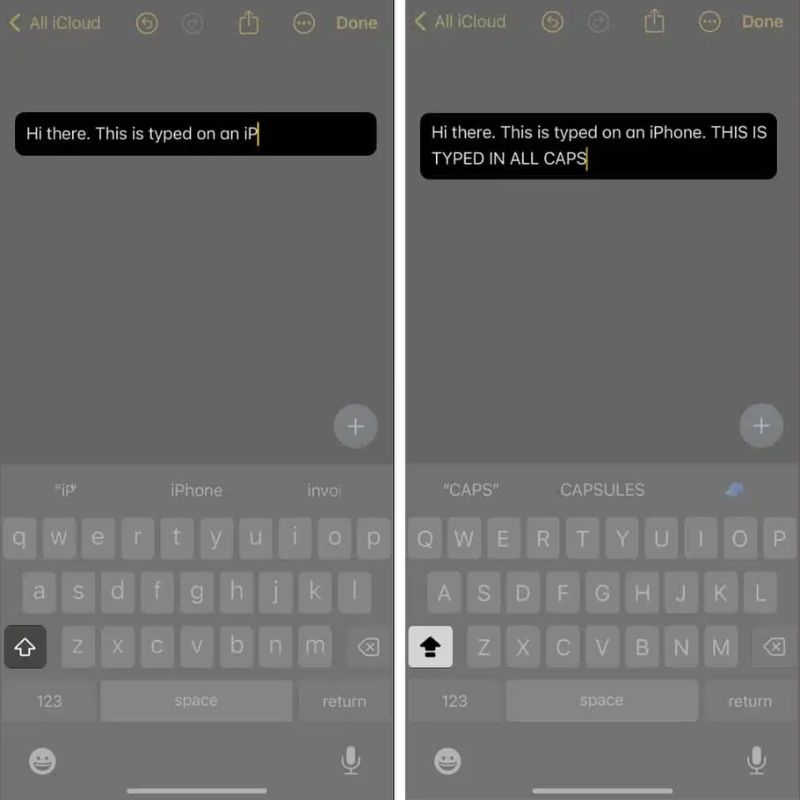
Bàn phím iPhone cung cấp nhiều cách viết hoa linh hoạt, giúp bạn nhập liệu nhanh hơn mà không cần thao tác quá nhiều. Thông thường, bạn sẽ phải nhấn phím Shift (phím mũi tên lên) rồi chọn chữ cái muốn in hoa. Tuy nhiên, còn có những cách nhanh hơn như sau:
- Viết hoa một chữ cái: Bạn hãy nhấn và giữ phím Shift, sau đó trượt ngón tay đến chữ cái bạn muốn viết hoa. Khi thả tay ra, chữ cái đó sẽ được tự động viết hoa.
- Viết hoa toàn bộ chữ: Nếu bạn cần gõ liên tục bằng chữ in hoa, chỉ cần chạm đúp nhanh vào phím Shift (nhấn 2 lần phím) để bật chế độ Caps Lock. Khi đó, bạn có thể gõ toàn bộ chữ in hoa mà không cần nhấn lại Shift cho từng ký tự.
10. Ẩn bàn phím trên iPhone
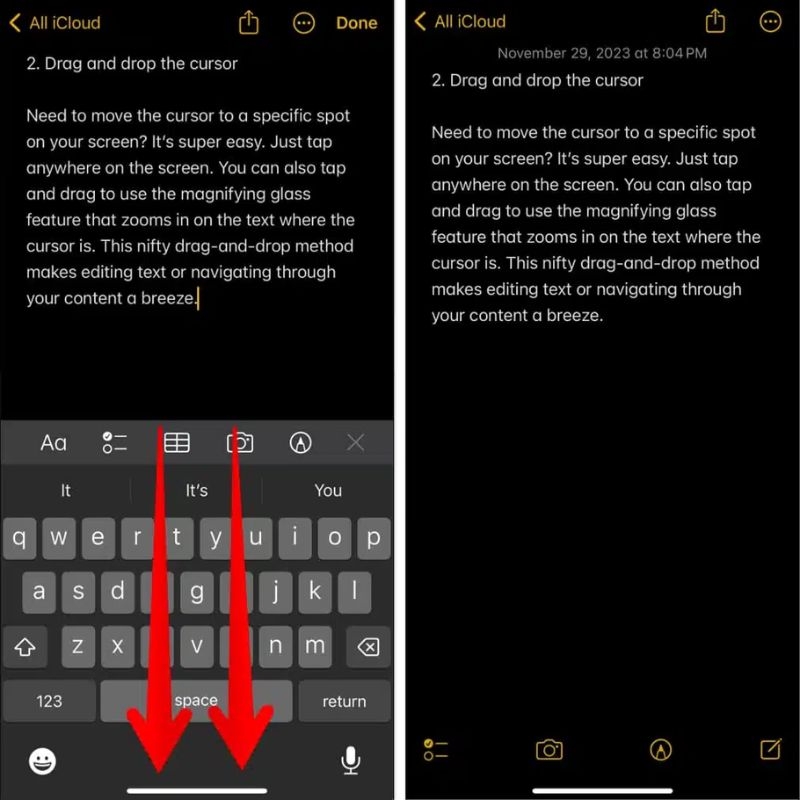
Đôi khi, bàn phím có thể tự động xuất hiện khi bạn không cần đến, chiếm nhiều không gian màn hình và che mất nội dung bạn đang xem.
Để ẩn bàn phím, bạn chỉ cần vuốt xuống từ giữa màn hình iPhone, không vuốt trên bàn phím. Thao tác này sẽ giúp bàn phím biến mất ngay lập tức.
Lời kết
Trên đây là top 10 thủ thuật bàn phím iPhone giúp bạn tận dụng tối đa những tính năng ẩn nhưng vô cùng hữu ích mà Apple đã trang bị sẵn trên thiết bị. Chỉ với vài thao tác đơn giản, bạn có thể gõ nhanh hơn, chỉnh sửa văn bản linh hoạt hơn và tối ưu đáng kể trải nghiệm nhập liệu hằng ngày.
Hy vọng những thủ thuật bàn phím iPhone mà FPT Shop chia sẻ sẽ giúp bạn sử dụng bàn phím iPhone một cách thông minh và hiệu quả hơn, từ đó tiết kiệm thời gian và nâng cao hiệu suất trong công việc cũng như giao tiếp.
Nếu bạn đang tìm kiếm thêm thông tin về iPhone hoặc muốn trải nghiệm những mẫu iPhone mới nhất, hãy tham khảo ngay tại FPT Shop để được tư vấn chi tiết và lựa chọn sản phẩm phù hợp. FPT Shop cung cấp đa dạng các dòng iPhone chính hãng với mức giá cạnh tranh cùng nhiều chương trình ưu đãi hấp dẫn, giúp bạn dễ dàng chọn được thiết bị phù hợp với nhu cầu sử dụng và ngân sách của mình.
Xem thêm:
:quality(75)/ban_phim_iphone_16_bi_lag_48522c418c.png)
:quality(75)/cach_lay_lai_ung_dung_da_xoa_tren_man_hinh_iphone_1_586e39f0b6.png)
:quality(75)/cach_cat_doan_ghi_am_tren_iphone_1_2a95914e41.jpg)
:quality(75)/Cach_doi_hinh_nen_ban_phim_dien_thoai_i_Phone_07_d7db60cec5.png)
:quality(75)/cach_cat_anh_tu_video_tren_iphone_1_3673d561d8.jpg)
:quality(75)/Bi_quyet_xoa_du_lieu_ban_do_tren_i_Phone_de_dang_877c43c82c.png)


