:quality(75)/estore-v2/img/fptshop-logo.png)
:quality(75)/cach_xoa_tat_ca_thong_bao_tren_apple_watch_1_bff3950a2c.jpg)
:quality(75)/2023_10_13_638328073405548695_khunganhonline-com_15ee73d1c22c7.jpg)
Cách xóa tất cả thông báo trên Apple Watch cùng lúc giúp thiết bị luôn gọn gàng
Apple Watch không chỉ là một chiếc đồng hồ thông minh mà còn là trợ lý cá nhân tiện lợi, giúp bạn theo dõi sức khỏe, nhận cuộc gọi, tin nhắn và hàng loạt thông báo từ các ứng dụng. Tuy nhiên, việc nhận quá nhiều thông báo mỗi ngày có thể khiến màn hình thiết bị trở nên lộn xộn, gây khó khăn khi sử dụng. Vì vậy, nắm được cách xóa tất cả thông báo trên Apple Watch sẽ giúp bạn tối ưu trải nghiệm, tiết kiệm thời gian và giữ cho thiết bị luôn ngăn nắp. Trong bài viết này, mời bạn cùng tìm hiểu chi tiết về cách quản lý và dọn dẹp thông báo trên Apple Watch một cách nhanh chóng và hiệu quả nhất.
Vì sao nên xóa thông báo trên Apple Watch thường xuyên?
Apple Watch được thiết kế để đồng bộ chặt chẽ với iPhone, giúp bạn không bỏ lỡ bất kỳ thông tin quan trọng nào. Tuy nhiên, chính sự tiện lợi này cũng có thể trở thành “con dao hai lưỡi” khi bạn liên tục nhận thông báo từ mạng xã hội, email, ứng dụng mua sắm hay trò chơi.
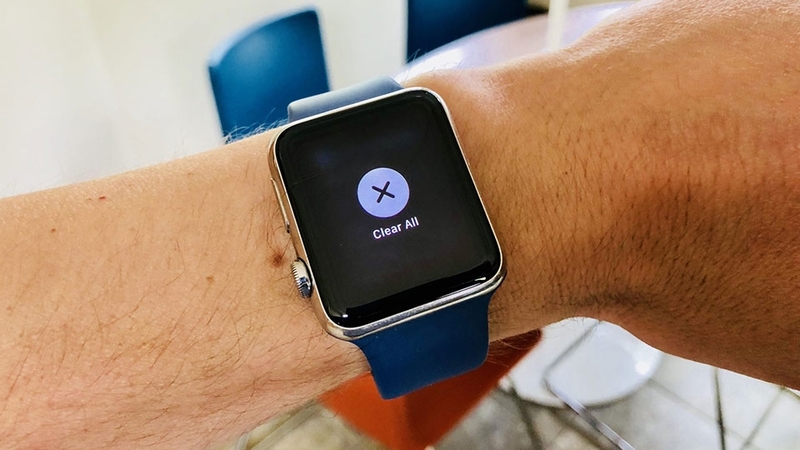
Nếu không được dọn dẹp thường xuyên, trung tâm thông báo sẽ trở nên quá tải. Điều này không chỉ làm giảm hiệu suất sử dụng mà còn khiến bạn mất thời gian tìm kiếm thông tin quan trọng. Đó là lý do bạn nên biết cách xóa tất cả thông báo trên Apple Watch để xử lý nhanh gọn thay vì xóa từng mục riêng lẻ.
Ngoài ra, việc dọn sạch thông báo còn giúp bạn tập trung hơn, hạn chế sự xao nhãng trong công việc và cuộc sống hàng ngày.
Cách xóa tất cả thông báo trên Apple Watch
Truy cập trung tâm thông báo trên Apple Watch
Trước khi tìm hiểu cách xóa toàn bộ thông báo trên Apple Watch, bạn cần biết cách mở trung tâm thông báo trên Apple Watch. Thao tác này rất đơn giản:
- Từ màn hình chính, bạn vuốt xuống từ cạnh trên cùng của màn hình.
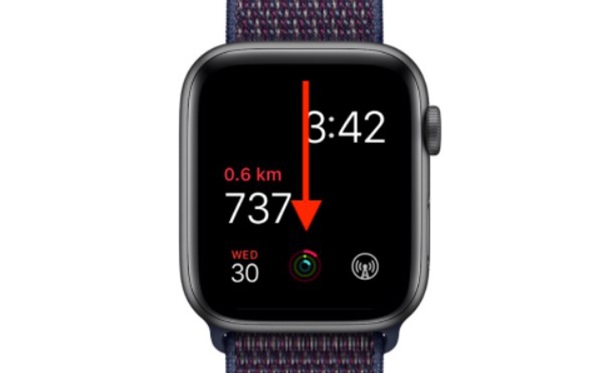
- Ngay lập tức, danh sách các thông báo sẽ hiển thị theo thứ tự thời gian.
Tại đây, bạn có thể xem nhanh nội dung, nhấn vào từng thông báo để mở chi tiết hoặc thực hiện các thao tác tương tác như trả lời tin nhắn, đánh dấu email,…
Tuy nhiên, khi số lượng thông báo quá nhiều, việc xử lý từng cái một sẽ trở nên mất thời gian. Lúc này, áp dụng cách xóa tất cả thông báo trên Apple Watch sẽ là giải pháp tối ưu.
Xóa tất cả thông báo trên Apple Watch
Apple đã tích hợp sẵn tính năng cho phép người dùng xóa toàn bộ thông báo chỉ với vài thao tác đơn giản. Bạn có thể thực hiện theo các bước sau:
- Vuốt xuống từ cạnh trên màn hình để mở trung tâm thông báo.
- Nhấn và giữ vào bất kỳ vị trí nào trên màn hình.
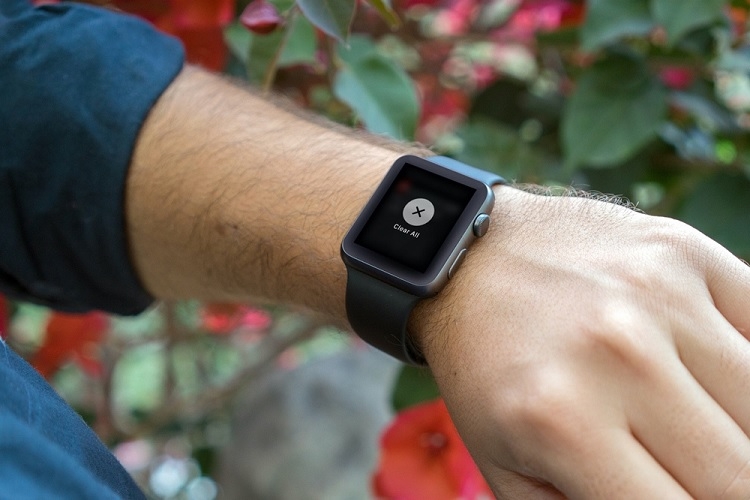
- Khi tùy chọn xuất hiện, chọn “Clear All” (Xóa tất cả).
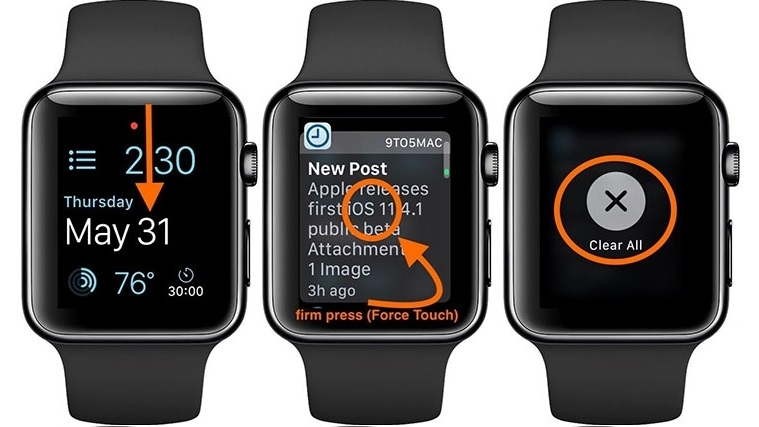
Chỉ trong vài giây, toàn bộ thông báo sẽ được dọn sạch hoàn toàn. Đây chính là cách xóa tất cả thông báo trên Apple Watch nhanh nhất mà bất kỳ người dùng nào cũng nên biết.
Hủy thao tác nếu không muốn xóa thông báo
Trong trường hợp bạn nhấn nhầm và không muốn xóa toàn bộ thông báo nữa, Apple Watch cũng cho phép bạn hủy thao tác rất nhanh:
Khi tùy chọn “Clear All” xuất hiện, bạn chỉ cần nhấn nút Digital Crown (nút xoay bên cạnh đồng hồ).
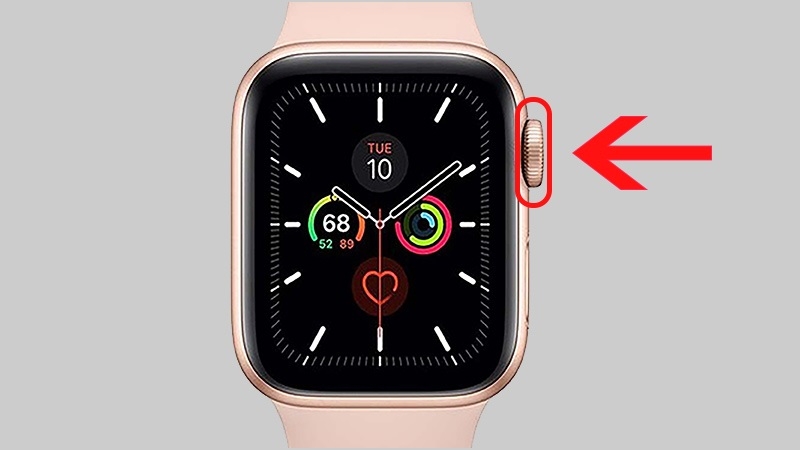
Ngay lập tức, thao tác sẽ được hủy và bạn quay trở lại màn hình trước đó. Tính năng này giúp bạn tránh việc xóa nhầm thông tin quan trọng.
Ý nghĩa của dấu chấm đỏ trên Apple Watch
Trong quá trình sử dụng, bạn sẽ thấy một dấu chấm màu đỏ xuất hiện ở phía trên màn hình. Đây là dấu hiệu cho biết bạn đang có thông báo chưa đọc. Khi bạn mở và xem các thông báo, dấu chấm này sẽ biến mất.
Khi nào nên xóa toàn bộ thông báo?
Không phải lúc nào bạn cũng cần xóa tất cả thông báo. Tuy nhiên, trong một số trường hợp sau, việc này sẽ rất hữu ích:
- Khi bạn nhận quá nhiều thông báo từ nhiều ứng dụng khác nhau.
- Khi cần dọn dẹp thiết bị trước khi bắt đầu một ngày làm việc mới.
- Khi Apple Watch hoạt động chậm do quá tải dữ liệu hiển thị.
- Khi bạn muốn giữ giao diện luôn gọn gàng, dễ nhìn.
Trong những tình huống này, áp dụng cách xóa tất cả thông báo trên Apple Watch sẽ giúp bạn tiết kiệm thời gian đáng kể.
Một số mẹo quản lý thông báo hiệu quả hơn
Ngoài việc xóa toàn bộ thông báo, bạn cũng nên áp dụng thêm một số mẹo sau để kiểm soát thông báo tốt hơn:
- Tùy chỉnh thông báo theo ứng dụng: Bạn có thể chọn ứng dụng nào được phép gửi thông báo lên Apple Watch. Điều này giúp giảm số lượng thông báo không cần thiết.
- Sử dụng chế độ Không làm phiền (Do Not Disturb): Chế độ này giúp bạn tránh bị làm phiền trong những khoảng thời gian quan trọng.
- Tắt thông báo không cần thiết: Nếu một ứng dụng gửi quá nhiều thông báo, bạn nên cân nhắc tắt chúng để tối ưu trải nghiệm.
Lợi ích khi giữ trung tâm thông báo luôn gọn gàng
Việc thường xuyên dọn dẹp thông báo mang lại nhiều lợi ích thiết thực:
- Giúp bạn dễ dàng theo dõi và nắm bắt các thông tin quan trọng một cách nhanh chóng, không bỏ lỡ những cập nhật cần thiết trong ngày.
- Tăng hiệu suất sử dụng thiết bị nhờ việc quản lý thông báo hợp lý, giúp bạn tập trung hơn vào các tác vụ chính.
- Giảm tình trạng phân tâm bằng cách hạn chế những thông báo không cần thiết, từ đó cải thiện sự tập trung khi làm việc hoặc học tập.
- Mang lại trải nghiệm sử dụng mượt mà hơn, giúp thiết bị hoạt động gọn gàng, tối ưu và dễ chịu trong suốt quá trình sử dụng.
Tổng kết
Apple Watch là một thiết bị thông minh hỗ trợ đắc lực trong cuộc sống hàng ngày, nhưng việc nhận quá nhiều thông báo có thể khiến trải nghiệm bị ảnh hưởng. Vì vậy, việc nắm rõ cách xóa tất cả thông báo trên Apple Watch là điều cần thiết để giữ cho thiết bị luôn sạch sẽ và dễ sử dụng. Chỉ với vài thao tác đơn giản như vuốt xuống, nhấn giữ và chọn “Clear All”, bạn đã có thể dọn sạch toàn bộ thông báo trong tích tắc. Đồng thời, đừng quên kết hợp thêm các phương pháp quản lý thông báo để tối ưu trải nghiệm lâu dài. Hy vọng bài viết này sẽ giúp bạn sử dụng Apple Watch hiệu quả hơn và tận dụng tối đa những tiện ích mà thiết bị mang lại.
Nếu bạn đang tìm mua Apple Watch chính hãng với mức giá hợp lý, nhiều ưu đãi và chế độ bảo hành đáng tin cậy, FPT Shop là lựa chọn không nên bỏ qua. Ghé ngay cửa hàng gần nhất hoặc đặt mua online để sở hữu chiếc Apple Watch phù hợp với nhu cầu của bạn ngay hôm nay!
Xem thêm:
:quality(75)/Xoa_Wi_Fi_da_luu_tren_Windows_10_cover_7046eebd1f.png)
:quality(75)/cach_xoa_lich_su_tim_kiem_tren_x_d3e9558489.jpg)
:quality(75)/phan_mem_xoa_phong_nhanh_nhat_2026_ade449654a.jpg)
:quality(75)/xoa_du_lieu_o_c_01_08a6ccb113.jpg)
:quality(75)/phan_mem_xoa_file_cung_dau_tot_nhat_2026_eb93213589.png)
:quality(75)/cach_xoa_ung_dung_tren_laptop_80065b9178.jpg)


