:quality(75)/estore-v2/img/fptshop-logo.png)
:quality(75)/cac_loi_thuong_gap_khi_cai_win_10_0_a07c018790.png)
:quality(75)/Thu_Ha_213f6ebf3e.jpg)
Các lỗi thường gặp khi cài Win 10 là gì? Tìm hiểu nguyên nhân và cách khắc phục nhanh chóng
Cài đặt Windows 10 tưởng chừng đơn giản, nhưng trên thực tế lại có khá nhiều lỗi phát sinh khiến người dùng cảm thấy khó chịu. Từ lỗi không nhận ổ cứng, màn hình xanh cho đến tình trạng treo máy trong lúc cài đặt, đây đều là các lỗi thường gặp khi cài Win 10 mà nhiều người từng gặp phải. Bài viết dưới đây sẽ giúp bạn tìm hiểu nguyên nhân cũng như cách khắc phục nhanh chóng và hiệu quả.
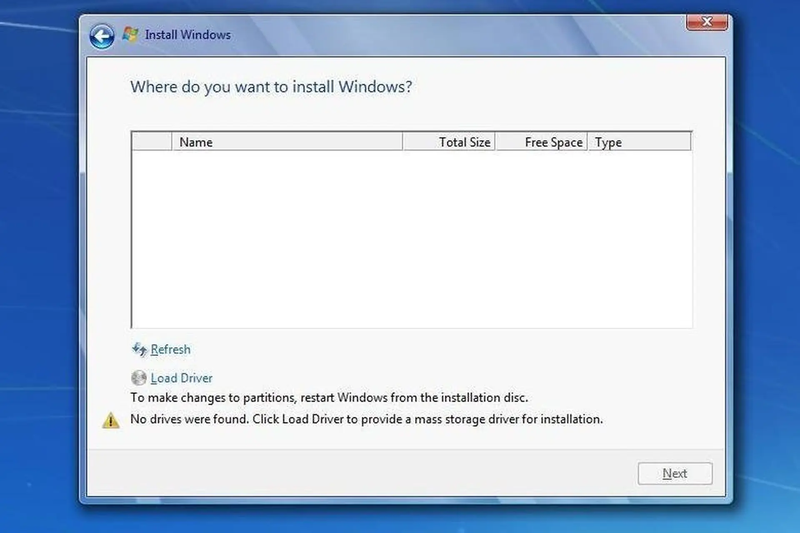
1. Không nhận ổ cứng khi cài Windows
Tình trạng cài Win 10 không hiển thị ổ cứng có thể bắt nguồn từ nhiều nguyên nhân khác nhau. Một số phiên bản Windows cũ thường không tương thích với các dòng mainboard đời mới, đặc biệt trên những máy tính sử dụng phần cứng hiện đại. Ngoài ra, ổ cứng gặp lỗi vật lý hoặc phân vùng bị hỏng cũng có thể khiến hệ thống không nhận diện được thiết bị lưu trữ trong quá trình cài đặt.
Để xử lý lỗi này, bạn nên thử sử dụng phiên bản Windows mới hơn tương thích với mainboard đang dùng. Đồng thời, hãy kiểm tra tình trạng ổ cứng bằng các công cụ chuyên dụng để xác định xem thiết bị có bị lỗi hay không. Nếu phát hiện ổ cứng hỏng, người dùng nên sao lưu dữ liệu quan trọng và thay thế bằng ổ cứng mới để đảm bảo quá trình cài đặt diễn ra ổn định.
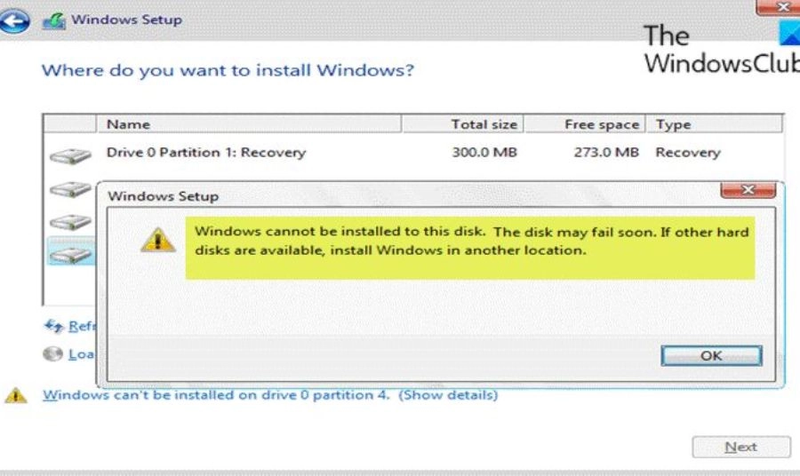
2. Lỗi Windows Cannot Be Installed to a Disk
Thông báo lỗi “Windows Cannot Be Installed to a Disk” thường xuất hiện khi người dùng cài Windows 10 lên ổ cứng không đủ dung lượng, định dạng phân vùng không phù hợp hoặc ổ đĩa đang gặp sự cố. Trong nhiều trường hợp, ổ cứng đầy hoặc chứa lỗi hệ thống cũng có thể khiến Windows không thể tiếp tục cài đặt.
Khi gặp lỗi này, bạn có thể giải phóng thêm dung lượng bằng cách xóa các tập tin hoặc phần mềm không cần thiết. Bên cạnh đó, hãy kiểm tra và chuyển đổi định dạng phân vùng ổ cứng về đúng chuẩn mà Windows hỗ trợ. Nếu nghi ngờ ổ cứng gặp lỗi, người dùng cũng nên tiến hành quét và kiểm tra để đảm bảo thiết bị hoạt động bình thường trước khi cài Win.
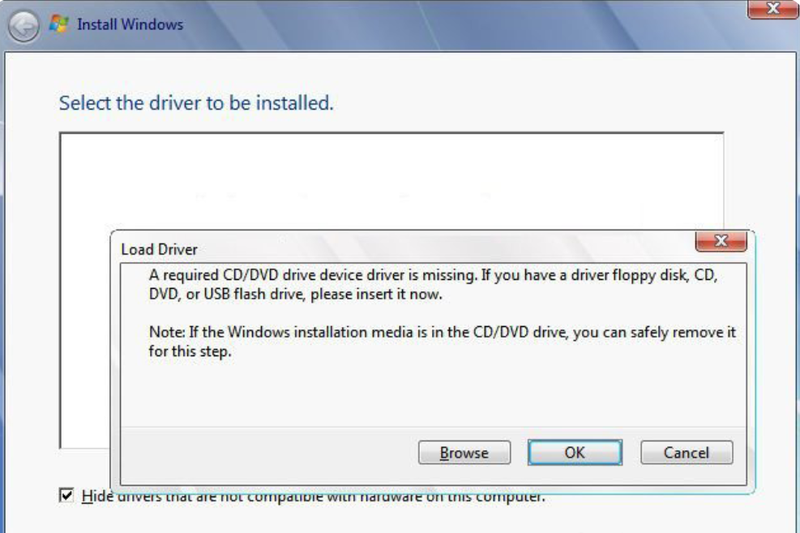
3. Lỗi Load Driver thiếu USB 3.0
Lỗi Load Driver thiếu USB 3.0 là một trong các lỗi thường gặp khi cài Win 10 bằng USB trên các dòng máy mới. Nguyên nhân chủ yếu là do bộ cài Windows không tích hợp sẵn driver USB 3.0 hoặc USB cài đặt không tương thích với phiên bản Windows đang sử dụng. Điều này khiến hệ thống không thể nhận thiết bị trong quá trình cài đặt.
Để khắc phục, bạn nên sử dụng phiên bản Windows đã hỗ trợ driver USB 3.0 hoặc bổ sung driver cần thiết vào bộ cài đặt. Ngoài ra, việc tạo lại USB cài Win bằng công cụ phù hợp cũng là giải pháp hiệu quả giúp hạn chế lỗi phát sinh trong quá trình cài đặt hệ điều hành.
4. Lỗi Unable to Drive
Thông báo Unable to Drive thường xảy ra do máy tính thiếu driver SATA phù hợp, khiến hệ thống không thể nhận diện ổ cứng khi cài Windows. Trong trường hợp này, người dùng nên sử dụng bộ cài Windows 10 mới đã tích hợp sẵn driver SATA hoặc tải driver tương thích trực tiếp từ trang chủ của nhà sản xuất để cập nhật cho thiết bị.
5. Báo lỗi Unable to Boot Option
Lỗi Unable to Boot Option thường xuất hiện khi hệ thống gặp vấn đề liên quan đến quá trình khởi động máy tính. Nguyên nhân có thể đến từ việc thiết lập chế độ boot chưa chính xác, thứ tự khởi động bị sai hoặc ổ cứng đang gặp lỗi. Để khắc phục, bạn nên kiểm tra lại chế độ boot trong BIOS/UEFI, sửa lỗi ổ cứng nếu cần và tiến hành cài đặt Windows trước khi cài thêm các driver hoặc phần mềm khác vào máy tính.
6. Lỗi không nhấn được Next khi cài Win
Nếu nút Next bị mờ hoặc không thể nhấn trong quá trình cài Windows 10, nguyên nhân thường liên quan đến định dạng phân vùng ổ cứng không đúng hoặc phân vùng cài đặt chưa hợp lệ. Để xử lý tình trạng này, bạn có thể dùng Disk Management hoặc các công cụ quản lý phân vùng để tạo lại và định dạng ổ cứng theo chuẩn phù hợp trước khi tiếp tục cài đặt Windows.
7. Lỗi Windows Cannot Copy File Required khi cài Win 10
Thông báo Windows Cannot Copy File Required thường xuất hiện khi quá trình cài đặt Windows 10 gặp lỗi trong lúc sao chép hoặc xử lý các tập tin hệ thống cần thiết. Nguyên nhân có thể đến từ bộ cài bị lỗi, file ISO hỏng hoặc thiết bị cài đặt gặp sự cố. Để khắc phục, bạn nên thử sử dụng USB hoặc đĩa cài khác, đồng thời tải lại file cài Windows 10 từ nguồn chính thức và đáng tin cậy của Microsoft để tránh lỗi phát sinh.
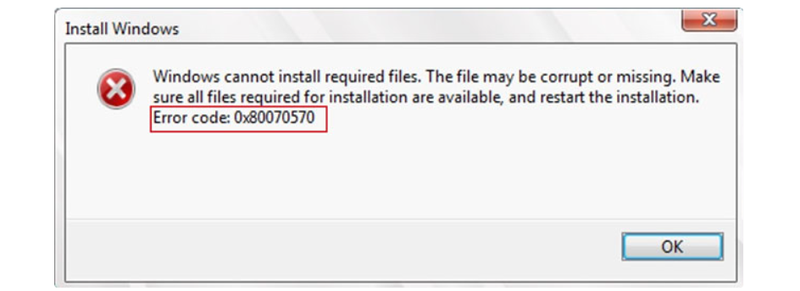
8. Lỗi 0x80070570 khi cài Windows
Một trong các lỗi thường gặp khi cài Win 10 là lỗi 0x80070570, thường xảy ra khi hệ thống không thể đọc hoặc xử lý dữ liệu từ file cài đặt do tập tin bị thiếu hoặc hỏng. Ngoài ra, ổ cứng hoặc thiết bị lưu trữ gặp lỗi cũng có thể là nguyên nhân dẫn đến tình trạng này. Để xử lý, người dùng có thể cập nhật Windows hoặc tải lại phiên bản cài đặt mới nhất. Đồng thời, nên kiểm tra tình trạng ổ cứng và USB cài Win để đảm bảo thiết bị không gặp lỗi phần cứng.
9. Ổ cứng chuyển sang định dạng Dynamic
Một số trường hợp cài Windows 10 thất bại do ổ cứng đã bị chuyển sang định dạng Dynamic. Nguyên nhân thường xuất phát từ việc phiên bản Windows đang dùng không hỗ trợ hoặc ổ đĩa động đã được chuyển sang một thiết bị khác trước đó. Khi gặp lỗi này, bạn nên kiểm tra lại phiên bản Windows đang sử dụng và tiến hành cài đặt lại phiên bản tương thích để hệ thống có thể nhận ổ cứng bình thường.
10. Lỗi 0x80070057 khi cài Windows 10
Lỗi 0x80070057 thường xuất hiện khi người dùng tiến hành cài lại Windows 10 nhưng dung lượng ổ cứng không còn đủ hoặc phân vùng lưu trữ gặp vấn đề. Trong một số trường hợp, lỗi phân vùng hoặc thiết lập hệ thống không chính xác cũng có thể khiến quá trình cài đặt bị gián đoạn. Để xử lý, bạn nên giải phóng thêm dung lượng ổ đĩa và thử cập nhật hệ thống thông qua Group Policy trước khi tiếp tục cài đặt Windows.

11. Lỗi 0x80070003 – 0x20007
Thông báo lỗi 0x80070003 – 0x20007 thường xảy ra do kết nối Internet không ổn định trong lúc tải hoặc cài đặt Windows 10, khiến dữ liệu bị gián đoạn giữa chừng. Để khắc phục, bạn có thể tải sẵn file ISO của hệ điều hành rồi tiến hành cài đặt thông qua USB, ổ cứng hoặc đĩa CD thay vì phụ thuộc vào kết nối mạng trong quá trình cài Win.
12. Lỗi 0x8007002C – 0x4000D
Lỗi 0x8007002C – 0x4000D thường liên quan đến các tập tin hệ thống bị hỏng hoặc gặp lỗi bên trong Windows. Trong trường hợp này, người dùng có thể mở Command Prompt bằng quyền Administrator rồi nhập lệnh “chkdsk /f c:” để kiểm tra và sửa lỗi ổ đĩa. Sau khi quá trình hoàn tất, hãy khởi động lại máy và thử cài đặt Windows 10 lại từ đầu.
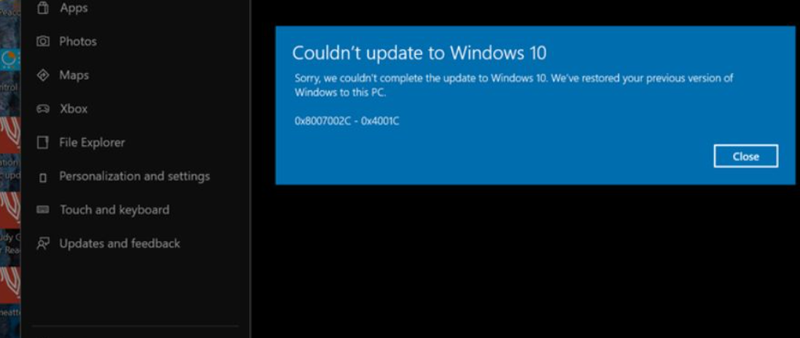
13. Lỗi 0x8007002C – 0x4001C
Mã lỗi 0x8007002C – 0x4001C thường xuất hiện khi có sự xung đột giữa phần mềm và phần cứng trong quá trình cài đặt Windows 10, đặc biệt liên quan đến các chương trình diệt virus đang hoạt động trên máy tính. Một số phần mềm bảo mật có thể chặn hoặc làm gián đoạn quá trình cài Win. Để xử lý lỗi này, bạn nên tạm thời tắt hoặc gỡ cài đặt phần mềm diệt virus trước khi tiếp tục cài đặt hệ điều hành.
14. Lỗi 0x8007025D – 0x2000C
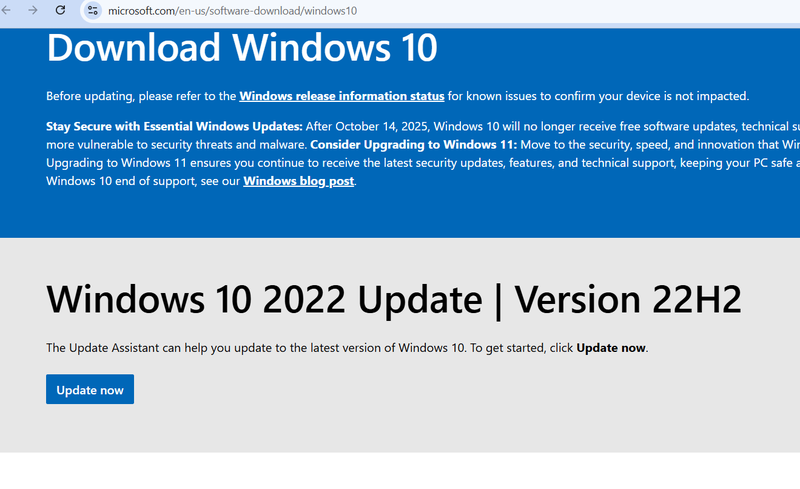
Lỗi 0x8007025D – 0x2000C cũng là một trong các lỗi thường gặp khi cài Win 10, thường xảy ra khi bộ nhớ đệm của hệ thống chứa dữ liệu lỗi hoặc không hợp lệ, khiến Windows không thể tiếp tục quá trình cài đặt. Trong trường hợp này, người dùng nên tải lại file cài Windows 10 từ trang chính thức của Microsoft để đảm bảo dữ liệu không bị hỏng. Ngoài ra, bạn cũng có thể cập nhật BIOS/UEFI lên phiên bản mới nhất theo hướng dẫn từ nhà sản xuất mainboard để cải thiện khả năng tương thích và khắc phục lỗi.
15. Lỗi 0x80070652
Thông báo lỗi 0x80070652 thường xuất hiện khi người dùng cài Windows 10 trong lúc một chương trình khác vẫn đang hoạt động hoặc chưa hoàn tất cài đặt. Điều này dễ gây ra xung đột hệ thống và làm gián đoạn quá trình cài Win. Để khắc phục, bạn nên đóng toàn bộ ứng dụng đang chạy hoặc chờ các tiến trình cài đặt khác hoàn tất trước khi tiến hành cài đặt lại Windows 10.
16. Lỗi Windows không thể yêu cầu tệp
Lỗi Windows không thể yêu cầu tệp thường xảy ra khi bộ cài Windows tải về bị hỏng hoặc thiếu dữ liệu trong quá trình tải xuống hay chỉnh sửa file cài đặt. Khi bộ cài không còn nguyên vẹn, hệ thống sẽ không thể đọc các tệp cần thiết để tiếp tục cài Windows. Để xử lý tình trạng này, bạn nên kiểm tra mã MD5 hoặc SHA-1 của file ISO và so sánh với mã chính thức do Microsoft cung cấp. Nếu hai mã không trùng nhau, giải pháp tốt nhất là tải lại bộ cài Windows mới từ nguồn đáng tin cậy.
17. Lỗi không xóa được phân vùng cũ
Tình trạng không thể xóa phân vùng cũ thường xuất phát từ việc phân vùng System Reserved Partition (SRP) trên ổ cứng đã bị đầy dữ liệu. Khi phân vùng này không còn đủ dung lượng, việc thao tác với các phân vùng khác, bao gồm cài mới Windows 10, có thể gặp lỗi. Để khắc phục, bạn nên giải phóng bớt dung lượng trong phân vùng SRP rồi tiến hành cập nhật hoặc cài đặt lại hệ điều hành.
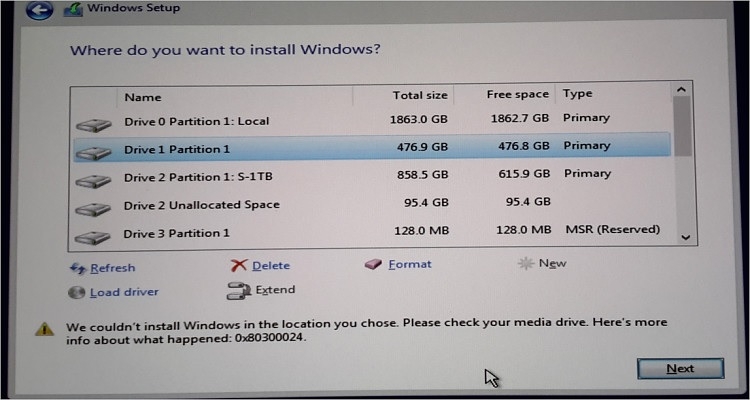
18. Lỗi cài đặt Windows với mã 0x80300024
Mã lỗi 0x80300024 thường xuất hiện khi định dạng ổ đĩa không phù hợp với hệ thống tệp mà Windows yêu cầu hoặc do xảy ra xung đột với các thiết bị lưu trữ được kết nối thêm như ổ cứng ngoài hay USB. Để sửa lỗi này, bạn có thể tháo các thiết bị ngoại vi không cần thiết, đồng thời thử sử dụng cổng USB khác hoặc thay đổi ổ đĩa cài đặt để tiếp tục quá trình cài Windows.
Tạm kết
Trên đây là tổng hợp các lỗi thường gặp khi cài Win 10 cùng nguyên nhân và cách khắc phục phổ biến mà người dùng dễ gặp phải trong quá trình cài đặt hệ điều hành. Việc hiểu rõ từng lỗi sẽ giúp bạn xử lý nhanh chóng, hạn chế mất thời gian và tránh ảnh hưởng đến dữ liệu hay hiệu suất máy tính. Những thông tin trong bài này sẽ giúp bạn tự tin hơn khi cài đặt Windows 10 và dễ dàng khắc phục các sự cố phát sinh để quá trình cài đặt Windows diễn ra ổn định, thuận lợi hơn.
Nếu bạn cần mua laptop có hỗ trợ cài đặt Windows 10 hoặc Windows 11 thì đừng quên ghé các cửa hàng FPT Shop để được nhân viên tư vấn và hướng dẫn. FPT Shop phân phối các mẫu laptop từ thương hiệu Asus, Acer, Dell, HP… với nhiều phân khúc giá để người mua lựa chọn, kèm theo chế độ bảo hành chính hãng dài hạn và chu đáo.
Xem thêm:
:quality(75)/win_10_tweaker_0_1602b1ccd2.png)
:quality(75)/cach_chinh_do_sang_man_hinh_win_10_6849223475.png)
:quality(75)/driver_hp_1020_win_10_64bit_194ccd23d5.jpg)
:quality(75)/Easy_Driver_Win_10_64bit_cd27ab69eb.jpg)
:quality(75)/wandriver_win_10_64bit_7_5e3f7be67e.png)
:quality(75)/huong_dan_cai_dat_realtek_hd_audio_manager_trong_win_10_9_031c94e158.png)


