:quality(75)/estore-v2/img/fptshop-logo.png)
:quality(75)/cau_hinh_vpn_cho_iphone_01_1013af7331.jpg)
:quality(75)/xuan_hai_5022f16098.jpg)
Cách cấu hình VPN cho iPhone nhanh chóng, bảo mật hơn khi truy cập Internet mỗi ngày
iPhone 17 series mang đến những nâng cấp toàn diện từ màn hình, camera, chip A19/A19 Pro mạnh mẽ, thiết kế bền bỉ, pin tốt nhất lịch sử. Đặt mua iPhone 17 ngay hôm nay để nhận ưu đãi trợ giá hấp dẫn cùng loạt quà tặng độc quyền chỉ có tại FPTShop.
Bạn có thường xuyên dùng Wi-Fi công cộng ở quán cà phê, sân bay, khách sạn hoặc nơi làm việc không? Những kết nối này rất tiện lợi, nhưng cũng có thể tiềm ẩn rủi ro cho dữ liệu cá nhân của bạn. Đây là lý do nhiều người bắt đầu tìm hiểu cách cấu hình VPN cho iPhone để truy cập Internet riêng tư, an toàn và chủ động hơn mỗi ngày. Chỉ với vài thao tác trong phần cài đặt, bạn có thể thiết lập VPN trên iPhone nhanh chóng mà không cần quá am hiểu công nghệ.
VPN trên iPhone là gì?
VPN là một kết nối mạng riêng ảo giúp iPhone tạo “đường hầm” bảo mật khi truy cập Internet. Khi bạn bật VPN, dữ liệu từ iPhone sẽ được truyền qua một kết nối được mã hóa trước khi đi đến máy chủ hoặc website cần truy cập. Nhờ đó, người dùng có thể tăng mức độ riêng tư khi online, đặc biệt khi dùng Wi-Fi công cộng ở quán cà phê, sân bay, khách sạn hoặc nơi làm việc.
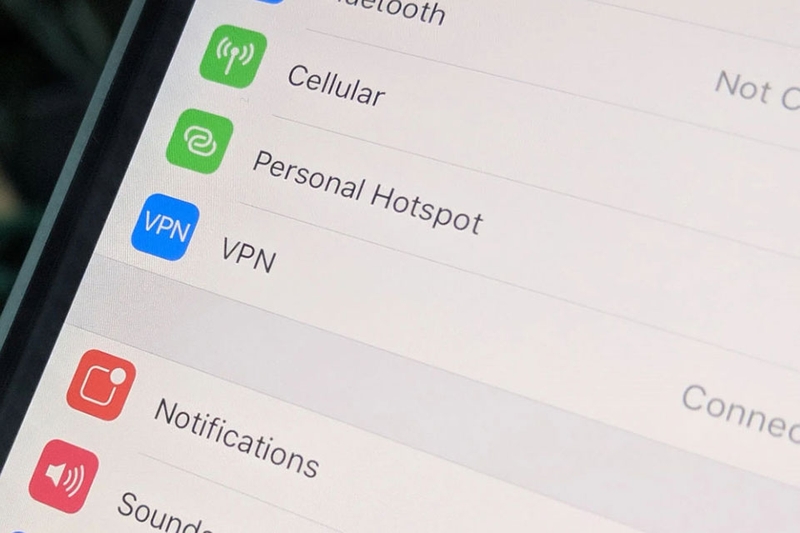
Nhìn chung, VPN giống như một lớp bảo vệ bổ sung giữa iPhone của bạn và Internet. Tính năng này không làm bạn “vô hình” hoàn toàn trên mạng, nhưng nó có thể giúp hạn chế rủi ro bị theo dõi hoặc đánh cắp dữ liệu khi truy cập qua các mạng không đáng tin cậy. Trong phần sau, chúng ta hãy cùng nhau khám phá cách cấu hình VPN cho iPhone nhanh chóng và bảo mật hơn nhé.
Cách cấu hình VPN cho iPhone nhanh chóng
Cách cấu hình VPN cho iPhone khá đơn giản. Ngoài việc dùng ứng dụng VPN uy tín từ App Store, bạn cũng có thể cấu hình thủ công trong cài đặt của máy. Các bước thực hiện như sau:
Bước 1: Chuẩn bị đầy đủ thông tin VPN
Bạn cần có các thông tin do nhà cung cấp VPN, công ty, trường học hoặc quản trị viên mạng cung cấp. Các thông tin thường gồm loại VPN, địa chỉ máy chủ, tên tài khoản, mật khẩu, Remote ID, Local ID hoặc khóa bí mật nếu hệ thống yêu cầu. Bạn không nên tự nhập thông tin lấy từ các website lạ. Điều đó có thể khiến kết nối mạng của bạn đi qua máy chủ không đáng tin cậy.
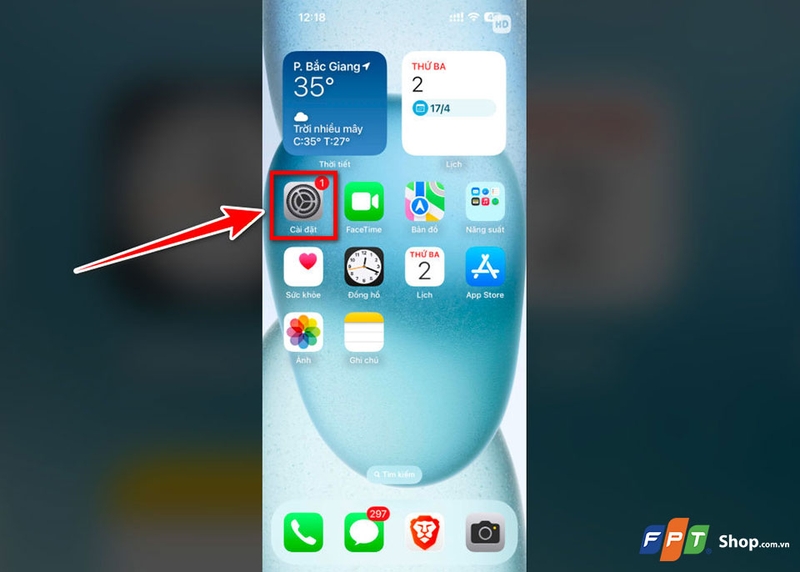
Bước 2: Mở ứng dụng Cài đặt trên iPhone
Bạn hãy vào màn hình chính, sau đó bạn chọn biểu tượng Cài đặt có hình bánh răng. Đây là nơi bạn có thể quản lý các kết nối mạng, tài khoản, quyền riêng tư và những cấu hình liên quan đến thiết bị. Nếu iPhone của bạn đang dùng giao diện tiếng Anh, mục này sẽ hiển thị là Settings.
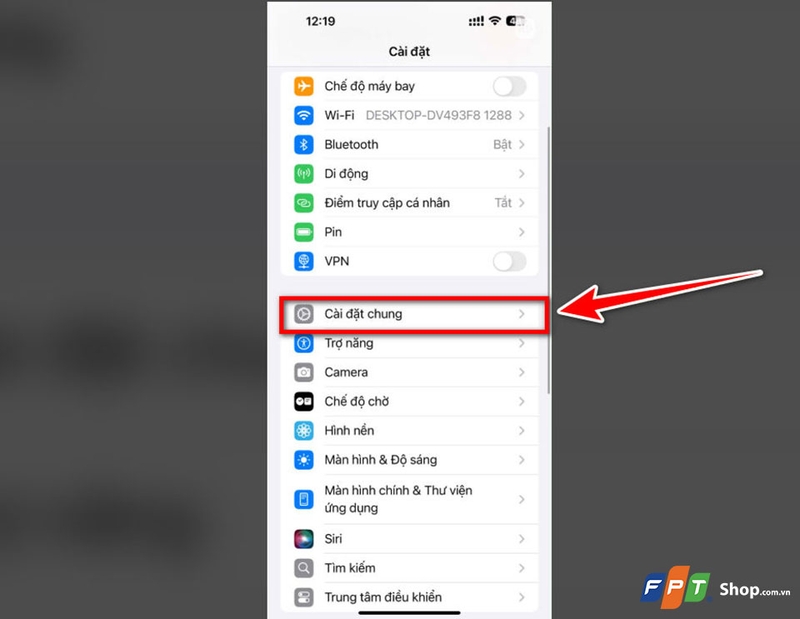
Bước 3: Vào khu vực quản lý cấu hình hệ thống
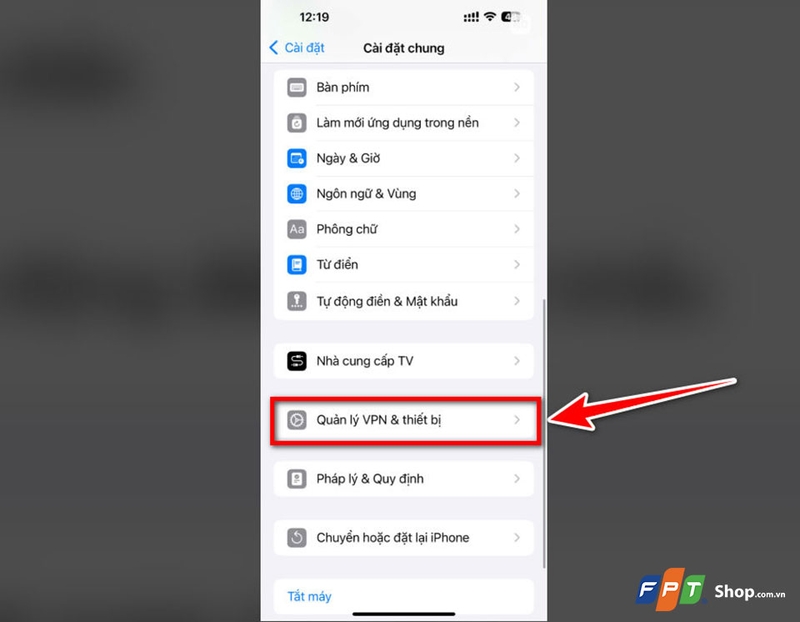
Bạn kéo xuống và nhấn vào Cài đặt chung. Trong mục này, bạn có thể tìm thấy các thiết lập liên quan đến phần mềm, quản lý thiết bị, chuyển hoặc đặt lại iPhone và cấu hình VPN. Trên một số phiên bản iOS, Apple đặt các hồ sơ cấu hình trong khu vực VPN & Quản lý thiết bị. Do đó, bạn cần vào đúng mục này để tiếp tục.
Bước 4: Vào phần quản lý VPN
Bạn hãy tìm và truy cập vào mục Quản lý VPN & thiết bị. Nếu iPhone của bạn đã từng cài cấu hình VPN hoặc hồ sơ quản lý từ công ty, trường học, bạn có thể thấy các cấu hình này ở đây.
Bước 5: Thêm cấu hình VPN
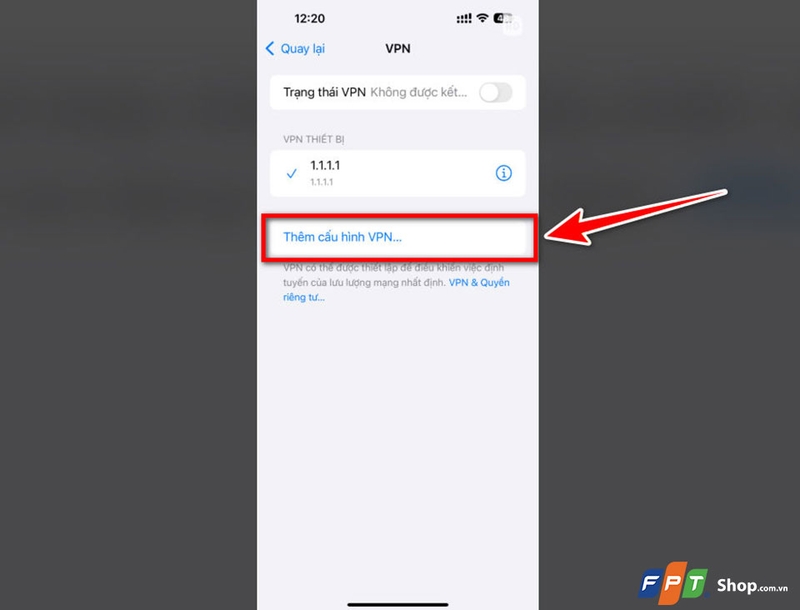
Bạn nhấn vào Thêm cấu hình VPN. Đây là bước quan trọng nhất trong quá trình cấu hình VPN cho iPhone. Tại đây, bạn sẽ khai báo loại kết nối và thông tin máy chủ. Nếu bạn không thấy nút thêm cấu hình, thiết bị của bạn có thể đang bị giới hạn bởi hồ sơ quản lý của công ty hoặc trường học.
Bước 6: Nhập thông tin cho VPN
Bạn cần chọn đúng kiểu kết nối như IKEv2, IPsec hoặc L2TP để tránh lỗi không kết nối được. Sau đó, bạn hãy điền tên mô tả ở mục Mô tả để dễ nhận biết, chẳng hạn như “VPN FPT Shop” hoặc “VPN FRT”.
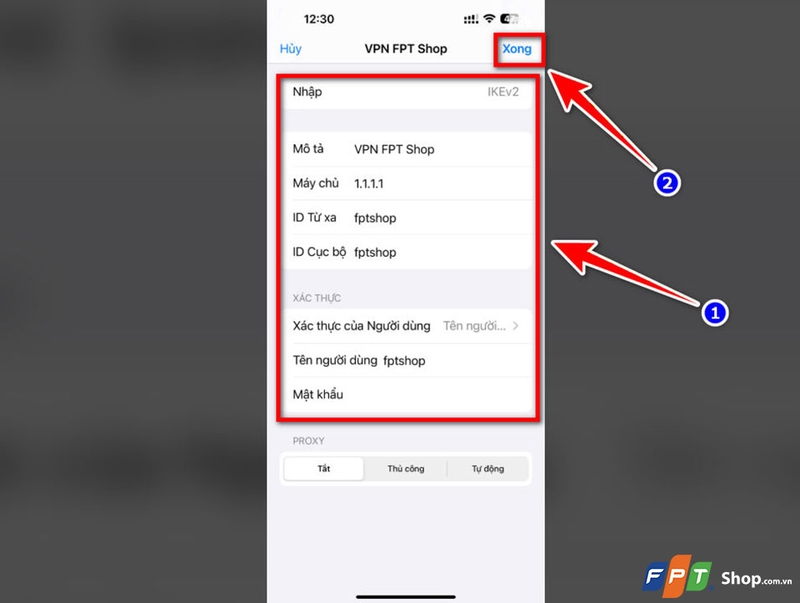
Tiếp theo, bạn hãy nhập địa chỉ máy chủ vào mục Máy chủ, rồi bạn điền ID từ xa, ID cục bộ, tên người dùng, mật khẩu hoặc khóa bí mật nếu hệ thống yêu cầu. Bạn nên kiểm tra kỹ từng ký tự. Chỉ cần sai một dấu chấm, một chữ viết hoa hoặc một khoảng trắng thừa, VPN cũng có thể không kết nối được.
Bước 7: Lưu cấu hình VPN vừa tạo
Bạn cần chọn Xong ở góc màn hình để iPhone lưu lại cấu hình. Nếu bạn thoát ra ngay mà chưa lưu, toàn bộ thông tin vừa nhập có thể bị mất và bạn phải thực hiện lại từ đầu. Sau khi lưu thành công, cấu hình VPN mới sẽ xuất hiện trong danh sách VPN trên iPhone.
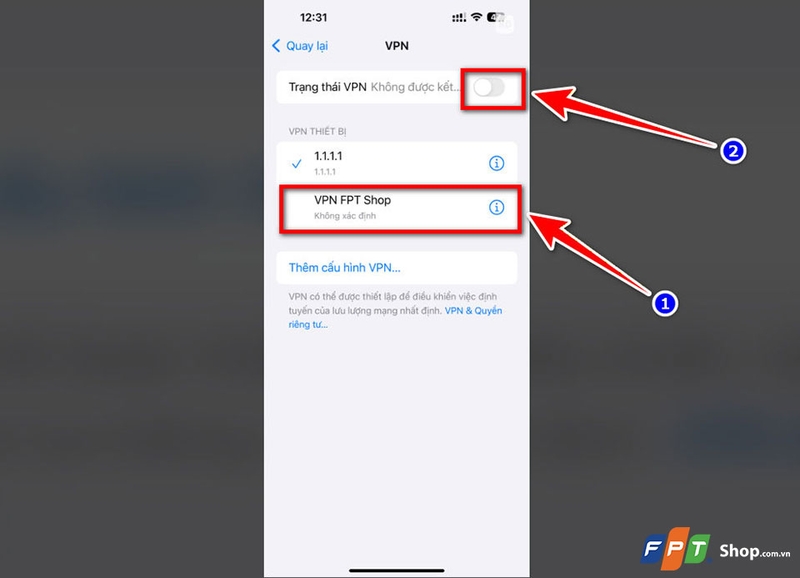
Lúc này, bạn chỉ cần gạt công tắc VPN sang trạng thái bật và chờ iPhone kết nối. Nếu kết nối thành công, iPhone sẽ hiển thị biểu tượng VPN trên thanh trạng thái hoặc trong Trung tâm điều khiển.
Tạm kết
Trên đây là những thông tin giúp bạn hiểu rõ VPN trên iPhone là gì và cách cấu hình VPN cho iPhone nhanh chóng bằng phương pháp thủ công. Khi bạn thiết lập đúng cách, VPN có thể hỗ trợ bảo vệ dữ liệu cá nhân, tăng quyền riêng tư và giúp bạn yên tâm hơn khi truy cập Internet mỗi ngày, đặc biệt là khi dùng Wi-Fi công cộng hoặc làm việc từ xa. Tuy nhiên, bạn cũng nên nhớ rằng VPN chỉ thật sự hiệu quả khi bạn chọn dịch vụ đáng tin cậy và không cấp quyền cho các ứng dụng không rõ nguồn gốc.
Nếu bạn muốn trải nghiệm kết nối ổn định, bảo mật tốt hơn và thao tác mượt mà hơn, bạn có thể tham khảo thêm các mẫu iPhone 17 Series tại FPT Shop để chọn thiết bị phù hợp với nhu cầu sử dụng hằng ngày.
Xem thêm:
:quality(75)/bat_nfc_tren_iphone_14_1_7d6617f7b2.png)
:quality(75)/dang_xuat_apple_id_tren_iphone_thumb_67e9afe145.png)
:quality(75)/cach_giai_nen_file_tren_dien_thoai_anh_dai_dien_e03eec9b80.jpg)
:quality(75)/tat_tat_ca_thong_bao_khi_goi_dien_tren_iphone_96b06a664c.png)
:quality(75)/thay_mat_sau_iphone_12_pro_max_gia_bao_nhieu_c32d21fabb.png)
:quality(75)/cach_phan_chieu_man_hinh_mac_iphone_len_apple_tv_1_24beede173.png)


