:quality(75)/estore-v2/img/fptshop-logo.png)
:quality(75)/cach_chan_thong_bao_tu_web_thumb_7408c610de.jpg)
:quality(75)/48d562d6_9283_4f39_8139_04cfae6d1b9e_ddc81c5fa8.jpg)
Cách chặn thông báo từ các trang web trên điện thoại và máy tính đơn giản
Khi truy cập một số website, người dùng thường gặp cửa sổ hỏi “Cho phép gửi thông báo” hoặc “Allow notifications”. Nếu vô tình bấm đồng ý, trang web có thể liên tục gửi tin mới, quảng cáo, khuyến mãi, cảnh báo giả hoặc nội dung không cần thiết về điện thoại và máy tính. Điều này không chỉ gây phiền trong quá trình sử dụng mà còn có thể khiến người dùng bỏ lỡ các thông báo quan trọng từ ứng dụng khác. Vì vậy, việc nắm rõ cách chặn thông báo từ các trang web sẽ giúp thiết bị gọn gàng hơn, giảm xao nhãng và hạn chế nguy cơ nhấp nhầm vào các nội dung kém an toàn.
Thông báo từ trang web là gì?
Thông báo từ trang web là dạng thông báo do website gửi đến trình duyệt sau khi người dùng cấp quyền. Các thông báo này có thể xuất hiện trên màn hình điện thoại, góc của màn hình máy tính hoặc trung tâm thông báo của hệ điều hành. Về bản chất, đây là tính năng hợp pháp của trình duyệt, giúp website gửi tin mới, cập nhật đơn hàng, nhắc lịch hoặc cảnh báo quan trọng cho người dùng.
Tuy nhiên, không phải website nào cũng sử dụng tính năng này đúng mục đích. Một số trang có thể gửi thông báo quá thường xuyên, nội dung giật gân, quảng cáo lặp lại hoặc đường dẫn khiến người dùng khó chịu. Đặc biệt, nếu người dùng đã bấm cho phép thông báo từ nhiều website khác nhau, thiết bị có thể liên tục nhận các tin rác trong ngày.

Vì sao nên chặn thông báo từ các trang web không cần thiết?
Thông báo website không phải lúc nào cũng xấu, nhưng nếu xuất hiện quá nhiều thì sẽ ảnh hưởng rõ rệt đến trải nghiệm sử dụng. Người dùng nên kiểm tra và chặn những trang không còn cần thiết để trình duyệt hoạt động gọn gàng hơn.
Giảm phiền toái khi dùng điện thoại và máy tính
Khi thông báo web xuất hiện liên tục, người dùng dễ bị gián đoạn khi làm việc, học tập, xem phim hoặc chơi game. Một số thông báo còn có tiêu đề gây tò mò, khiến người dùng mất tập trung và nhấn vào dù nội dung không thật sự hữu ích. Chặn các website gửi thông báo không cần thiết sẽ giúp màn hình thông báo sạch hơn và dễ kiểm soát hơn.

Hạn chế nguy cơ nhấp vào nội dung kém an toàn
Một số website có thể dùng thông báo để dẫn người dùng đến trang quảng cáo, trang giả mạo hoặc nội dung yêu cầu cài phần mềm lạ. Nếu người dùng không kiểm tra kỹ, việc nhấp vào các thông báo này có thể dẫn đến rủi ro về quyền riêng tư, tài khoản hoặc dữ liệu cá nhân. Vì vậy, cách chặn thông báo từ các trang web là thao tác nên thực hiện định kỳ, nhất là với những người thường xuyên duyệt web trên điện thoại.
Tiết kiệm pin và dữ liệu di động
Thông báo web cũng có thể tiêu tốn một phần tài nguyên hệ thống, đặc biệt khi nhiều trang cùng được cấp quyền gửi thông báo. Dù mức tiêu thụ không quá lớn, việc giảm bớt thông báo không cần thiết vẫn giúp thiết bị nhẹ hơn, đỡ phân tâm hơn và hạn chế dùng dữ liệu di động cho các nội dung không quan trọng.
Khi thiết bị bắt đầu xuất hiện nhiều thông báo lạ từ trình duyệt, người dùng nên kiểm tra lại danh sách website đã được cấp quyền. Việc áp dụng cách chặn thông báo từ các trang web ngay từ sớm sẽ giúp hạn chế tình trạng tin rác xuất hiện liên tục, đồng thời giữ cho trải nghiệm sử dụng điện thoại và máy tính ổn định hơn.
Cách chặn thông báo từ các trang web trên Google Chrome
Google Chrome là trình duyệt được sử dụng phổ biến trên cả máy tính và điện thoại Android. Người dùng có thể chặn toàn bộ yêu cầu gửi thông báo hoặc chỉ chặn một số website cụ thể tùy nhu cầu.
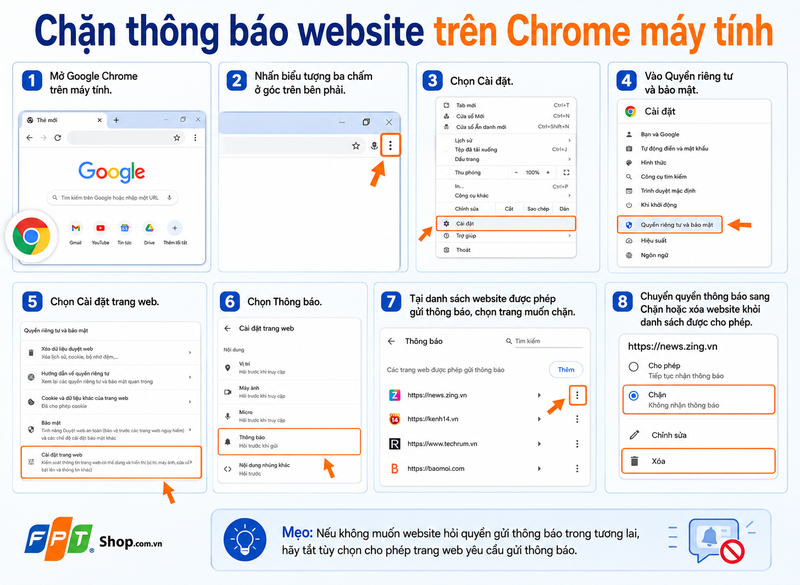
Chặn thông báo website trên Chrome máy tính
Trên máy tính, người dùng có thể quản lý quyền thông báo của website trong phần cài đặt quyền riêng tư và bảo mật của Chrome. Google hướng dẫn người dùng vào Chrome, chọn biểu tượng ba chấm, mở Cài đặt, vào Quyền riêng tư và bảo mật, sau đó chọn phần cài đặt trang web để điều chỉnh quyền thông báo. Các bước thực hiện như sau:
- Bước 1: Mở trình duyệt Google Chrome trên máy tính.
- Bước 2: Nhấn biểu tượng ba chấm ở góc trên bên phải.
- Bước 3: Chọn Cài đặt.
- Bước 4: Vào Quyền riêng tư và bảo mật.
- Bước 5: Chọn Cài đặt trang web.
- Bước 6: Chọn Thông báo.
- Bước 7: Tại danh sách website được phép gửi thông báo, chọn trang muốn chặn.
- Bước 8: Chuyển quyền thông báo sang Chặn hoặc xóa website khỏi danh sách được cho phép.
Nếu không muốn website hỏi quyền gửi thông báo trong tương lai, người dùng có thể tắt tùy chọn cho phép trang web yêu cầu gửi thông báo. Cách này phù hợp với những ai gần như không dùng thông báo từ website.
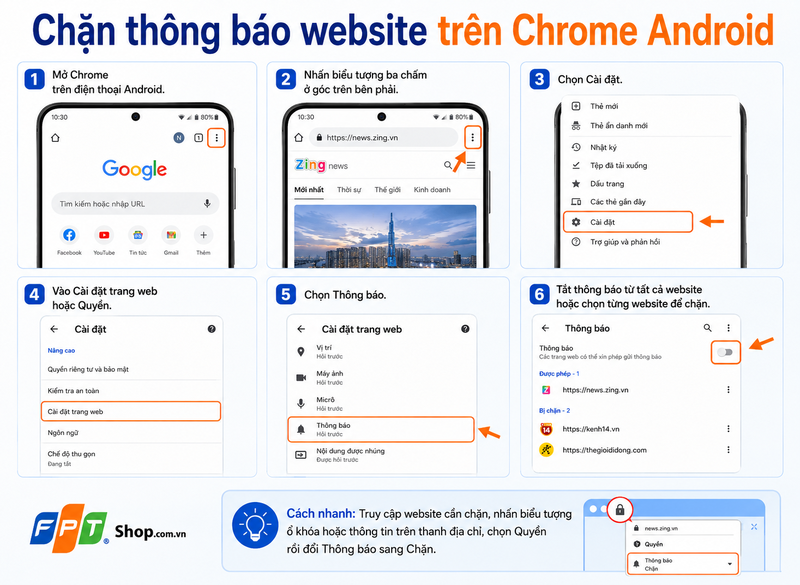
Chặn thông báo website trên Chrome Android
Với điện thoại Android, Google hướng dẫn người dùng có thể mở Chrome, vào menu ba chấm, chọn Cài đặt, vào Quyền hoặc Cài đặt trang web, sau đó điều chỉnh mục Thông báo. Người dùng cũng có thể mở trực tiếp website cần thay đổi, nhấn biểu tượng thông tin trang ở thanh địa chỉ rồi vào phần Quyền để thay đổi thông báo. Cách thực hiện nhanh:
- Bước 1: Mở Chrome trên điện thoại Android.
- Bước 2: Nhấn biểu tượng ba chấm ở góc trên bên phải.
- Bước 3: Chọn Cài đặt.
- Bước 4: Vào Cài đặt trang web hoặc Quyền.
- Bước 5: Chọn Thông báo.
- Bước 6: Tắt thông báo từ tất cả các website hoặc chọn từng website để chặn.
Nếu chỉ muốn chặn một trang cụ thể, người dùng có thể truy cập website đó, nhấn biểu tượng ổ khóa hoặc thông tin ở thanh địa chỉ, chọn Quyền rồi đổi quyền Thông báo sang Chặn. Đây là cách chặn thông báo từ các trang web nhanh khi người dùng biết chính xác trang nào đang làm phiền.
Cách chặn thông báo từ các trang web trên Microsoft Edge
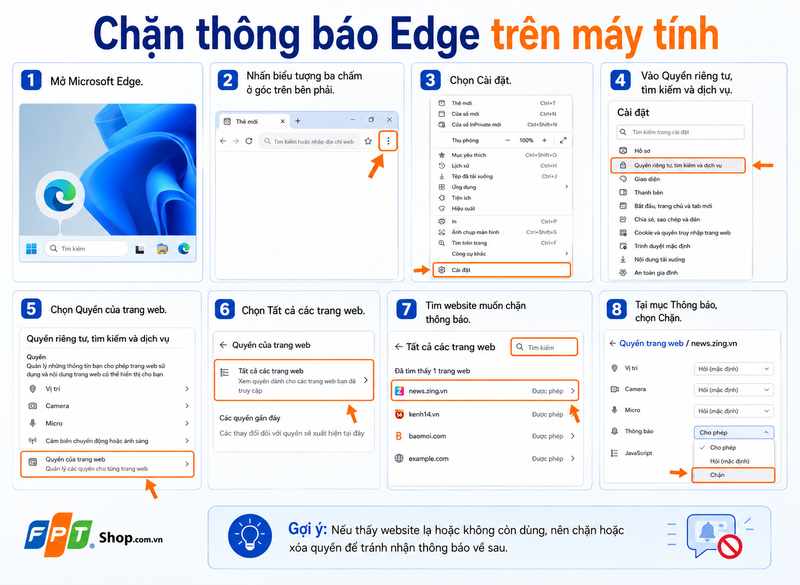
Microsoft Edge cũng cho phép người dùng quản lý thông báo website khá chi tiết. Theo hướng dẫn của Microsoft, người dùng có thể vào Settings, chọn Privacy, Search, and Services, tiếp tục vào Site permissions, chọn All sites, sau đó chọn website cần xử lý và đặt mục Notifications thành Block.
Chặn thông báo Edge trên máy tính
Cách này phù hợp khi người dùng muốn rà soát toàn bộ website đã từng được cấp quyền. Nếu thấy trang lạ hoặc không còn sử dụng, nên chặn hoặc xóa quyền để tránh nhận thông báo về sau. Các bước thực hiện:
- Bước 1: Mở Microsoft Edge.
- Bước 2: Nhấn biểu tượng ba chấm ở góc trên bên phải.
- Bước 3: Chọn Cài đặt.
- Bước 4: Vào Quyền riêng tư, tìm kiếm và dịch vụ.
- Bước 5: Chọn Quyền của trang web.
- Bước 6: Chọn Tất cả các trang web.
- Bước 7: Tìm website muốn chặn thông báo.
- Bước 8: Tại mục Thông báo, chọn Chặn.
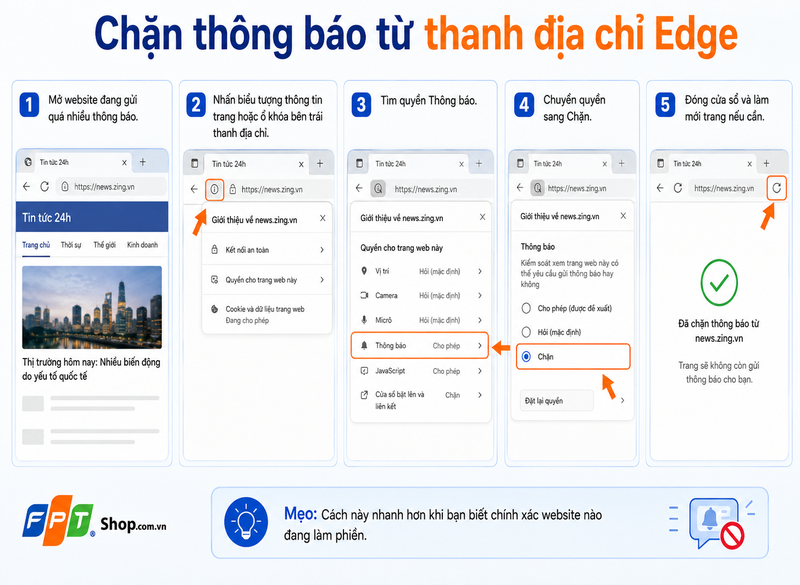
Chặn thông báo từ thanh địa chỉ Edge
Khi đang mở chính website cần chặn, người dùng có thể chọn biểu tượng thông tin trang hoặc ổ khóa ở bên trái thanh địa chỉ, tìm quyền thông báo rồi chuyển sang Chặn. Microsoft cũng hướng dẫn người dùng có thể quản lý thông báo từ thanh địa chỉ khi đang truy cập website đã đăng ký nhận thông báo. Cách này nhanh hơn so với việc vào cài đặt tổng, đặc biệt khi người dùng vừa nhận ra một website đang gửi quá nhiều thông báo.
Chặn thông báo website trên Safari Mac
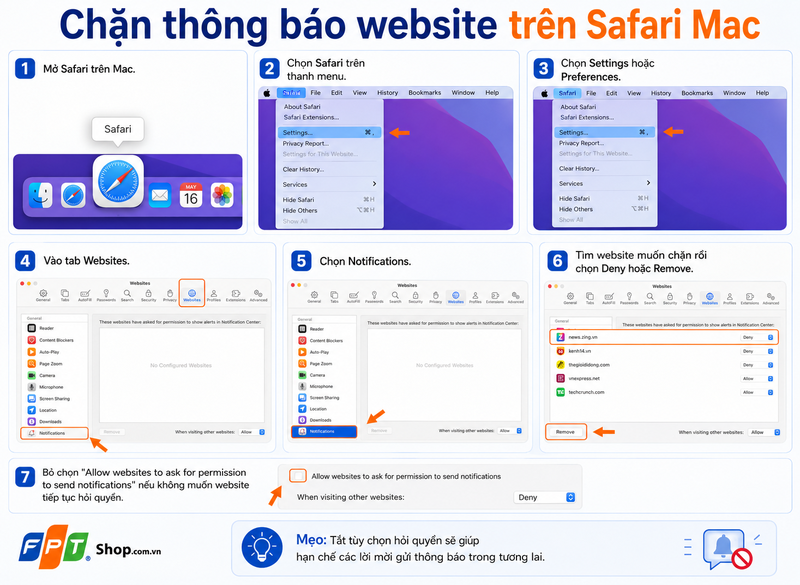
Apple hướng dẫn người dùng mở Safari trên Mac, vào Safari > Settings, chọn Websites, sau đó chọn Notifications để quản lý quyền gửi thông báo của các website. Người dùng cũng có thể bỏ chọn tùy chọn cho phép website hỏi quyền gửi thông báo nếu không muốn thấy các lời mời dạng này nữa. Các bước thực hiện như sau:
- Bước 1: Mở Safari trên Mac.
- Bước 2: Chọn Safari trên thanh menu.
- Bước 3: Chọn Settings hoặc Preferences tùy phiên bản.
- Bước 4: Vào tab Websites.
- Bước 5: Chọn Notifications.
- Bước 6: Tìm website muốn chặn rồi chọn Deny hoặc Remove.
- Bước 7: Bỏ chọn “Allow websites to ask for permission to send notifications” nếu không muốn website tiếp tục hỏi quyền.
Tạm kết
Nhìn chung, cách chặn thông báo từ các trang web không quá phức tạp nhưng lại rất cần thiết nếu người dùng muốn giảm bớt tin rác, hạn chế quảng cáo làm phiền và bảo vệ trải nghiệm sử dụng thiết bị mỗi ngày. Chỉ cần kiểm tra lại quyền thông báo trên Chrome, Edge hoặc Safari, người dùng đã có thể chủ động chặn những website không còn cần thiết, giúp điện thoại và máy tính gọn gàng, an toàn hơn khi truy cập Internet.
Nếu đang cần một chiếc điện thoại iPhone mới để lướt web, làm việc, giải trí và quản lý thông báo mượt mà hơn, khách hàng có thể tham khảo các dòng iPhone chính hãng tại FPT Shop. Khi mua sắm tại FPT Shop, khách hàng có cơ hội hưởng nhiều ưu đãi tiện ích như hỗ trợ trả góp, giao hàng nhanh, bảo hành chính hãng và tư vấn chọn máy phù hợp với nhu cầu sử dụng. Ghé ngay cửa hàng gần nhất để được tư vấn cụ thể!
Xem thêm:
:quality(75)/cach_dung_gemini_tom_tat_noi_dung_video_youtube_0_a20784b896.jpg)
:quality(75)/cach_cat_doan_ghi_am_tren_iphone_1_2a95914e41.jpg)
:quality(75)/cach_cat_anh_tu_video_tren_iphone_1_3673d561d8.jpg)
:quality(75)/cach_chuan_hoa_thong_tin_thue_bao_online_thumb_175ebd24ea.jpg)
:quality(75)/toi_uu_pin_samsung_la_gi_thumb_e513c1ae78.webp)
:quality(75)/Huong_dan_cach_chinh_man_hinh_may_tinh_tro_lai_binh_thuong_3a2233e927.png)


