:quality(75)/estore-v2/img/fptshop-logo.png)
:quality(75)/2024_5_28_638525254985043839_anh-dai-dien-14.jpg)
:quality(75)/2023_10_11_638326378884221849_270219437_1617192305313365_7009592754930403043_n.jpg)
Cách in nhiều sheet trong Excel, in toàn bộ sheet chỉ bằng vài bước đơn giản
Vậy thì để FPT Shop giúp bạn hướng dẫn bạn cách in nhiều sheet trong Excel, kể cả in tất cả sheet trong Excel chỉ bằng vài thao tác đơn giản. Cùng tìm hiểu nhé!
Có thể in nhiều sheet cùng lúc trong Excel được hay không?
Bạn có thể nghĩ rằng Excel chỉ cho phép in một sheet duy nhất trong một lần in. Tuy nhiên, Excel còn đa năng hơn thế, với khả năng in nhiều sheet bạn muốn cùng lúc (dù là 1, 2, hay 5 sheet/ lần) hay việc đáp ứng nhu cầu in toàn bộ sheet cũng rất nhanh chóng và dễ dàng.
Những lợi ích của việc in nhiều sheet trong Excel:
- Tiện lợi: In nhiều sheet cùng một lúc giúp bạn in tất cả các sheet mong muốn chỉ trong một lần thao tác, không cần phải mở từng sheet và in riêng lẻ.
- Tiết kiệm thời gian: Giảm bớt thời gian thao tác để in từng sheet một, giúp công việc của bạn trở nên hiệu quả hơn.
- Giữ dữ liệu liền mạch: Đảm bảo dữ liệu không bị ngắt quãng, giúp tài liệu của bạn duy trì tính liên tục và dễ theo dõi hơn.
Hướng dẫn cách in nhiều sheet trong Excel đơn giản
Cách in nhiều sheet trong Excel bằng cách chọn từng sheet
- Ưu điểm: Tính ứng dụng cao khi có thể linh hoạt in theo mong muốn, nhu cầu người dùng.
- Nhược điểm: Có thể gây nhầm lẫn giữa các sheet với nhau nếu sheet chưa được đặt tên để phân loại.
Cách thực hiện:
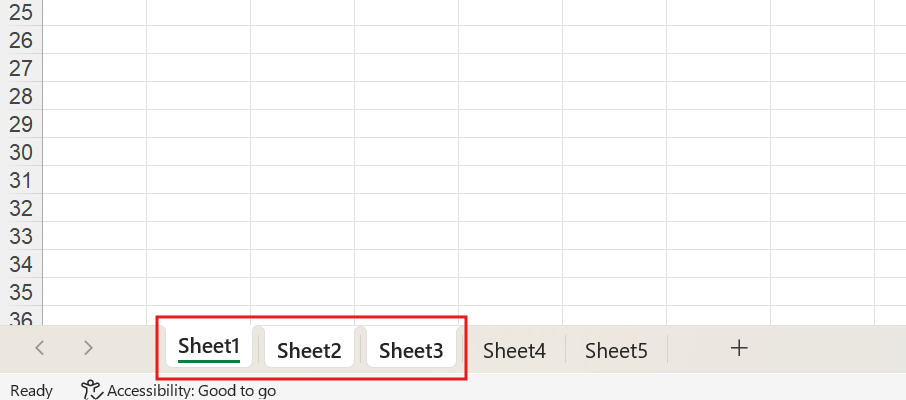
Bước 1: Mở file Excel mà bạn muốn in (yêu cầu file phải có ít nhất từ 2 sheet trở lên). Để in được nhiều sheet trong một lần, bạn trước tiên chọn 1 sheet, nhấn giữ Ctrl trên bàn phím và tiếp tục chọn thêm các sheet mong muốn.
Lưu ý: Khi dùng Excel trên MacBook, thay vì sử dụng phím Ctrl như trên, bạn thao tác tương tự bằng tổ hợp phím Shift và nhấp vào các sheet cần in nhé!
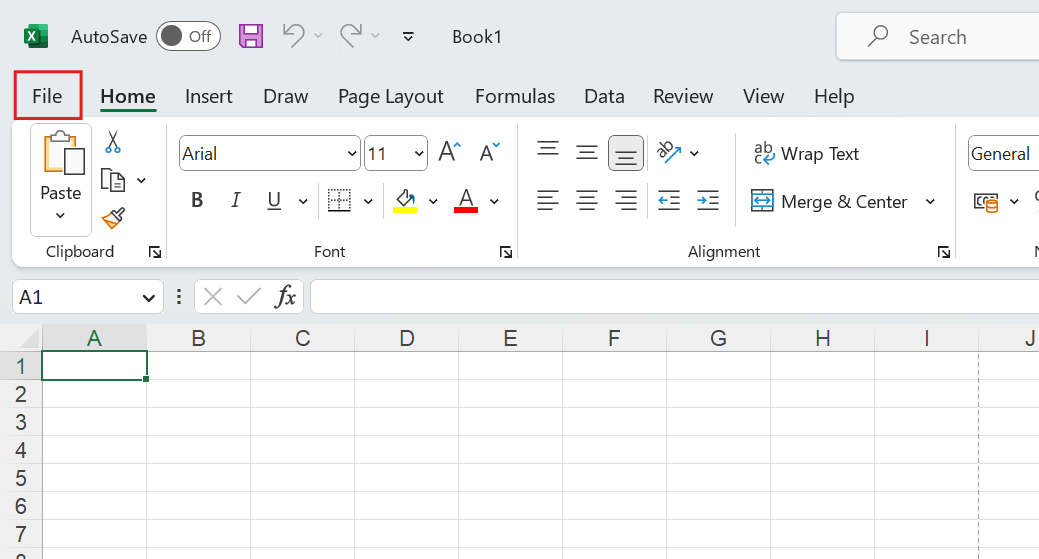
Bước 2: Trên thanh công cụ, bạn chọn mục File, rồi chọn vào mục Print.
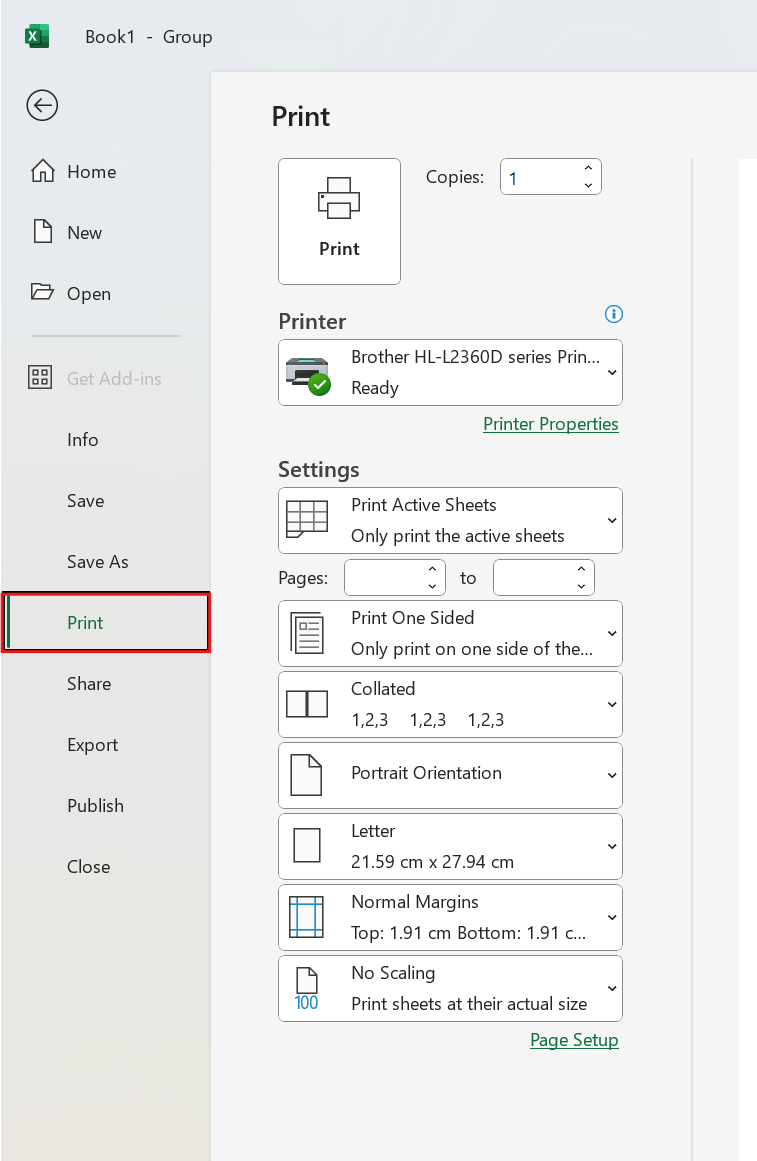
Bước 3: Tại đây, bạn có thể xem trước tài liệu in để kiểm tra sheet đã được chọn đúng hay chưa. Nếu bước 1 bạn chọn 3 sheet thì ở bước này bạn sẽ được xem trước 3 sheet tương ứng trước khi in. Sau đó, bạn nhấn vào nút Print là xong.
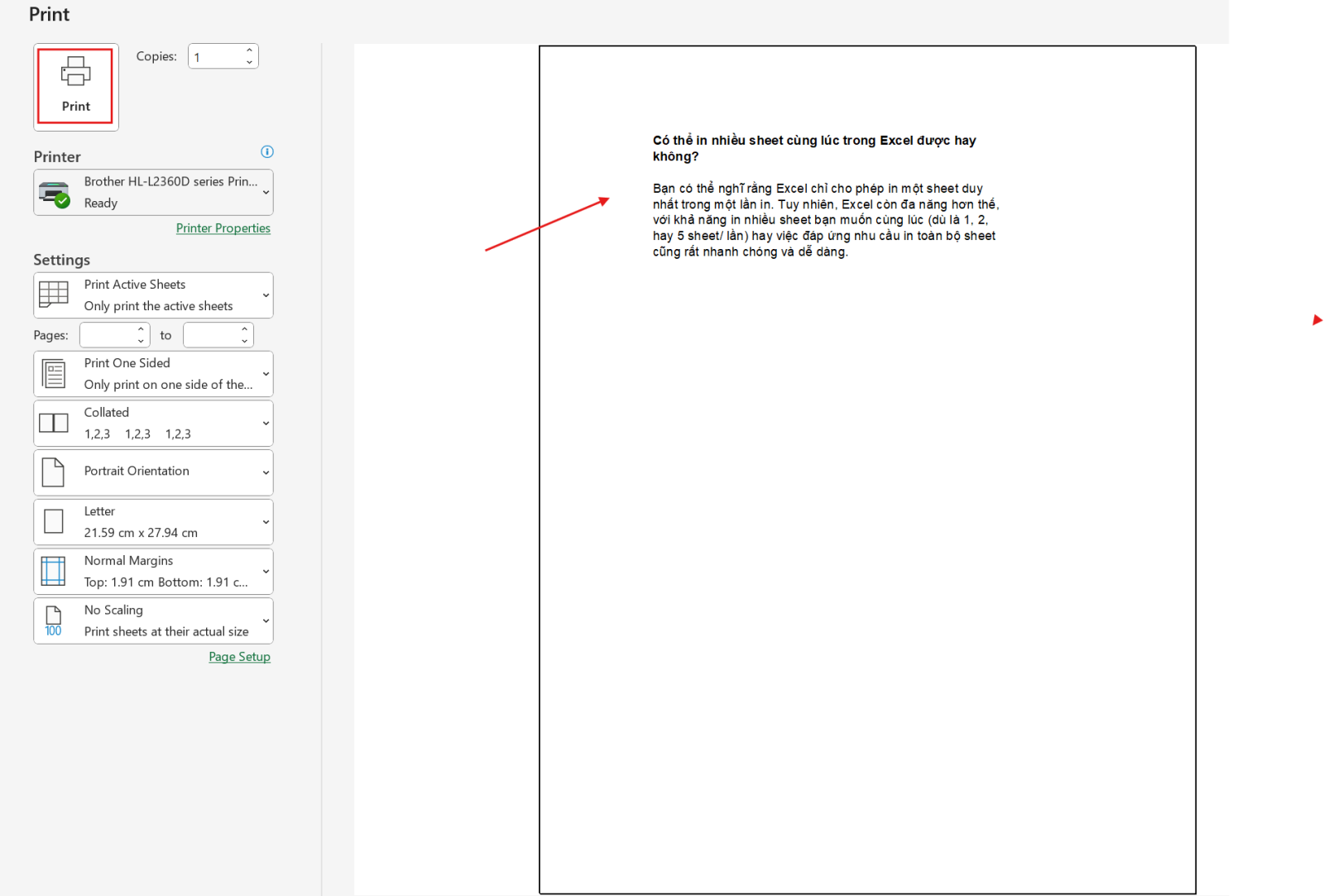
Cách in tất cả các sheet trong Excel bằng cách chọn toàn bộ sheet
- Ưu điểm: In được cùng lúc nhiều sheet và có thể kiểm soát được cách trình bày của từng sheet trong khi in.
- Nhược điểm: Phải thực hiện nhiều bước để hoàn thành việc in.
Cách thực hiện:
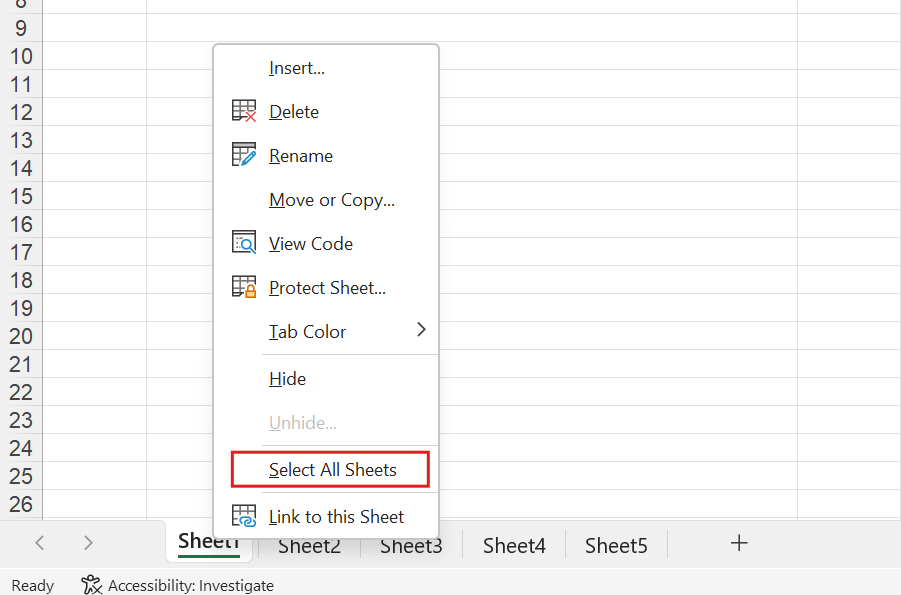
Bước 1: Bạn mở file Excel cần in, chọn vào 1 sheet rồi nhấp chuột phải và chọn mục Select All Sheet là được.
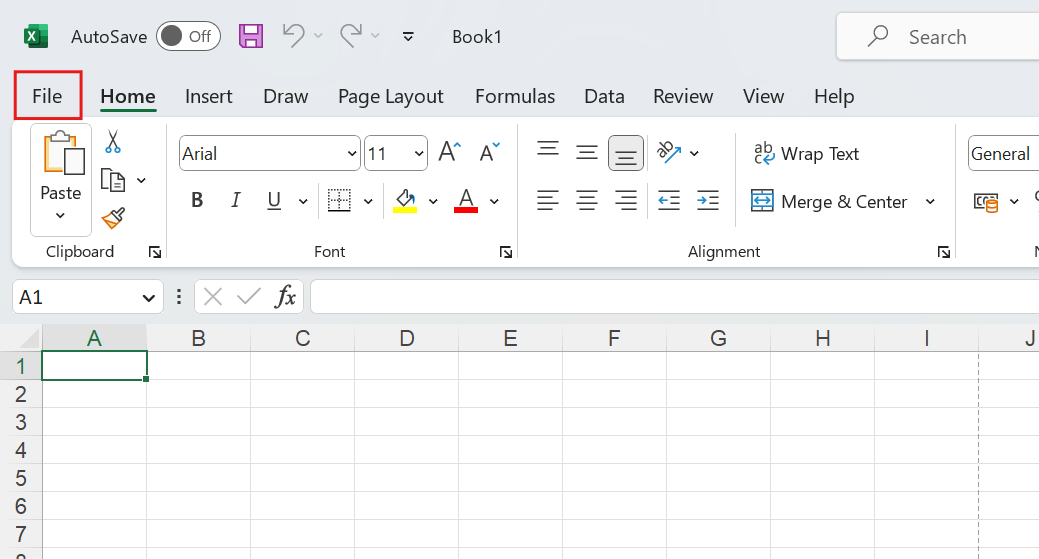
Bước 2: Trên thanh công cụ, bạn chọn mục File. Trong menu File, bạn nhấp vào mục Print.
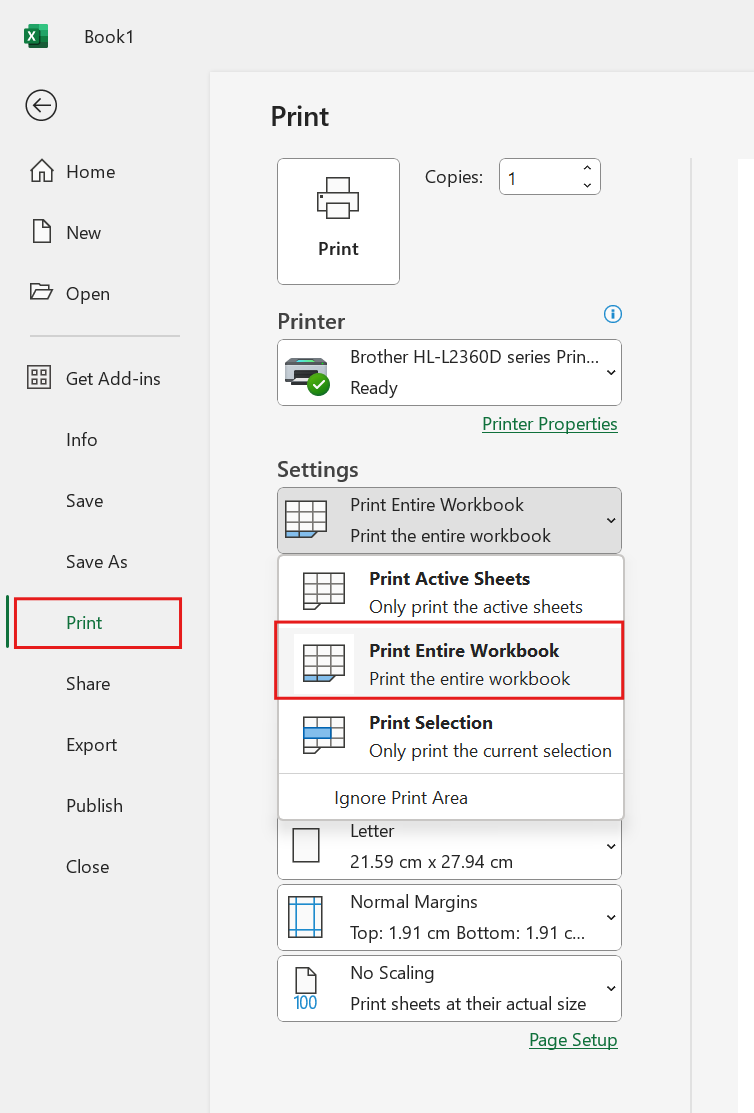
Bước 3: Hộp thoại in sẽ xuất hiện, ở mục Setting, bạn lựa chọn vào Print Entire Workbook trong 1 loạt tính năng in.
Bước 4: Nhìn sang phần bên phải ở bên cạnh Setting, bạn có thể xem trước và kiểm tra tài liệu đã chọn trước khi thao tác in. Xong, bạn chọn vào Print để bắt đầu quá trình in.
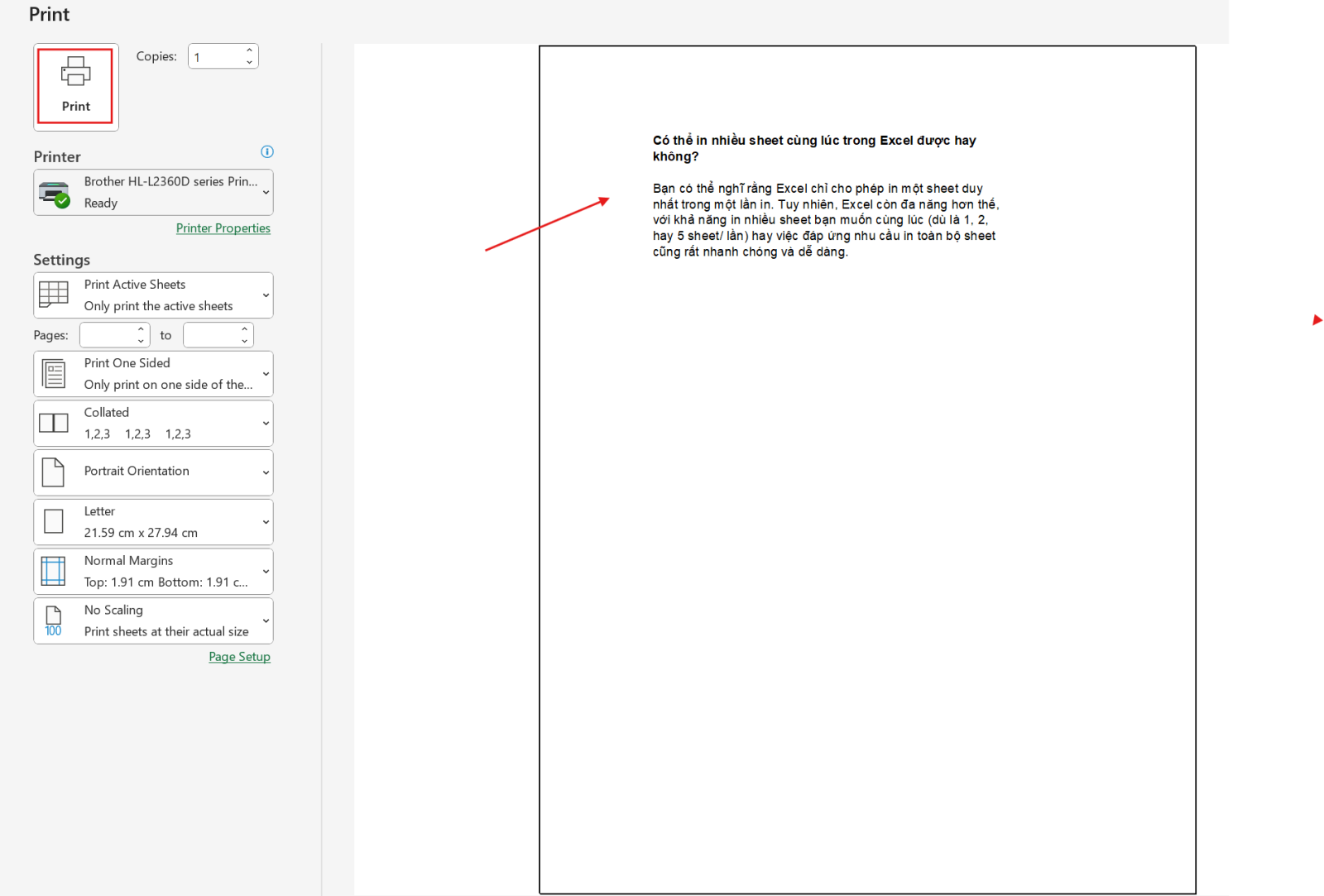
Cách in tất cả các sheet trong Excel bằng Lệnh Print Entire Workbook
- Ưu điểm: In toàn bộ sheet trong file Excel bằng vài thao tác đơn giản, nhanh chóng.
- Nhược điểm: Không kiểm soát được cách trình bày của từng sheet nên thường gặp tình trạng in bị thừa/ thiếu hay thậm chí là không đúng file.
Cách thực hiện:
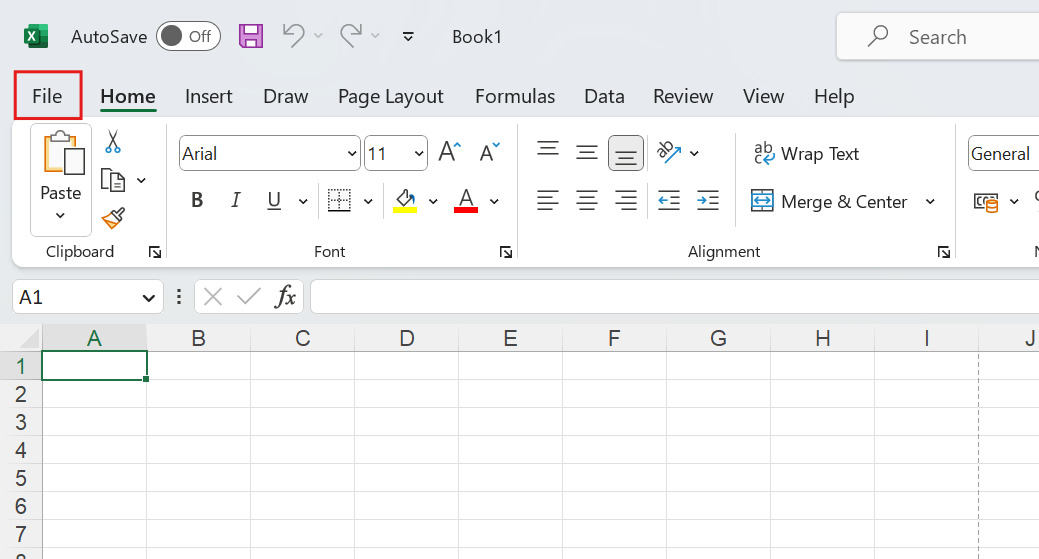
Bước 1: Bạn mở tệp Excel muốn in, rồi chọn vào mục File trên thanh công cụ, tiếp tục nhấn vào mục Print.
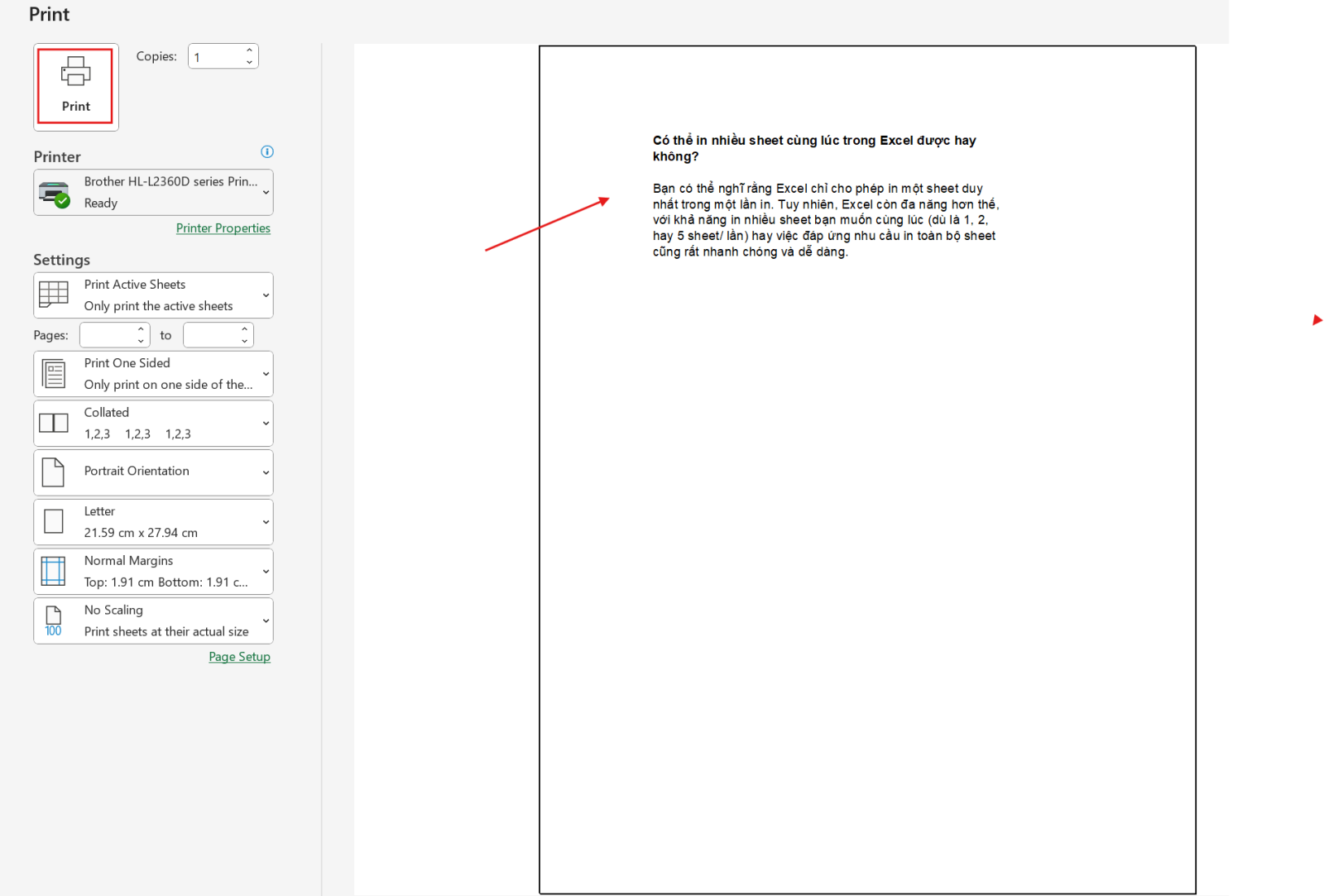
Bước 2: Ở phần Setting ở menu Print, bạn chọn vào Print Entire Workbook.
.png)
Bước 3: Trước khi bắt đầu in, bạn cần kiểm tra xem định dạng hiển thị thành quả ở mục bên cạnh phần tùy chỉnh in. Xong, bạn nhấn vào nút Print để hoàn tất.
Cách bỏ chọn nhiều sheet khi in trong Excel
Phía trên bạn đã được hướng dẫn cách in nhiều sheet trong Excel, nhưng để làm sao bỏ chọn sheet khi in thì cùng FPT Shop khám phá tiếp nhé!
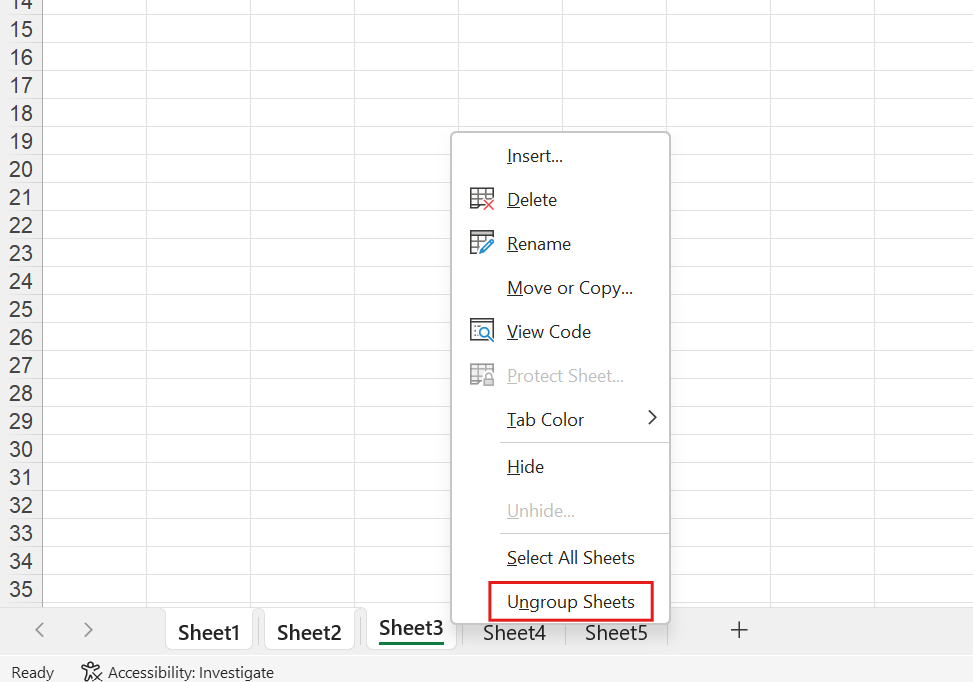
Nếu bạn đang thao tác in nhiều sheet, nhưng lại đổi ý muốn bỏ chọn thì bạn nhấp chuột phải lên 1 sheet đã chọn, rồi chọn vào mục Ungroup Sheets là xong.
Lời kết
Bằng một vài thao tác đơn giản, cách in nhiều sheet trong Excel, hay thậm chí là in toàn bộ hay bỏ chọn in sẽ giúp bạn rất nhiều trong việc in ra những mẫu in đẹp mắt, chỉnh chu và chuyên nghiệp.
Xem thêm:
- Hướng dẫn sử dụng hàm SUBSTITUTE trong Excel đơn giản với ví dụ minh họa chi tiết nhất
- Giới thiệu về hàm RIGHT và cách sử dụng nó trong Excel
Nếu bạn là một người thường xuyên phải xử lý các tài liệu trên Excel thì một chiếc máy tính chuyên nghiệp là công cụ không thể thiếu giúp bạn thao tác nhanh hơn và hiệu quả hơn rất nhiều.
Khám phá sản phẩm máy tính xách tay tại FPT Shop:
:quality(75)/2024_5_26_638523182049280321_phim-tat-filter-trong-excel-01.jpeg)
:quality(75)/2024_5_11_638510236539318974_cach-tinh-tong-cac-sheet-trong-excel.jpg)
:quality(75)/2024_5_26_638523174051983994_lower-trong-excel-09.PNG)
:quality(75)/2024_5_22_638519744739124264_excel-bi-do-phai-lam-sao-tim-hieu-nguyen-nhan-va-cach-khac-phuc-tinh-trang-nay1.jpg)
:quality(75)/2024_5_28_638525187351336366_mo-khoa-file-excel-h1.jpg)
:quality(75)/2024_5_27_638523907557803650_ham-find-15.jpg)


