:quality(75)/estore-v2/img/fptshop-logo.png)
:quality(75)/2024_5_28_638525187351336366_mo-khoa-file-excel-h1.jpg)
:quality(75)/2023_11_20_638360725669775154_cha_u_4cfc8dc9a7.jpeg)
Hướng dẫn 2 cách mở khóa file Excel đơn giản mà dân văn phòng cần phải biết
Trong công việc, đối với các dữ liệu quan trọng thường được lưu trữ ở các file Excel được cài đặt mật khẩu thì đảm bảo tính bảo mật. Tuy nhiên, nếu vô tình quên mật khẩu file Excel đó thì bạn sẽ không thì xem được file này. Nếu bạn đang loay hoay không biết phải làm thế nào thì hãy theo dõi bài viết dưới đây, chúng tôi sẽ hướng dẫn bạn cách mở khóa file Excel chi tiết nhất.
1. Vì sao file Excel bị khoá? Có mở khóa file Excel được không?
Tính năng cài đặt mật khẩu cho file Excel là một tính năng vô cùng hữu ích cho người dùng, giúp chúng ta có thể bảo mật dữ liệu an toàn nhất. Chỉ những ai có mật khẩu mới có thể truy cập và chỉnh sửa file Excel. Do vậy việc không nhớ mật khẩu file Excel sẽ dẫn đến tình trạng file bị khóa, không thể sử dụng. Đặc biệt đối với những file chứa dữ liệu quan trọng, thì sẽ gây ảnh hưởng đến cả công việc của bạn.
Tuy nhiên, bạn đừng quá lo lắng vì có thể mở khóa file Excel mà không cần sử dụng mật khẩu, bạn có sử dụng cách mở khóa file Excel trực tuyến hoặc có thể sử dụng các phần mềm để mở khóa file Excel.
2. Cách mở khóa file Excel trực tuyến
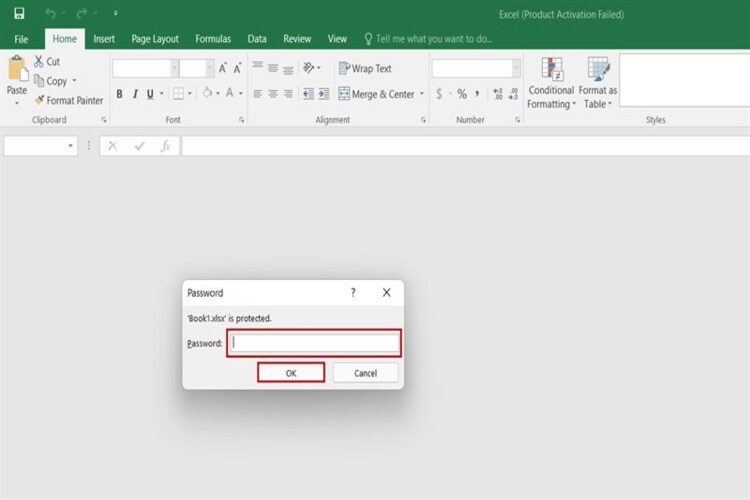
Để mở khóa file Excel, chỉ có cách duy nhất đó là phá mật khẩu. Bạn có thể sử dụng các trang web có hỗ trợ mở khóa file Excel hoàn toàn miễn phí. Một trong những web uy tín được nhiều người sử dụng đó chính là lostmypass. Để sử dụng trang web này để mở khóa file Excel, bạn thực hiện lần lượt các thao tác sau:
- Bước 1: Truy cập vào trang web lossmypass.com trên máy tính của bạn.
- Bước 2: Nhấn tích vào ô Tôi không phải người máy
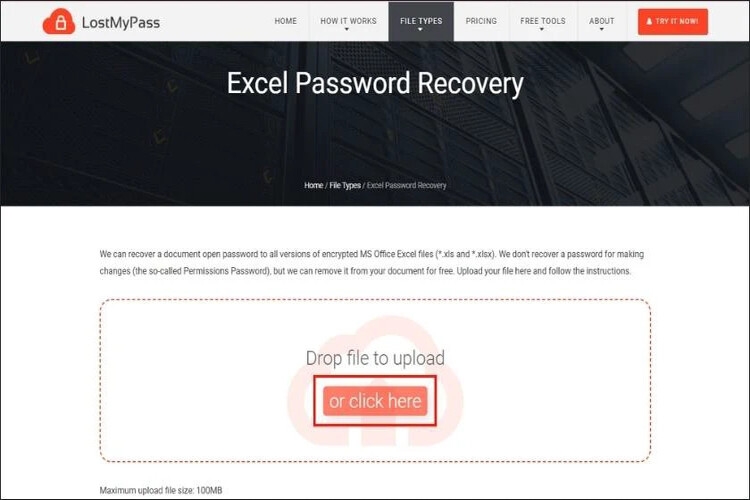
- Bước 3: Mở sẵn file Excel trong máy để kéo thả file vào ô hoặc chọn or click here để tải file Excel cần mở khoá vào.
- Bước 4: Ngay sau đó, quá trình mở khoá được tiến hành, tuỳ vào trọng lượng file mà thời gian mở khoá sẽ nhanh hay chậm.
- Bước 5: Khi mở khóa file Excel thành công, màn hình sẽ hiển thị thông báo “Success! Your password is recovered”.
Ngoài ra, lostmypass còn hỗ trợ người dùng khôi phục và hiển thị lại mật khẩu file Excel cho bạn, bạn có thể sử dụng mật khẩu để mở khoá file Excel.
3. Dùng phần mềm để mở khóa file Excel
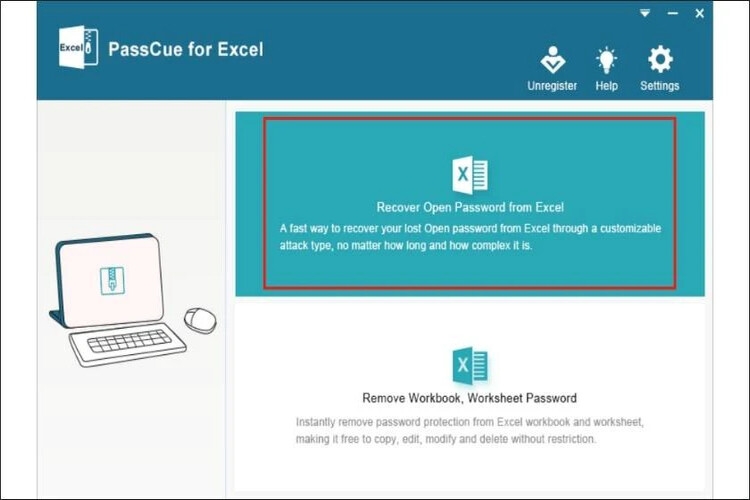
Một số phần mềm bạn có thể sử dụng để mở khóa file Excel bao gồm: passcue for Excel, passfab for Excel, Excel password recovery lastic, Excel password remover,...Dưới đây chúng tôi sẽ hướng dẫn bạn cách mở khoá file Excel bằng phần mềm Passcue for Excel.
- Bước 1: Tải phần mềm về máy tính Version 6.1.1 để sử dụng bản miễn phí.
- Bước 2: Sau khi hoàn tất quá trình tải, hãy mở phần mềm passcue for Excel trên máy tính.
- Bước 3: Trên màn hình sẽ hiển thị cho bạn 2 lựa chọn, Recover open password from Excel tức là hiển thị mật khẩu file Excel bị khoá, Remove workbook, worksheet password nghĩa là phần mềm sẽ hỗ trợ xoá mật khẩu, sau đó bạn sẽ mở được tập tin mà không cần mật khẩu.
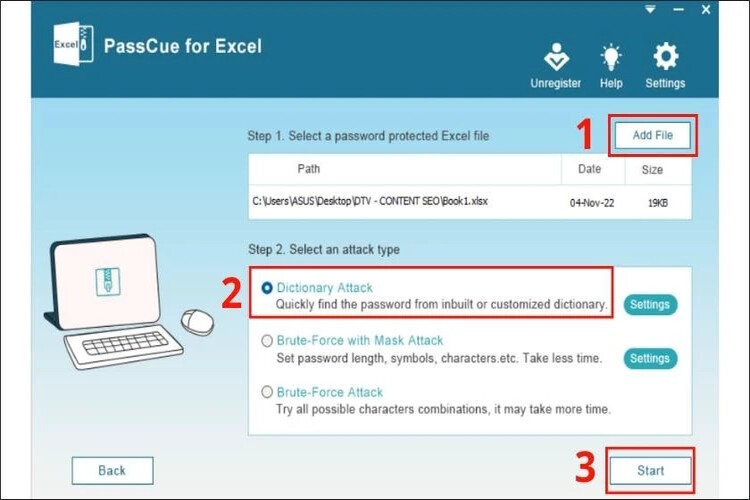
- Bước 4: Chọn mục Recover Open Password from Excel để tiến hành khôi phục lại mật khẩu.
- Bước 5: Nhấn vào add file để tải file Excel cần mở khoá lên. Sau đó phụ thuộc vào mức độ khó của mật khẩu, sẽ có ba tuỳ chọn cho bạn. Dictionary Attack là đối với những mật khẩu đơn giản, Brute-Force with mask attack dùng cho những mật khẩu chứa ký tự đặc biệt, brute-Force attack là cần nhiều thời gian để hệ thống mở khoá. Bạn hãy chọn một trong ba tuỳ chọn trên nhé.
- Bước 6: Nhấn chọn Start để bắt đầu quá trình mở khóa file Excel, những mật khẩu khó thì sẽ mất nhiều thời gian mở khoá hơn.
Cách làm này mất khá nhiều thời gian hơn so với mở khóa file Excel bằng web trực tuyến, tuy nhiên nó sẽ thích hợp đối với những file có mật khẩu khó hơn.
4. Kết luận
Bài viết trên đã hướng dẫn cho bạn hai cách mở khóa file Excel thông dụng nhất giúp bạn có thể mở khóa file Excel một cách dễ dàng. Hãy chia sẻ bài viết này cho người thân, bạn bè cũng biết vì chắc chắn sẽ có nhiều người không biết cách mở khóa file Excel mà làm mất đi nhiều dữ liệu quan trọng. Chúc bạn thực hiện thành công!
Ngoài ra, nếu bạn đang muốn sắm một chiếc laptop để phục vụ cho công việc hay học tập, hãy tham khảo ngay các sản phẩm tại FPT Shop, với vô vàn máy tính đẹp, chất lượng cao.
Xem thêm:
:quality(75)/2024_5_26_638523182049280321_phim-tat-filter-trong-excel-01.jpeg)
:quality(75)/2024_5_26_638523618251521907_cach-tao-checklis-trong-excel.jpg)
:quality(75)/2024_5_11_638510236539318974_cach-tinh-tong-cac-sheet-trong-excel.jpg)
:quality(75)/2024_5_26_638523174051983994_lower-trong-excel-09.PNG)
:quality(75)/2024_5_22_638519744739124264_excel-bi-do-phai-lam-sao-tim-hieu-nguyen-nhan-va-cach-khac-phuc-tinh-trang-nay1.jpg)
:quality(75)/2024_5_27_638523907557803650_ham-find-15.jpg)


