:quality(75)/estore-v2/img/fptshop-logo.png)
:quality(75)/4_d1bbc8df84.jpg)
:quality(75)/small/l_f5095523f4.jpg)
Hướng dẫn chi tiết cách sử dụng hàm MID để lấy ký tự giữa trong Excel chỉ với 5 giây
Trong quá trình làm việc với Excel, việc tách và xử lý dữ liệu văn bản là một nhu cầu phổ biến. Trong đó, hàm MID là một công cụ mạnh mẽ giúp bạn lấy ký tự giữa trong Excel một cách nhanh chóng. Bài viết này sẽ hướng dẫn bạn chi tiết cách sử dụng hàm MID để trích xuất dữ liệu từ chuỗi văn bản chỉ trong vòng 5 giây.
Hàm lấy ký tự giữa trong Excel là gì?
Hàm MID là một trong những hàm xử lý chuỗi văn bản do Microsoft Excel cung cấp. Chức năng chính của nó là trích xuất một chuỗi con từ một chuỗi văn bản cụ thể. Công thức của hàm MID: MID (Text, Start_num, Num_chars).
Trong đó:
- Text: Chuỗi ký tự hoặc ô chứa dữ liệu cần lấy một phần thông tin.
- Start_num: Vị trí của ký tự bắt đầu lấy.
- Num_chars: Số ký tự muốn lấy từ vị trí bắt đầu.
Lưu ý quan trọng: Ở một số phiên bản Excel, dấu phân tách giữa các tham số có thể là dấu “;” thay vì dấu “,”. Nếu công thức báo lỗi, bạn nên thử thay dấu “,” bằng dấu “;” để đảm bảo đúng cú pháp.
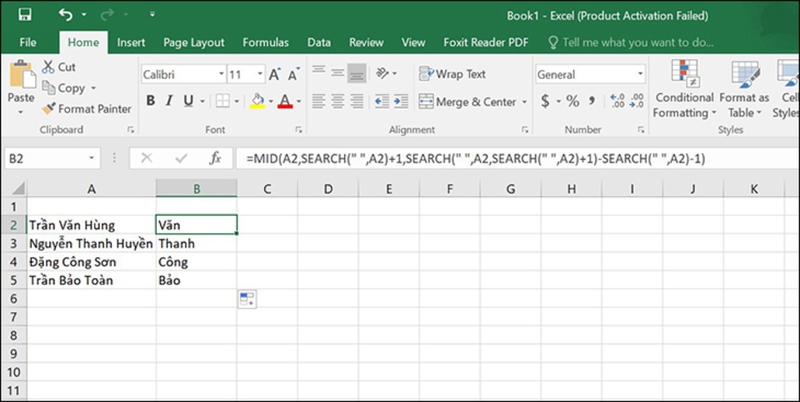
Cách sử dụng hàm MID và ví dụ minh hoạ
Dưới đây là ba ứng dụng phổ biến của hàm MID giúp bạn lấy ký tự giữa trong Excel nhanh chóng.
Tách dữ liệu cơ bản
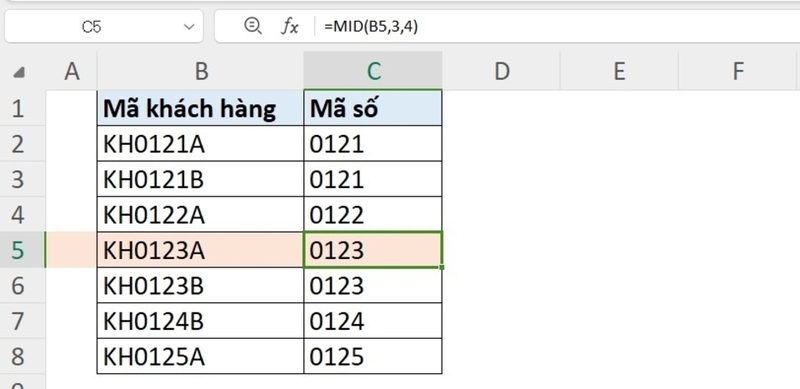
Trong thực tế, các doanh nghiệp thường sử dụng mã sản phẩm hoặc mã khách hàng có cấu trúc cố định, bao gồm chữ và số. Giả sử, một mã khách hàng có dạng KH0123A được nhập trong ô B5, trong đó:
- KH là tiền tố
- 0123 là mã số khách hàng
- A là mức tiêu dùng
Bạn muốn tách lấy phần số 0123 từ mã khách hàng trong ô B5, hãy sử dụng công thức: =MID(B5,3,4). Trong đó:
- 3: Vị trí bắt đầu lấy ký tự (bỏ qua "KH").
- 4: Số ký tự muốn lấy (0123 có 4 ký tự).
Đây là cách cơ bản để lấy ký tự giữa trong Excel rất hữu ích khi cần xử lý mã số, đơn hàng hoặc danh sách khách hàng.
Tách lấy phần họ trong họ và tên
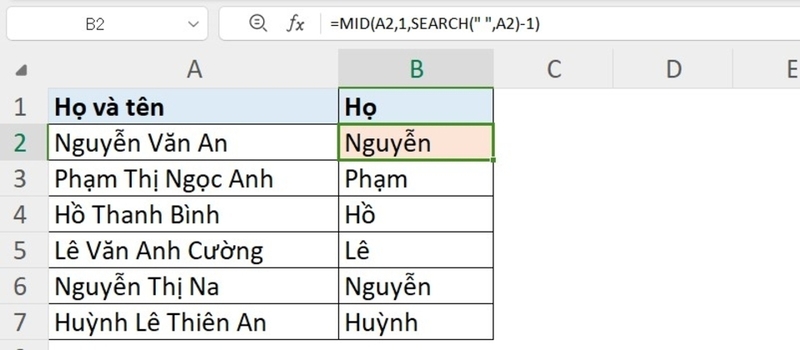
Giả sử bạn có một danh sách họ và tên trong cột A, chẳng hạn: "Nguyễn Văn An". Nếu bạn chỉ muốn lấy phần họ từ dữ liệu này, hãy dùng công thức: =MID(A2,1,SEARCH(" ",A2)-1). Trong đó:
- SEARCH(" ",A2): Xác định vị trí khoảng trống đầu tiên (giữa họ và tên).
- -1: Trừ đi 1 ký tự để loại bỏ khoảng trống.
- MID(A2,1,SEARCH(" ",A2)-1): Lấy phần họ từ vị trí đầu tiên cho đến ngay trước khoảng trắng. Kết quả nhận được sẽ là "Nguyễn".
Tách bỏ phần họ trong họ và tên
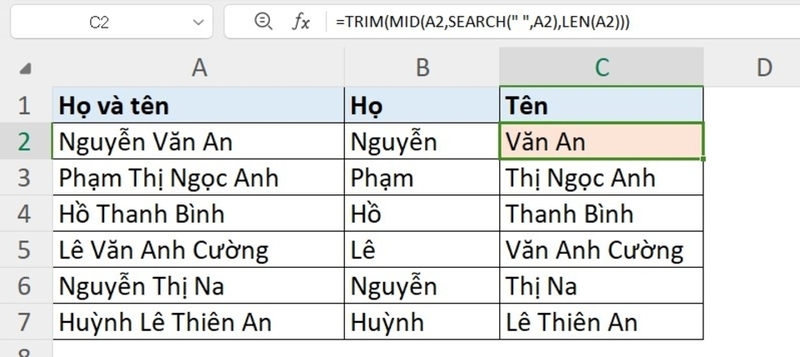
Nếu bạn muốn lấy phần tên (bao gồm cả tên lót) mà bỏ phần họ, sử dụng công thức: =TRIM(MID(A2,SEARCH(" ",A2),LEN(A2))). Trong đó:
- Hàm SEARCH: Xác định vị trí khoảng trắng đầu tiên để tìm điểm bắt đầu.
- Hàm MID: Trích xuất phần tên từ khoảng trắng đó cho đến hết chuỗi.
- Hàm LEN: Đảm bảo số ký tự lấy ra đủ lớn để bao trọn tên.
- Hàm TRIM: Xóa khoảng trắng dư thừa.
Những điều cần lưu ý khi sử dụng hàm MID lấy ký tự giữa trong Excel
Mặc dù hàm MID rất hữu ích trong việc trích xuất dữ liệu từ chuỗi văn bản, nhưng nếu không sử dụng đúng cách, bạn có thể gặp phải một số lỗi phổ biến. Dưới đây là những lưu ý quan trọng giúp bạn tránh sai sót và tận dụng tối đa hàm MID trong Excel.
Lỗi #VALUE!
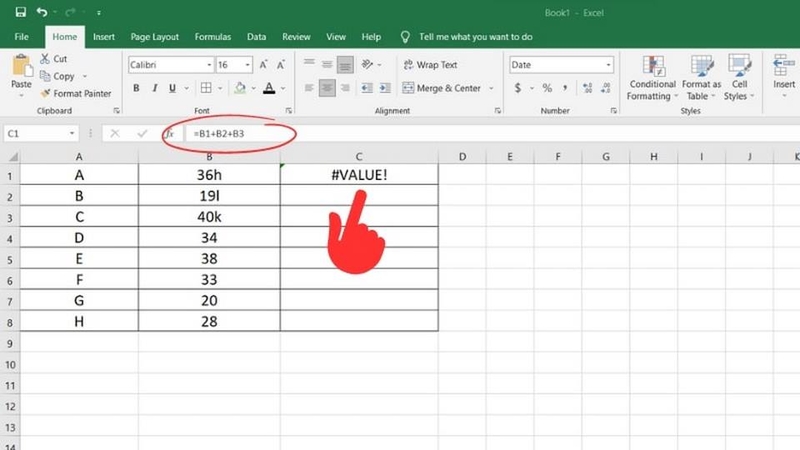
Lỗi #VALUE! là một trong những lỗi phổ biến khi sử dụng hàm MID để lấy ký tự giữa trong Excel. Lỗi này xảy ra khi một hoặc nhiều đối số trong công thức không hợp lệ.
- num_chars nhỏ hơn 0 (số âm): Khi giá trị của num_chars là số âm, Excel không thể xác định số lượng ký tự cần trích xuất. Điều này khiến công thức MID không hợp lệ và trả về lỗi #VALUE!.
- start_num nhỏ hơn 1: Hàm MID yêu cầu start_num phải từ 1 trở lên, tương ứng với vị trí ký tự đầu tiên trong chuỗi. Nếu bạn nhập một giá trị nhỏ hơn 1 (ví dụ 0 hoặc số âm), Excel sẽ không thể xác định vị trí bắt đầu trích xuất ký tự và kết quả trả về sẽ là lỗi #VALUE!.
Sử dụng hàm MID với ngày tháng
Trong Excel, ngày tháng thực chất được lưu dưới dạng số. Ví dụ: 01/01/1980 được biểu diễn bằng số 29221. Nếu áp dụng: =MID(A1,2,3) Kết quả có thể là 922, thay vì một phần của ngày tháng. Để xử lý ngày tháng đúng cách, hãy kết hợp MID với các hàm:
- DAY, MONTH, YEAR để lấy thông tin ngày tháng.
- TEXT hoặc Text to Column để chuyển đổi ngày tháng thành văn bản.
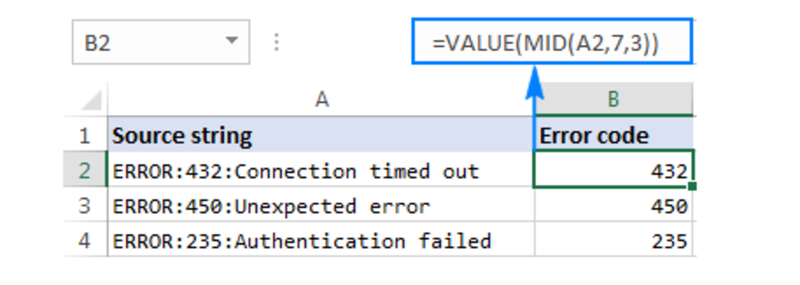
Hàm MID luôn trả về chuỗi văn bản
Ngay cả khi bạn lấy ký tự giữa trong Excel từ dữ liệu số, kết quả vẫn là văn bản. Điều này có thể gây lỗi khi bạn muốn sử dụng kết quả trong phép tính. Để chuyển đổi chuỗi số thành dạng số thực, hãy kết hợp hàm VALUE: =VALUE(MID(A1,3,2)).
Khi start_num lớn hơn độ dài chuỗi
Nếu giá trị của start_num lớn hơn tổng số ký tự trong chuỗi văn bản, hàm MID sẽ không thể lấy được bất kỳ ký tự nào và kết quả trả về sẽ là một chuỗi trống (""). Hãy kiểm tra kỹ độ dài chuỗi trước khi sử dụng.
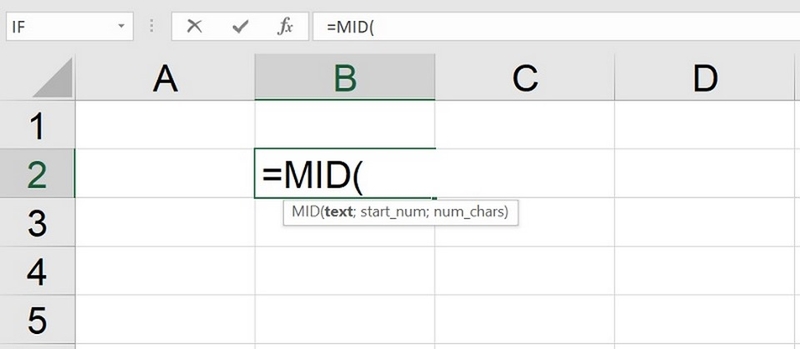
Khi num_chars bằng 0 hoặc âm
- Nếu num_chars = 0: Khi giá trị của num_chars bằng 0, Excel hiểu rằng bạn không muốn trích xuất bất kỳ ký tự nào từ chuỗi văn bản. Kết quả trả về sẽ là một chuỗi trống (""), tương ứng với ô trống trên bảng tính.
- Nếu num_chars < 0: Nếu num_chars là một giá trị âm (ví dụ: -3), Excel sẽ báo lỗi #VALUE! vì không thể xác định số lượng ký tự cần lấy.
Vị trí bắt đầu (start_num)
Start_num bắt đầu từ 1, không phải 0. Điều này có nghĩa là nếu bạn muốn trích xuất từ ký tự đầu tiên, bạn sẽ đặt start_num là 1.
Số lượng ký tự (num_chars)
Num_chars cần phải là một số nguyên dương. Nếu bạn đặt num_chars là 0 hoặc âm, hàm MID sẽ trả về một lỗi.
Xử lý chuỗi dài hơn
Nếu tổng của start_num và num_chars vượt quá độ dài của chuỗi text, MID sẽ trả về tất cả các ký tự từ start_num đến cuối chuỗi.
Sử dụng với các hàm khác
Bạn có thể sử dụng hàm MID kết hợp với các hàm khác như LEN để tính toán độ dài chuỗi hoặc FIND để xác định vị trí của một ký tự hoặc chuỗi con cụ thể. Ví dụ:
MID(A1, FIND(" ", A1) + 1, LEN(A1) - FIND(" ", A1))
Đây là cách trích xuất phần văn bản sau khoảng trắng đầu tiên trong một chuỗi.
Văn bản có khoảng trắng
Hàm MID xử lý khoảng trắng giống như bất kỳ ký tự nào khác, vì vậy, nếu bạn cần trích xuất từ ngay sau một khoảng trắng, hãy chắc chắn sử dụng hàm FIND hoặc SEARCH để xác định vị trí chính xác.
Trường hợp không có ký tự
Nếu start_num lớn hơn độ dài của chuỗi text, MID sẽ trả về một chuỗi rỗng.
Định dạng ngày tháng
Nếu bạn làm việc với định dạng ngày tháng hoặc các chuỗi có định dạng đặc biệt, hãy lưu ý rằng việc trích xuất một phần có thể không tạo ra kết quả mong muốn nếu không tính toán cẩn thận.
Tạm kết
Hàm MID là một công cụ tuyệt vời giúp bạn lấy ký tự giữa trong Excel một cách nhanh chóng. Bằng cách kết hợp với các hàm khác, bạn có thể xử lý dữ liệu văn bản linh hoạt hơn. Hãy áp dụng những kiến thức trên để tối ưu công việc của bạn với Excel nhé!
Nâng cấp trải nghiệm máy tính của bạn với phụ kiện chuột chính hãng từ FPT Shop! Độ chính xác và sự thoải mái tối ưu đợi bạn trong mỗi lần lướt chuột. Đặt mua ngay sản phẩm theo đường link bên dưới và tận hưởng sự ưu việt với FPT Shop – nơi công nghệ và phong cách hòa quyện hoàn hảo!
Xem thêm:
:quality(75)/co_dinh_hinh_anh_trong_excel_01_db3a7f2413.jpg)
:quality(75)/tach_ho_ten_trong_excel_01_9854862013.jpg)
:quality(75)/chu_trong_o_excel_qua_dai_14_0b68a6c191.jpg)
:quality(75)/lam_nhe_file_excel_01_36f21ee6e3.jpg)
:quality(75)/ham_cong_ngay_trong_excel_10_64ea945172.jpg)
:quality(75)/ham_loc_trung_trong_excel_15_615ddd7f75.jpg)


