:quality(75)/estore-v2/img/fptshop-logo.png)
:quality(75)/cach_tao_theme_va_mau_tuy_chinh_trong_word_8_41c34fa13d.png)
:quality(75)/Huyen_Dang_Ngoc_6818881a4d.jpg)
Học ngay cách tạo theme và màu tùy chỉnh trong Word để sáng tạo phong cách trình bày cho riêng bạn
Nếu bạn là một người yêu thích sự chỉn chu và hoàn hảo trong học tập hay công việc thì chắc hẳn sẽ quan tâm đến hình thức trình bày trong Microsoft Word sao cho thẩm mỹ, chuyên nghiệp và nhất quán. Một trong những cách đơn giản mà hiệu quả nhất để thực hiện đó là cách tạo theme và màu tùy chỉnh trong Word. Bạn có thể xây dựng bộ màu riêng, chỉnh font chữ hay tạo ra phong cách độc đáo để thể hiện cá tính và tài sáng tạo của mình. Trong bài viết dưới đây, FPT Shop sẽ hướng dẫn bạn cách tạo theme và màu tùy chỉnh trong Word để bạn thực hiện một cách dễ dàng nhất nhé.
Tại sao cần tạo theme và màu tùy chỉnh trong Word?
Biết cách tạo theme và màu tùy chỉnh trong Word có thể hỗ trợ bạn rất nhiều trong công việc, đặc biệt là với giáo án báo cáo nội dung truyền thông hay các tài liệu thiết kế.
- Thể hiện sự sáng tạo và cá tính riêng: Thay vì sử dụng những theme và màu mặc định, bạn hoàn toàn có thể tùy chỉnh để tạo nên dấu ấn phong cách riêng cho văn bản của mình. Thông thường các theme mặc định sẽ không có nhiều sự lựa chọn và sẽ không đáp ứng được hết nhu cầu của người dùng. Bằng cách tạo theme và màu tùy chỉnh trong Word, bạn có thể tự thay đổi màu sắc, kiểu dáng, phong cách,... để thể hiện rõ nhất cách thức trình bày mà mình mong muốn.
- Tính nhất quán về hình thức: Khi bạn sử dụng một bộ màu, font chữ thống nhất cho toàn bộ tài liệu từ tiêu đề, nội dung, chú thích, liên kết thì sẽ tạo ra cảm giác chuyên nghiệp và đồng bộ.
- Tạo thương hiệu hoặc phong cách cá nhân: Nếu bạn làm việc cho doanh nghiệp, hay đang xây dựng thương hiệu cá nhân của mình thì có một bộ theme riêng sẽ giúp bạn tăng độ nhận diện. Bạn có thể sáng tạo một bộ theme độc đáo thể hiện cá tính của mình hay phong cách riêng của doanh nghiệp để có thể gây ấn tượng và ở lại trong trí nhớ của người xem.
- Tiết kiệm thời gian và công sức: Thay vì mỗi lần tạo tài liệu mới lại phải định dạng lại toàn bộ từ đầu, nếu bạn đã có theme tùy chỉnh, bạn chỉ cần chọn và áp dụng. Như vậy, những lần tiếp theo bạn sẽ không cần phải tốn công sức để thiết kế lại từ đầu nữa mà vẫn có thể sử dụng bộ theme do mình thiết kế.
Cách tạo theme và màu tùy chỉnh trong Word
Dưới đây là từng bước cách tạo theme và màu tùy chỉnh trong Word.
Bước 1: Mở tab Design và xác định tài liệu
- Mở tài liệu Word mà bạn muốn tạo theme hoặc bắt đầu từ một tài liệu mới.
- Trên thanh công cụ, chọn tab Design. Đây là nơi chứa các công cụ liên quan tới theme, màu, font.
Bước 2: Tạo bộ màu tùy chỉnh
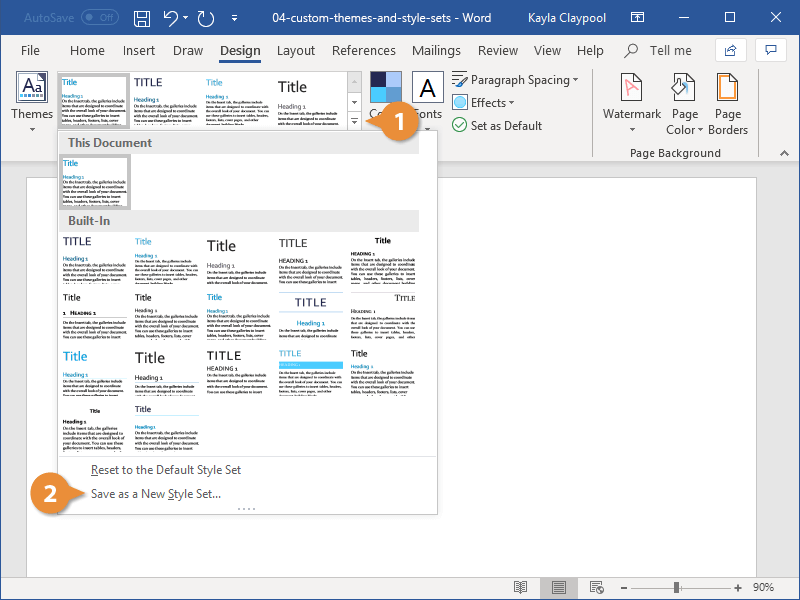
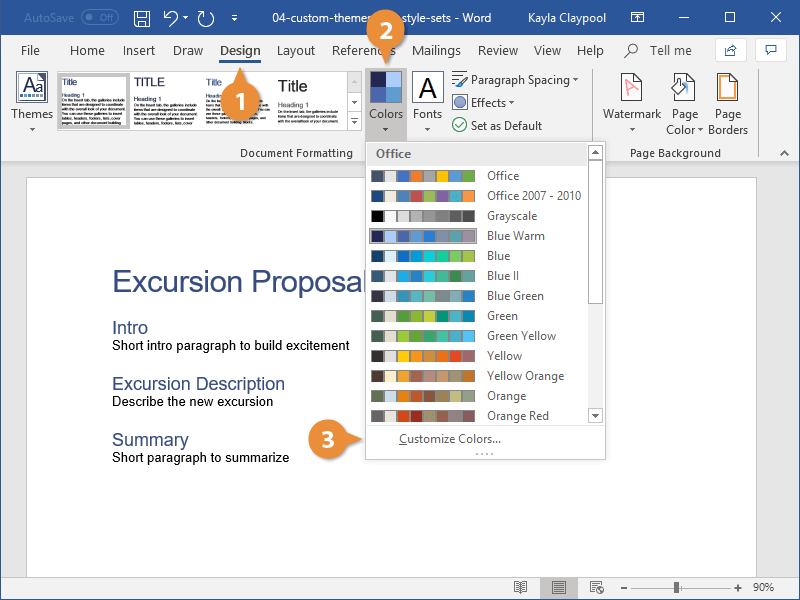
- Trong tab Design, bạn tìm mục Colors (Màu sắc). Nhấn vào mũi tên để mở menu các bộ màu hiện có.
- Chọn Customize Colors để xuất hiện hộp thoại Create New Theme Colors.
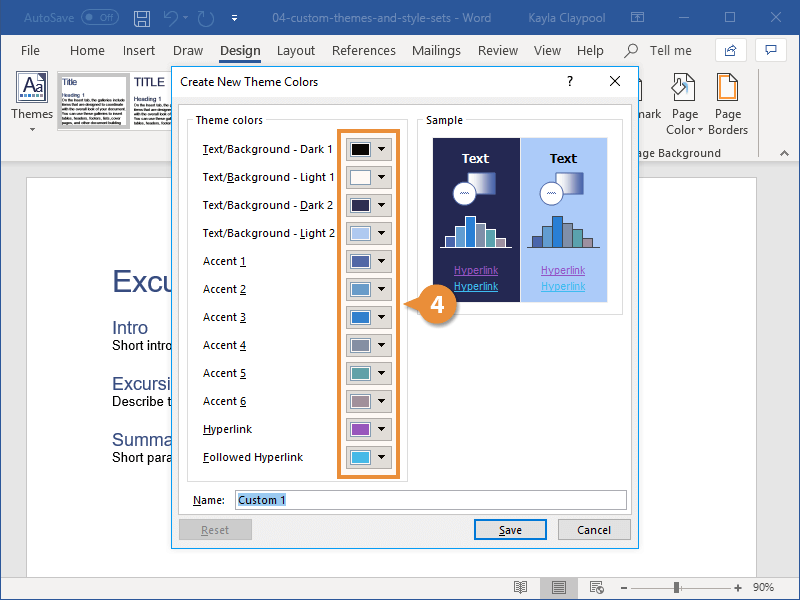
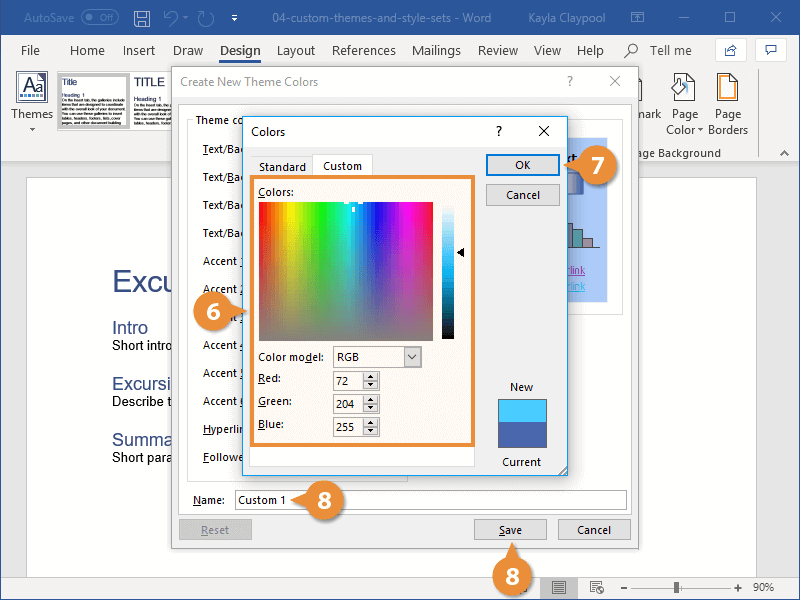
- Trong hộp thoại này, bạn sẽ thấy danh sách các mục như: Text/Background – Dark 1, Text/Background – Light 1, Accent 1, Accent 2,…, Hyperlink, Visited Hyperlink. Người dùng sẽ lần lượt chọn màu cho mỗi mục.
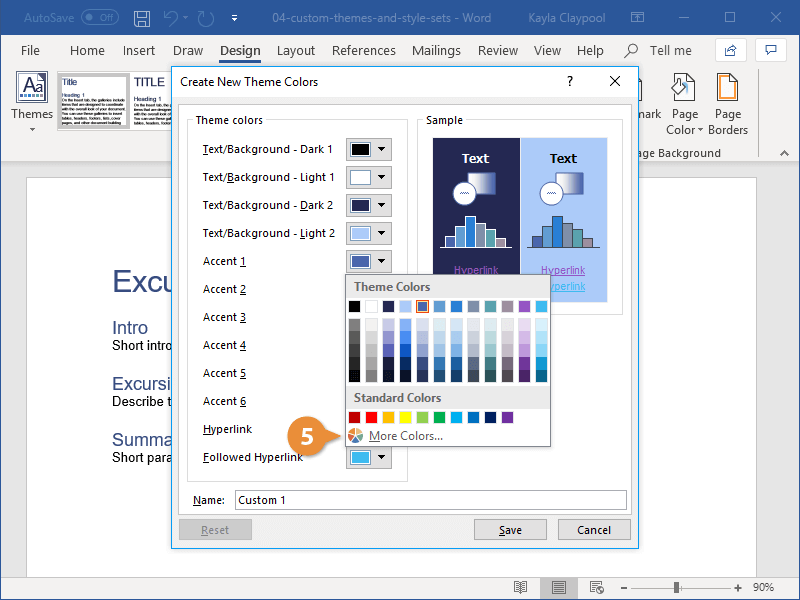
- Nếu bạn muốn xuất hiện nhiều màu tùy chỉnh hơn, nhấn chọn More Colors để nhập mã RGB hoặc HEX, hoặc chọn tab Custom để chọn màu.
Sau khi chọn xong bạn có thể đặt tên cho bộ màu này (ví dụ “bộ màu yêu thích”) rồi nhấn Save hoặc OK để lưu.
Bước 3: Tạo bộ font chữ tùy chỉnh
- Trên tab Design, bạn chọn mục Fonts ⇒ chọn Customize Fonts.
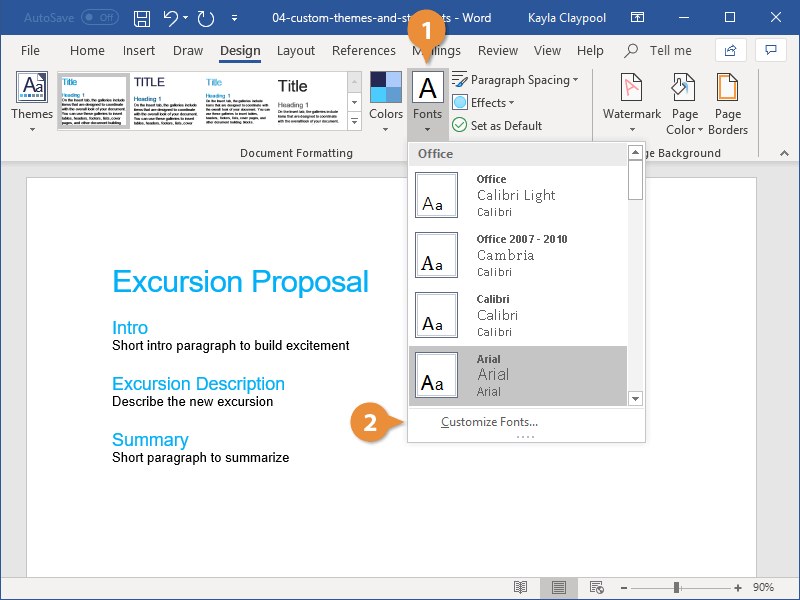
- Khi đó hộp thoại “Create New Theme Fonts” sẽ hiển thị: Bạn chọn font chữ cho phần Heading (tiêu đề) và font chữ cho phần Body (nội dung). Ví dụ: Heading = Calibri Bold, Body = Cambria.
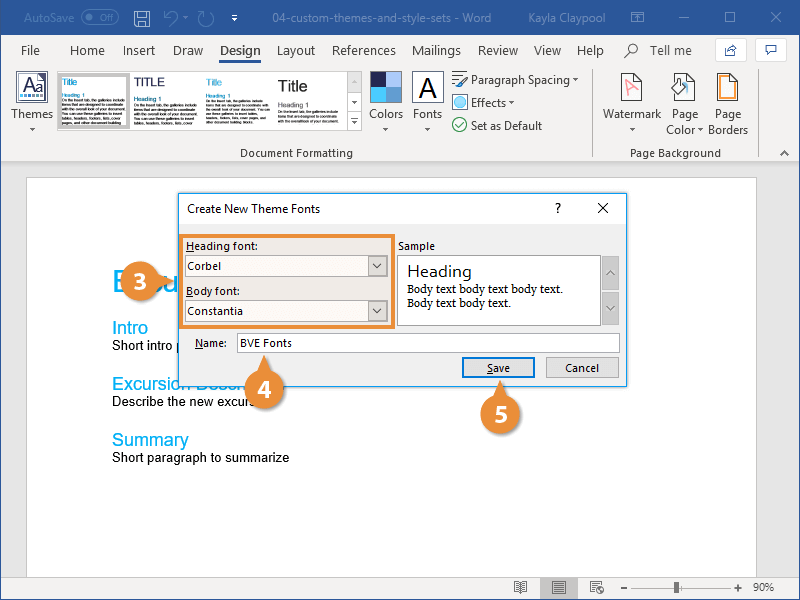
- Đặt tên cho bộ font chữ mới (ví dụ: “Font cá nhân”) rồi nhấn Save.
Bước 4: Áp dụng màu và font đã tạo cho theme
- Vẫn trên tab Design, trong mục Colors, chọn bộ màu mà bạn vừa tạo. Trong mục Fonts, chọn bộ font vừa tạo.
- Tiếp theo, trong nhóm Themes, chọn Save Current Theme để lưu toàn bộ chủ đề tài liệu hiện tại.
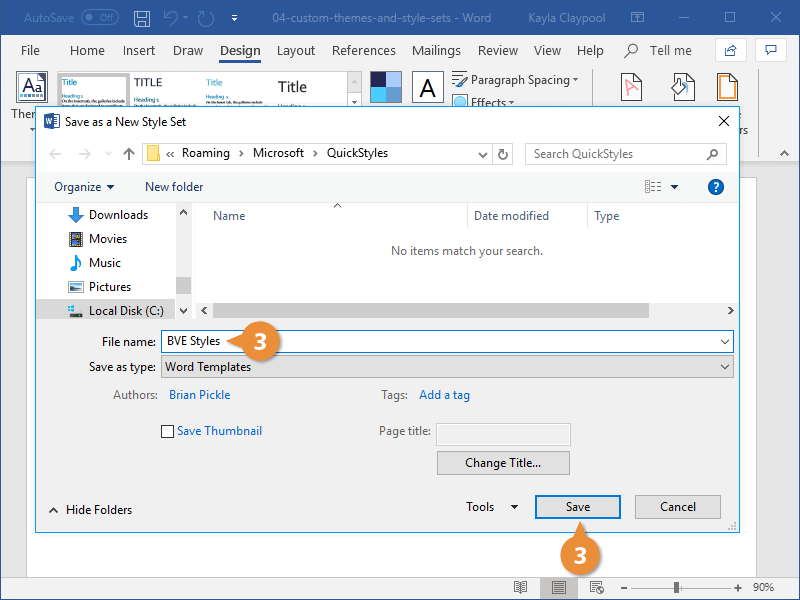
- Trong hộp thoại lưu theme, đặt tên cho theme (ví dụ: “Theme Công Ty X”), chọn vị trí lưu (.thmx) và nhấn Save.
Bước 5: Sử dụng lại theme trong các tài liệu khác
- Khi bạn tạo một tài liệu mới hoặc muốn áp dụng theme cho tài liệu khác: Vào tab Design ⇒ Themes ⇒ chọn Browse for Themes hoặc chọn theme tùy chỉnh trong danh mục Custom.
- Nếu muốn áp dụng theme này làm mặc định cho tất cả tài liệu mới: trong Design ⇒ Themes ⇒ chọn Set as Default (nếu phiên bản Word hỗ trợ).
Bước 6: Kiểm tra và điều chỉnh
- Sau khi áp dụng, bạn hãy rà soát nhanh tài liệu: Tiêu đề, nội dung, link, biểu đồ, bảng,… xem có sử dụng đúng màu/font không.
- Nếu cần thay đổi màu hoặc font trong bộ theme đã lưu, bạn có thể vào lại Customize Colors / Customize Fonts ⇒ chỉnh ⇒ lưu lại theme hoặc lưu thành theme mới.
- Lưu ý: Nếu bạn chia sẻ tài liệu cho người khác thì cần đảm bảo họ có font chữ và theme phù hợp hoặc dùng font hệ thống phổ biến để tránh lỗi hiển thị.
Một số mẹo khi tự tạo theme và màu tuỳ chỉnh
Để bạn sử dụng theme và màu tùy chỉnh trong Word một cách chuyên nghiệp hơn, bạn có thể áp dụng một số mẹo dưới đây:
- Khi chọn màu cho bộ màu, bạn hãy chú ý tới độ tương phản giữa màu nền và chữ để đảm bảo văn bản dễ đọc, phù hợp với tiêu chuẩn truy cập.
- Giữ số lượng màu trong palette (bảng màu) ở mức hợp lý (thường 5 ‑ 8 màu) để giúp tài liệu nhìn thống nhất, tránh bị “loạn” vì quá nhiều màu.
- Nếu bạn làm việc cho một thương hiệu hoặc doanh nghiệp thì cần phải sử dụng những mã màu chính xác và thông dụng (chẳng hạn như HEX hoặc RGB) của thương hiệu để đảm bảo đồng bộ. Bạn không nên sử dụng những mã màu quá hiếm và ít có ở các dòng máy để tránh việc màu không hiển thị hoặc hiển thị sai ở các thiết bị khác.
- Khi chọn font chữ, nên chọn một font tiêu đề và một font nội dung, tránh dùng quá nhiều font, gây rối mắt và mất chuyên nghiệp.
- Đối với biểu đồ, bảng trong tài liệu Word, khi bạn sử dụng theme thì các thành phần này cũng nhận màu và font từ theme để tạo tổng thể nhất quán.
- Nếu bạn chia sẻ theme với đội nhóm thì hãy file .thmx cho đồng nghiệp hay bạn bè của bạn để họ tải và sử dụng.
- Tạo một bản mẫu tài liệu (.dotx) có áp dụng theme rồi lưu vào thư viện mẫu của bạn. Những lần sau khi tạo mới bạn chỉ cần chọn mẫu này và không phải định dạng lại từ đầu.
- Khi thay đổi theme, nội dung văn bản (text) sẽ không bị thay đổi mà chỉ thay đổi hình thức nên bạn hoàn toàn có thể an tâm về nội dung.
Kết luận
Biết cách tạo theme và màu tùy chỉnh trong Word là một kỹ năng cần thiết trong tin học văn phòng. Dù bạn là sinh viên hay người đi làm thì kỹ năng này cũng rất hữu ích trong công việc và học tập của bạn. Bạn hãy xây dựng cho bản thân hay doanh nghiệp của mình một bộ theme riêng để thể hiện phong cách và để lại dấu ấn riêng biệt nhé. Đừng quên áp dụng các mẹo mà FPT Shop đã gợi ý để tiết kiệm thời gian và tránh những lỗi có thể xảy ra.
Nếu bạn đã tìm kiếm một chiếc laptop văn phòng cho học sinh sinh viên hay người đi làm thì hãy đến đây với FPT Shop. Tại đây bạn sẽ tìm thấy các dòng laptop chính hãng chất lượng cao với giá cả cực kỳ ưu đãi. Đội ngũ nhân viên chuyên nghiệp và tận tâm sẽ tư vấn cho bạn sản phẩm phù hợp nhất với nhu cầu của mình. Hãy truy cập trang web của FPT Shop ngay hôm nay để nhận khuyến mãi hấp dẫn khi mua laptop hay các sản phẩm điện gia dụng khác nhé.
Xem thêm:
:quality(75)/xem_truoc_file_word_khong_can_mo_01_d7c6f1ae09.jpg)
:quality(75)/cach_xem_va_khoi_phuc_phien_ban_word_10_cccb57a005.png)
:quality(75)/cach_dinh_dang_nhanh_tu_xuat_hien_nhieu_lan_tren_word_7_8158234229.jpg)
:quality(75)/doi_thu_muc_luu_file_word_mac_dinh_01_8465a16dc9.jpg)
:quality(75)/dat_font_chu_mac_dinh_trong_word_01_2042245796.jpg)
:quality(75)/chuyen_form_du_lieu_tu_word_sang_excel_01_9d77fdd059.jpg)


