:quality(75)/estore-v2/img/fptshop-logo.png)
:quality(75)/test_ban_phim_macbook_2f379cb10c.png)
:quality(75)/att_z_Dmq_NZ_8_4tyb_Mrl_bynx0s_J2xd_T30d_X5p_WXQV_3c04e_A_9e5bc519b9.jpg)
Cách test bàn phím MacBook nhanh chóng, hiệu quả giúp kiểm tra lỗi chỉ trong vài phút
Sở hữu sức mạnh chip A18 Pro, màn hình sắc nét, thiết kế nhỏ gọn thời trang và thời lượng pin lên đến 16h, MacBook NEO là lựa chọn tối ưu dành cho bạn - Đặt mua ngay hôm nay để tận hưởng các ưu đãi hấp dẫn từ FPT Shop!
Bàn phím là bộ phận không thể thiếu trên MacBook, đóng vai trò quan trọng trong việc nhập liệu, thao tác và điều khiển hệ thống. Tuy nhiên, trong quá trình sử dụng, bàn phím có thể phát sinh nhiều vấn đề như liệt phím, kẹt phím hoặc phản hồi chậm, ảnh hưởng đến trải nghiệm làm việc và giải trí.
Để đảm bảo thiết bị luôn hoạt động ổn định, việc test bàn phím MacBook thường xuyên là điều cần thiết. Trong bài viết này, FPT Shop sẽ hướng dẫn bạn cách kiểm tra bàn phím MacBook nhanh chóng, chính xác để phát hiện lỗi kịp thời và khắc phục hiệu quả.
Tại sao nên kiểm tra bàn phím MacBook?
Bàn phím MacBook được thiết kế tinh tế, mang lại trải nghiệm gõ êm ái và chính xác. Tuy nhiên, nếu không kiểm tra định kỳ, bạn có thể gặp phải những lỗi bất ngờ, gây ảnh hưởng đến công việc cũng như học tập. Test bàn phím MacBook không chỉ giúp phát hiện lỗi kịp thời mà còn mang lại nhiều lợi ích thiết thực.
- Đảm bảo trải nghiệm gõ mượt mà: Khi bàn phím hoạt động bình thường, việc gõ phím sẽ trở nên dễ dàng, giúp nâng cao hiệu suất làm việc. Nếu phát hiện lỗi sớm, bạn có thể nhanh chóng tìm giải pháp sửa chữa hoặc thay thế để đảm bảo trải nghiệm tốt nhất.
- Hạn chế hỏng hóc nghiêm trọng: Bàn phím bị lỗi có thể gây ra những vấn đề nghiêm trọng hơn nếu không được kiểm tra và xử lý kịp thời. Việc kiểm tra thường xuyên giúp phát hiện nguyên nhân gây lỗi, từ đó đưa ra phương án khắc phục trước khi tình trạng trở nên nghiêm trọng hơn.
- Cần thiết khi mua MacBook cũ: Nếu bạn đang có ý định mua MacBook đã qua sử dụng, việc test bàn phím là điều không thể bỏ qua. Điều này giúp bạn đánh giá chính xác tình trạng của thiết bị, tránh mua phải máy có bàn phím bị lỗi, ảnh hưởng đến trải nghiệm sau này.
Các dấu hiệu nhận biết bàn phím MacBook bị lỗi
Việc test bàn phím MacBook không chỉ giúp bạn phát hiện lỗi kịp thời mà còn đưa ra phương án xử lý phù hợp, đảm bảo trải nghiệm sử dụng mượt mà. Nếu bàn phím gặp vấn đề, bạn có thể nhận thấy một số dấu hiệu bất thường dưới đây.
Đầu tiên, một số phím có thể không nhận lệnh hoặc chỉ hoạt động khi nhấn mạnh, gây khó khăn khi nhập liệu. Nguyên nhân thường gặp là do lỗi phần cứng hoặc bụi bẩn tích tụ bên dưới phím làm giảm độ nhạy.
Bên cạnh đó, nếu phím bị kẹt, bấm không nảy hoặc phát ra âm thanh lạ khi gõ, rất có thể bàn phím đã bị ảnh hưởng bởi tác động vật lý, chẳng hạn như va đập mạnh hoặc tiếp xúc với chất lỏng.
Một lỗi khác thường gặp là bàn phím phản hồi chậm hoặc nhập ký tự không chính xác. Đây có thể là dấu hiệu cho thấy MacBook đang gặp trục trặc về phần mềm hoặc driver bàn phím.
Ngoài ra, nếu một số phím tự động gõ dù không bấm, rất có thể bàn phím đã bị chập mạch hoặc gặp lỗi phần cứng. Đây là vấn đề nghiêm trọng, có thể ảnh hưởng trực tiếp đến dữ liệu nhập vào, vì vậy bạn cần kiểm tra ngay và tìm giải pháp sửa chữa phù hợp.
Cuối cùng, với những dòng MacBook có đèn nền bàn phím, nếu đèn không sáng hoặc hoạt động chập chờn, nguyên nhân có thể xuất phát từ lỗi phần mềm hoặc đèn LED bên trong đã bị hỏng.
Cách test bàn phím MacBook đơn giản, nhanh chóng
Test bàn phím MacBook bằng phương pháp thủ công
Cách đơn giản nhất để test bàn phím MacBook là kiểm tra trực tiếp bằng tay. Đầu tiên, hãy quan sát kỹ bàn phím bằng mắt thường để phát hiện các dấu hiệu bất thường như phím bị lệch, nứt hoặc có dấu hiệu hư hỏng.
Sau đó, nhấn từng phím để kiểm tra độ nảy và độ nhạy của bàn phím. Nếu phát hiện phím bị kẹt hoặc không có phản hồi khi bấm, rất có thể bàn phím đã bị lỗi.
Ngoài ra, bạn có thể mở một trình soạn thảo văn bản như Notes, Word hoặc Google Docs, sau đó gõ thử từng phím để kiểm tra khả năng phản hồi của bàn phím. Nếu phím nào không hiển thị ký tự hoặc gõ sai ký tự, có thể nó đã bị lỗi và cần được kiểm tra kỹ hơn.
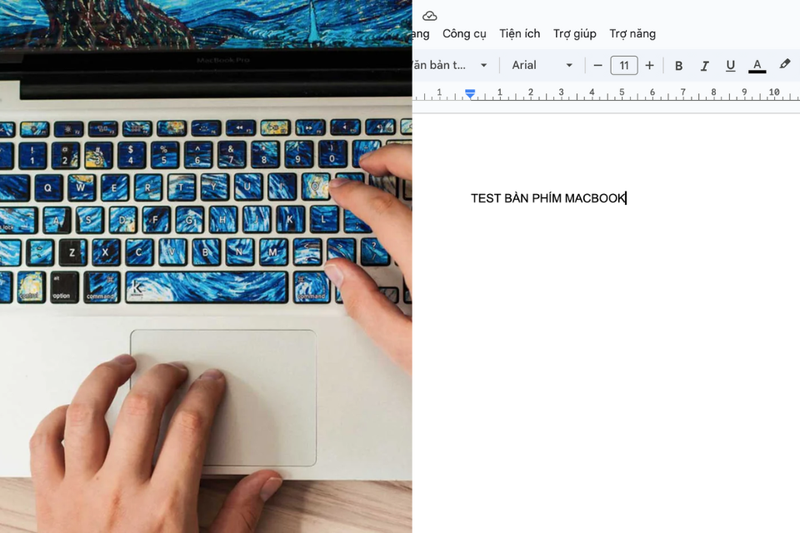
Cách test bàn phím MacBook online bằng công cụ trực tuyến
Nếu bạn muốn kiểm tra bàn phím MacBook nhanh chóng và chính xác, có thể sử dụng các công cụ test bàn phím online. Những công cụ này giúp hiển thị trực quan tình trạng hoạt động của từng phím, giúp bạn phát hiện lỗi mà không cần cài đặt phần mềm phức tạp. Dưới đây là hướng dẫn chi tiết cách kiểm tra bàn phím MacBook bằng hai công cụ phổ biến nhất.
Test bàn phím MacBook bằng Keytest.vn
Bước 1: Mở trình duyệt trên MacBook và truy cập vào trang web keytest.vn.
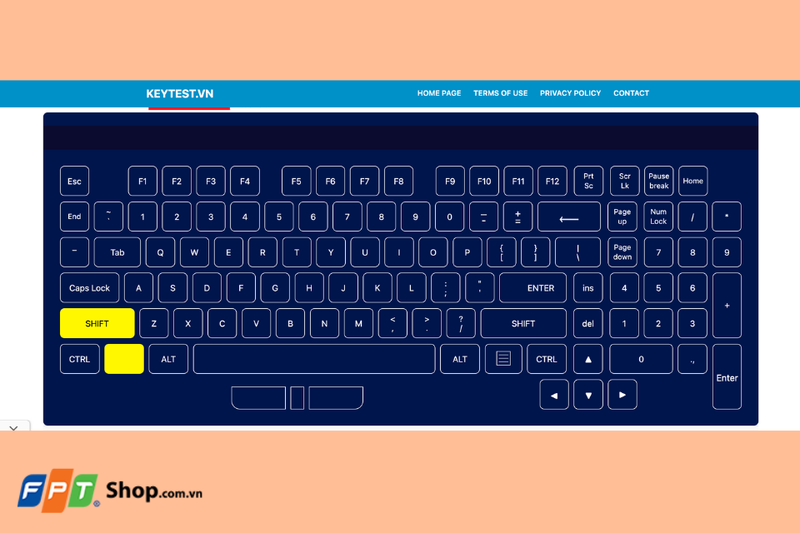
Bước 2: Khi giao diện bàn phím ảo xuất hiện trên màn hình, hãy nhấn từng phím trên bàn phím MacBook.
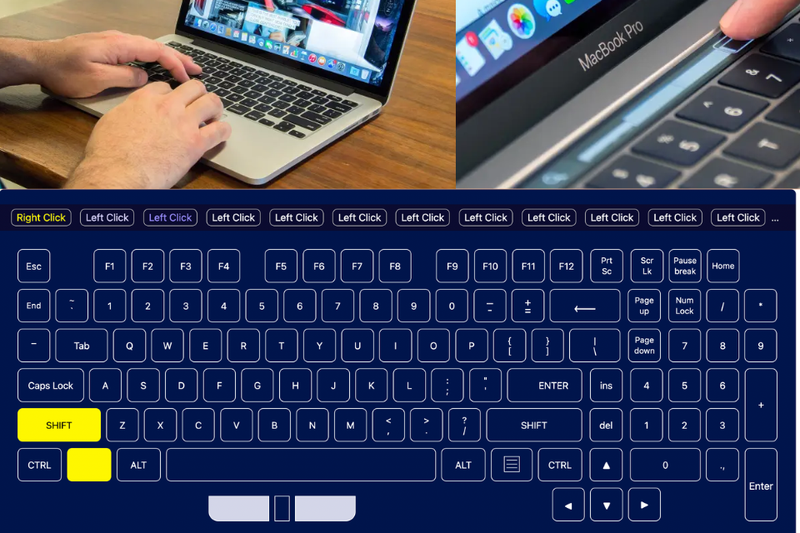
Bước 3: Quan sát trên màn hình:
- Nếu phím sáng lên màu trắng khi nhấn, có nghĩa là phím đó vẫn hoạt động bình thường.
- Nếu phím không sáng, có thể phím đã bị lỗi hoặc không còn nhận lệnh.
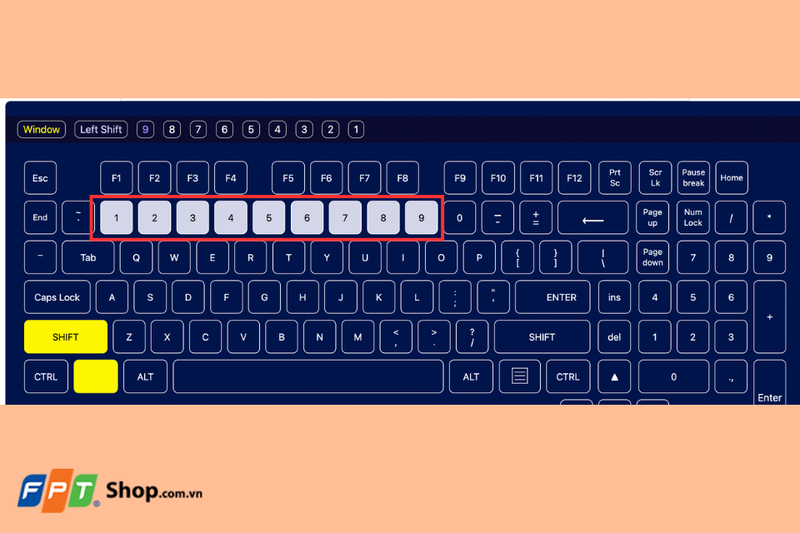
Test bàn phím MacBook bằng Keyboardchecker.com
Bước 1: Truy cập vào trang web keyboardchecker.com bằng trình duyệt của MacBook.
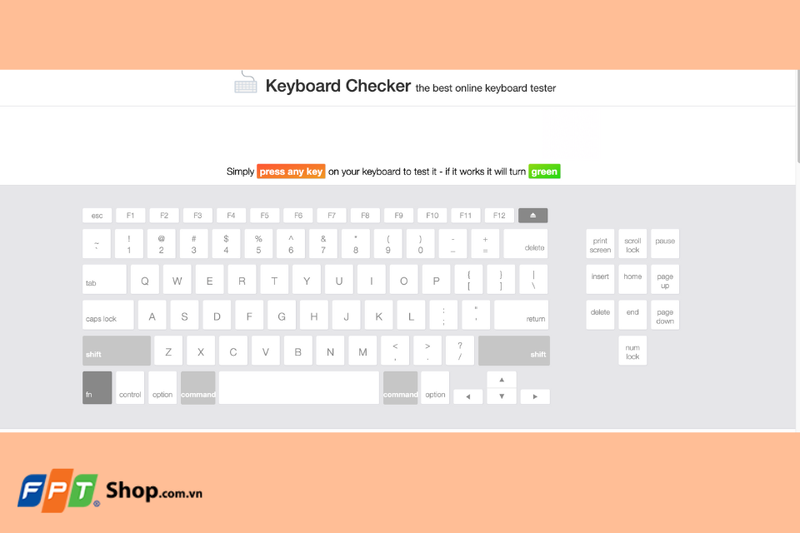
Bước 2: Khi giao diện bàn phím ảo hiển thị trên màn hình, hãy nhấn lần lượt các phím để kiểm tra.
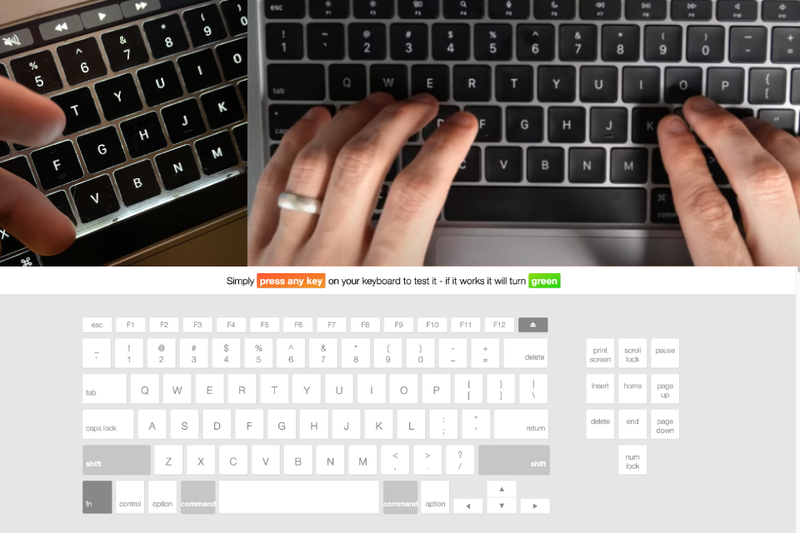
Bước 3: Quan sát phản hồi từ trang web:
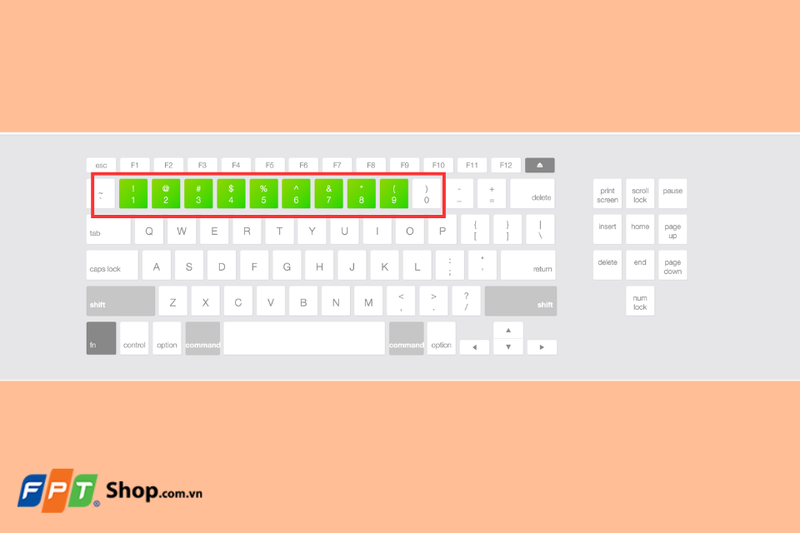
- Nếu phím sáng lên màu xanh lá khi nhấn, phím vẫn hoạt động tốt.
- Nếu phím không sáng, rất có thể phím đã gặp sự cố và cần kiểm tra thêm.
Cách khắc phục lỗi bàn phím MacBook sau khi test
Sau khi test bàn phím MacBook, nếu phát hiện lỗi, bạn có thể thử một số cách khắc phục sau:
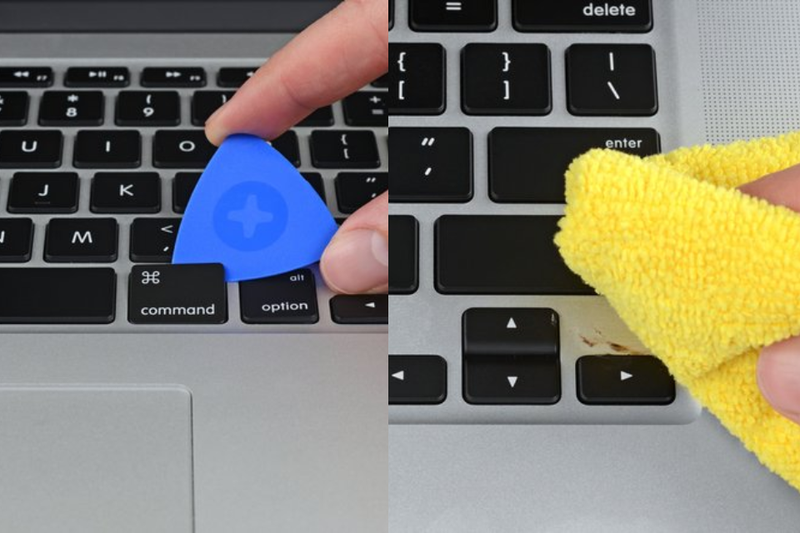
- Vệ sinh bàn phím: Nếu bàn phím bị kẹt hoặc phản hồi chậm, hãy dùng khí nén hoặc cọ mềm để làm sạch, loại bỏ bụi bẩn tích tụ.
- Khởi động lại MacBook: Đôi khi, lỗi bàn phím xuất phát từ hệ điều hành, việc khởi động lại máy có thể giúp khắc phục sự cố nhanh chóng.
- Kiểm tra kết nối Bluetooth (với bàn phím rời): Nếu sử dụng bàn phím không dây, hãy đảm bảo Bluetooth đang hoạt động bình thường và thử kết nối lại thiết bị.
- Cập nhật macOS: Một số phiên bản macOS có thể gây lỗi bàn phím. Bạn nên kiểm tra và cập nhật hệ điều hành để đảm bảo phần mềm hoạt động ổn định.
- Mang máy đến trung tâm sửa chữa: Nếu đã thử tất cả các cách trên nhưng bàn phím vẫn gặp lỗi, bạn nên mang MacBook đến trung tâm bảo hành hoặc cửa hàng sửa chữa uy tín để kiểm tra kỹ hơn.
Tạm kết
Việc test bàn phím MacBook không chỉ giúp bạn phát hiện lỗi kịp thời mà còn đảm bảo trải nghiệm gõ phím luôn mượt mà, chính xác. Hy vọng qua bài viết này, bạn đã nắm được những cách kiểm tra bàn phím đơn giản nhưng hiệu quả để kịp thời phát hiện và khắc phục sự cố.
Nếu bạn đang tìm kiếm một chiếc MacBook mới với bàn phím nhạy, bền bỉ cùng hiệu suất mạnh mẽ, đừng bỏ lỡ cơ hội sở hữu sản phẩm chính hãng tại FPT Shop. Truy cập ngay để lựa chọn MacBook phù hợp với nhu cầu cùng nhiều mức giá ưu đãi, đảm bảo chất lượng và chính sách bảo hành uy tín!
Xem thêm:
:quality(75)/small/nen_mua_Mac_Book_nao_nam_2025_bb5eca490b.jpg)
:quality(75)/how_to_check_storage_mac_0_0f3b3b71be.jpg)
:quality(75)/phim_tat_full_man_hinh_macbook_e47c1fcadd.jpg)
:quality(75)/cach_mo_camera_Mac_Book_f64502c329.jpg)
:quality(75)/take_screenshots_on_a_mac_0_0e337a55c6.jpg)
:quality(75)/macbook_bi_nong_1_3f9ef01254.jpg)


