:quality(75)/estore-v2/img/fptshop-logo.png)
:quality(75)/cach_vo_hieu_hoa_tai_khoan_microsoft_1_b9ac90e4f6.jpg)
:quality(75)/2023_10_11_638326602280295567_a4a00ee65f5f8e01d74e-1.jpg)
Cách vô hiệu hoá tài khoản Microsoft trên Windows 11 cực dễ và an toàn nhất
Mặc định trên Windows 10 và Windows 11, người dùng được yêu cầu đăng nhập bằng tài khoản Microsoft để sử dụng các dịch vụ như Microsoft Store, OneDrive hay Cortana. Tuy nhiên, không phải ai cũng muốn liên kết tài khoản trực tuyến với máy tính cá nhân, đặc biệt khi ưu tiên quyền riêng tư hoặc cần quản lý nhiều người dùng trên cùng một thiết bị. Nếu bạn đang tìm hiểu cách vô hiệu hóa tài khoản Microsoft, hãy cùng FPT Shop khám phá các phương pháp đơn giản và hiệu quả nhất ngay trong bài viết này!
Vì sao nên vô hiệu hóa tài khoản Microsoft?
Trước khi đi vào các thao tác kỹ thuật, chúng ta hãy cùng nhìn nhận những lý do thực tế khiến việc sử dụng tài khoản Local (tài khoản cục bộ) lại được nhiều người dùng máy tính có kinh nghiệm ưa chuộng hơn so với tài khoản Microsoft:
- Bảo vệ quyền riêng tư tuyệt đối: Khi sử dụng tài khoản Microsoft, hệ điều hành Windows sẽ liên tục thu thập dữ liệu về thói quen sử dụng, lịch sử duyệt web, vị trí địa lý và các thiết lập cá nhân để đồng bộ lên máy chủ của hãng. Vô hiệu hóa tài khoản này giúp bạn giữ mọi dữ liệu ở lại trên chiếc ổ cứng vật lý của mình.
- Tốc độ khởi động và đăng nhập nhanh hơn: Đăng nhập bằng tài khoản cục bộ không yêu cầu hệ thống phải "ping" đến máy chủ của Microsoft qua Internet để xác thực mật khẩu, giúp giảm đáng kể thời gian khởi động máy vào màn hình Desktop.
- Không phụ thuộc vào Internet: Nếu máy tính của bạn bị mất mạng hoặc cáp quang gặp sự cố, việc đăng nhập bằng mã PIN hoặc mật khẩu của tài khoản Microsoft đôi khi sẽ gặp lỗi xác thực. Tài khoản cục bộ hoạt động hoàn toàn độc lập (Offline).
- Quản lý máy tính nội bộ dễ dàng: Đối với các máy tính dùng chung ở trường học, thư viện hoặc máy tính cho khách ở công ty, việc quản trị viên áp dụng cách vô hiệu hóa tài khoản Microsoft sẽ ngăn chặn người dùng tự ý đăng nhập email cá nhân vào máy, tránh tình trạng rác dữ liệu và rủi ro rò rỉ thông tin.
Hướng dẫn cách vô hiệu hóa tài khoản Microsoft trên Windows 11
Chuyển tài khoản Microsoft sang Tài khoản cục bộ (Local Account)
Đây là phương pháp phổ biến, an toàn và dễ thực hiện nhất dành cho người dùng cá nhân. Bằng cách này, bạn sẽ gỡ bỏ liên kết tài khoản Microsoft khỏi quyền quản trị máy tính hiện tại và thay thế bằng một tên đăng nhập (Username) truyền thống.
Bước 1: Nhấn tổ hợp phím Windows + I để mở ứng dụng Settings (Cài đặt). Sau đó, nhìn sang thanh điều hướng bên trái, nhấp chọn mục Accounts (Tài khoản).
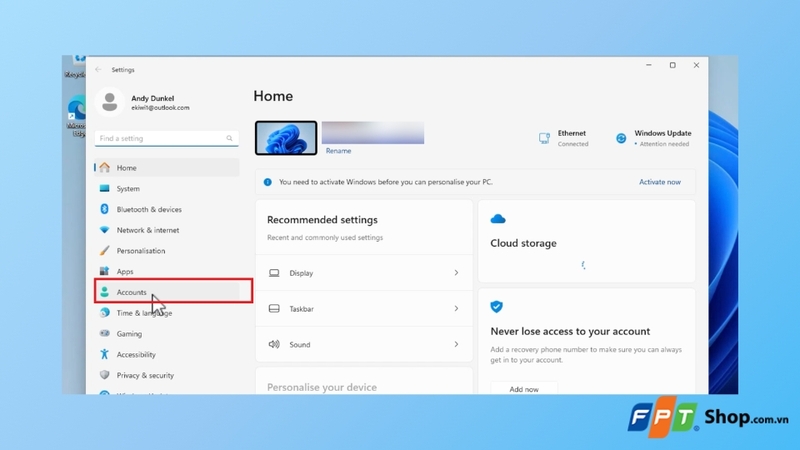
Bước 2: Nhấp vào mục Your info (Thông tin của bạn).
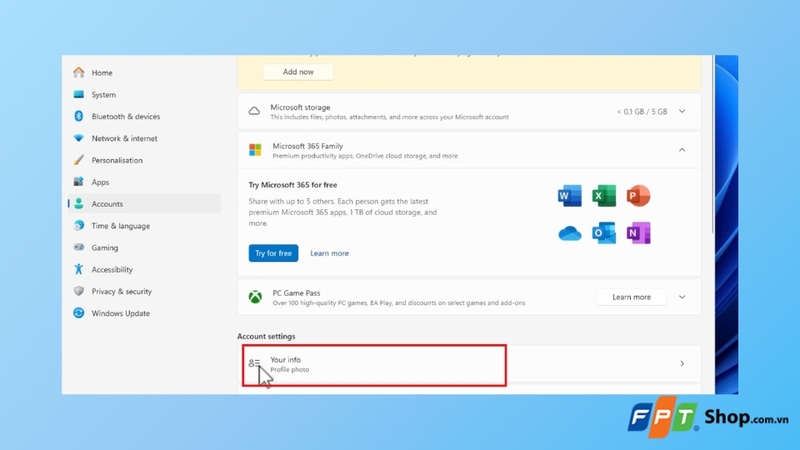
Bước 3: Dưới phần Account Settings (Cài đặt tài khoản), bạn nhấn vào Sign in with a local account instead (Đăng nhập bằng tài khoản cục bộ thay thế).
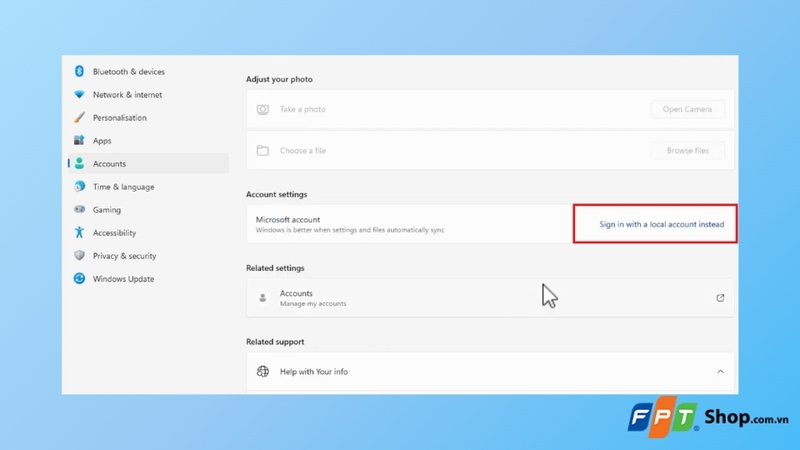
Bước 4: Một cửa sổ xác nhận sẽ hiện ra cảnh báo bạn về việc dừng đồng bộ dữ liệu. Đừng lo lắng, hãy nhấn Next (Tiếp theo).
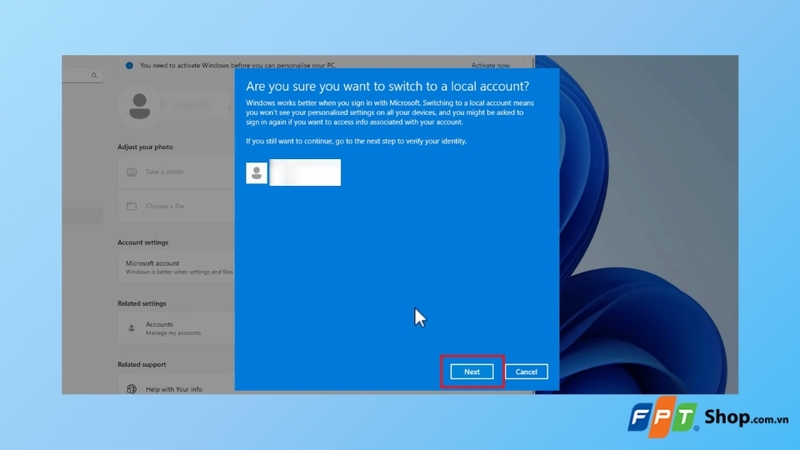
Bước 5: Windows sẽ yêu cầu bạn nhập mật khẩu (Password) hoặc mã PIN hiện tại của tài khoản Microsoft để xác minh, bạn nhập vào và nhấn Next.
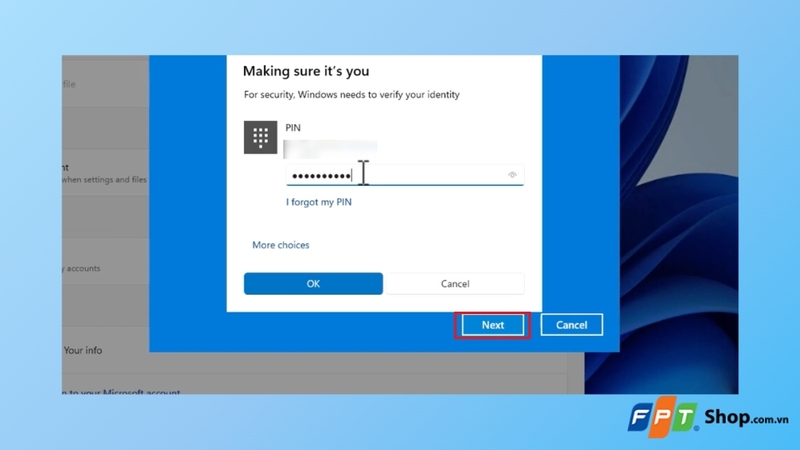
Bước 6: Màn hình thiết lập Local Account xuất hiện. Tại đây, bạn hãy nhập:
- User name: Tên hiển thị mới cho máy tính (Ví dụ: Admin, Tên của bạn).
- New password: Mật khẩu đăng nhập mới (Có thể để trống nếu bạn muốn khởi động thẳng vào màn hình chính mà không cần nhập pass).
- Confirm password: Nhập lại mật khẩu.
- Password hint: Từ khóa gợi ý nếu lỡ quên mật khẩu.
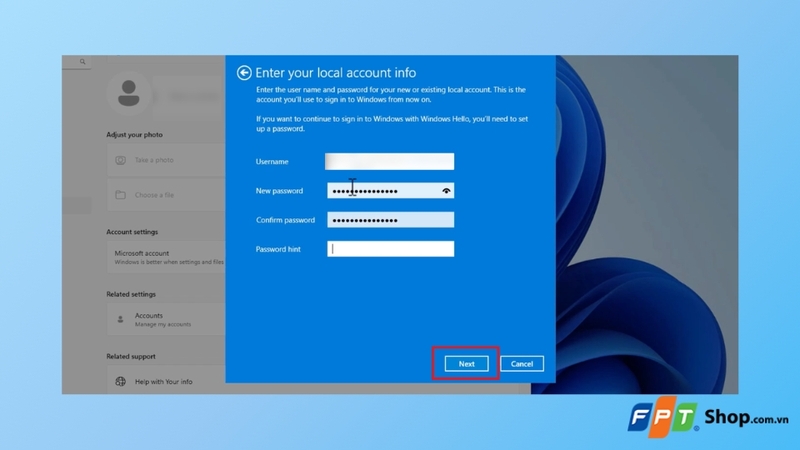
Bước 7: Nhấn Next, sau đó nhấn Sign out and finish (Đăng xuất và hoàn tất).
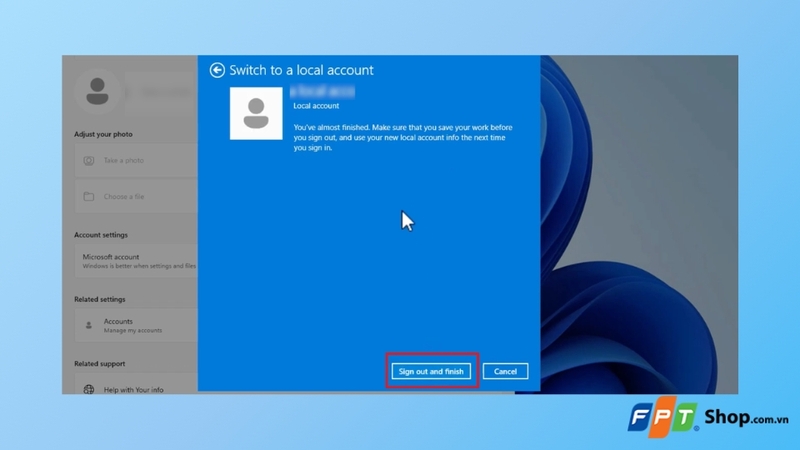
Máy tính sẽ tự động đăng xuất. Khi màn hình sáng lên lại, bạn đã hoàn toàn loại bỏ được tài khoản Microsoft và đang sử dụng một tài khoản cục bộ hoàn toàn độc lập.
Cách vô hiệu hóa tài khoản Microsoft bằng Command Prompt
Đối với những người dùng hệ điều hành Windows Home (không có công cụ Computer Management) hoặc những kỹ thuật viên IT thích thao tác nhanh bằng dòng lệnh, Command Prompt là công cụ tối ưu nhất để thực hiện cách vô hiệu hóa tài khoản Microsoft.
Lưu ý: Trước khi thực hiện thao tác này, bạn phải đảm bảo máy tính của bạn đang có ít nhất 1 tài khoản Quản trị viên (Administrator) khác đang hoạt động. Nếu bạn vô hiệu hóa tài khoản admin duy nhất trên máy, bạn sẽ tự khóa chính mình khỏi hệ thống và phải cài lại Windows.
Bước 1: Nhấn phím Windows trên bàn phím, gõ từ khóa cmd vào thanh tìm kiếm. Nhìn sang kết quả tìm kiếm, nhấn chọn Run as administrator (Chạy dưới quyền quản trị viên) để mở Command Prompt với quyền cao nhất.
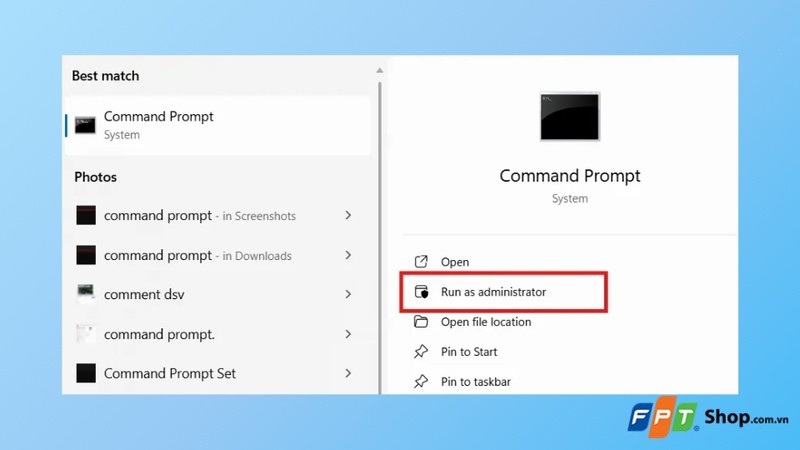
Bước 2: Để xem danh sách chính xác các tài khoản đang có trên máy, bạn gõ lệnh sau và nhấn Enter:
net user
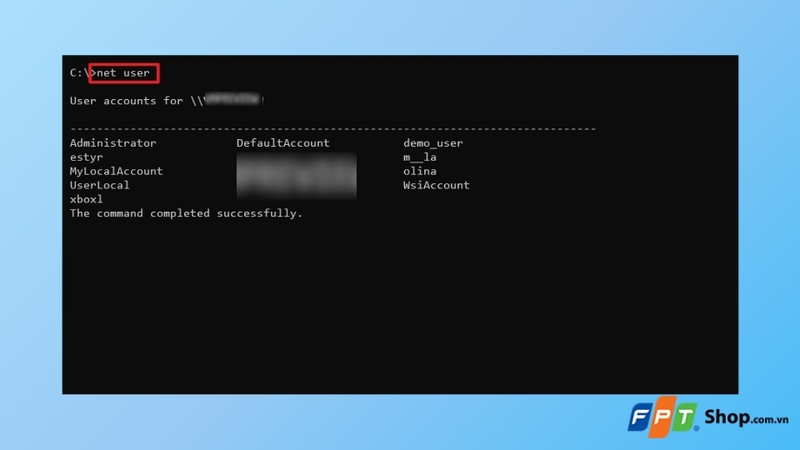
Bước 3: Ghi nhớ chính xác tên của tài khoản Microsoft mà bạn muốn vô hiệu hóa (Thường nó sẽ hiển thị dưới dạng 5 chữ cái đầu tiên của địa chỉ email). Sau đó, nhập cú pháp lệnh sau để khóa tài khoản (Thay Tên_Tài_Khoản bằng tên bạn vừa ghi nhớ) và nhấn Enter:
net user Tên_Tài_Khoản/active:no
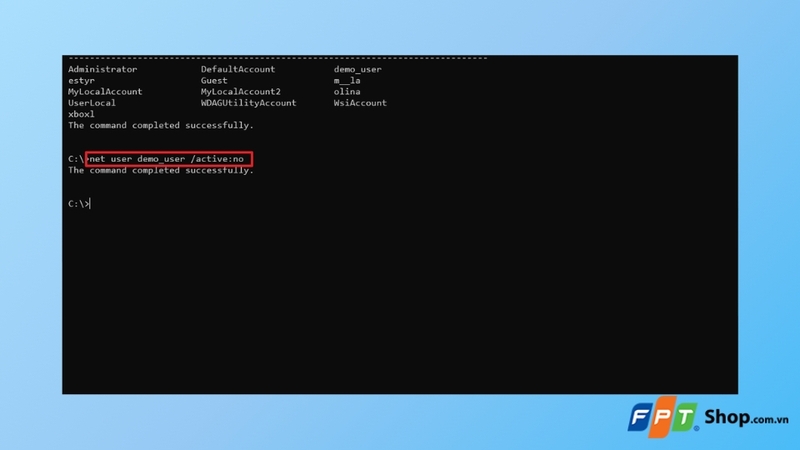
Nếu hệ thống trả về thông báo "The command completed successfully" thì tài khoản đã bị vô hiệu hóa thành công.
Nếu bạn muốn kích hoạt lại, chỉ cần chạy lệnh:
net user Tên_Tài_Khoản/active:yes
Những ảnh hưởng hệ thống khi vô hiệu hóa tài khoản Microsoft
Việc tách rời khỏi hệ sinh thái của Microsoft mang lại sự riêng tư và tự do nhưng đồng thời bạn sẽ mất một số tính năng tiện ích. Trước khi áp dụng các cách trên, hãy cân nhắc những ảnh hưởng sau:
- Dừng đồng bộ hóa đám mây: Ứng dụng OneDrive trên máy tính sẽ bị đăng xuất. Mọi thay đổi về tệp tin (Word, Excel), hình nền, lịch sử duyệt web (trên Microsoft Edge) và các cài đặt cá nhân sẽ chỉ được lưu cục bộ trên máy mà không tự động đẩy lên các thiết bị khác.
- Khó khăn trong việc sử dụng Microsoft Store: Mặc dù bạn vẫn có thể tải các ứng dụng miễn phí trên Microsoft Store mà không cần đăng nhập nhưng đối với các ứng dụng trả phí hoặc khi cần cập nhật phần mềm, hệ thống sẽ liên tục yêu cầu bạn phải nhập thủ công thông tin tài khoản Microsoft.
- Mất tính năng Find My Device (Tìm thiết bị của tôi): Đây là tính năng bảo mật tuyệt vời giúp bạn định vị máy tính nếu chẳng may bị mất hoặc bị đánh cắp. Tính năng này yêu cầu phải liên kết chặt chẽ với tài khoản Microsoft để gửi dữ liệu định vị về máy chủ.
- BitLocker không tự động sao lưu: Nếu máy tính của bạn kích hoạt tính năng mã hóa ổ cứng BitLocker, mã khóa khôi phục (Recovery Key) sẽ không thể tự động sao lưu lên đám mây của tài khoản Microsoft. Bạn bắt buộc phải tự lưu mã này ra USB hoặc in ra giấy.
- Thiết lập lại hệ thống bảo mật Windows Hello: Khi chuyển giao quyền quản trị sang tài khoản cục bộ, các phương thức bảo mật sinh trắc học đã cài đặt trước đó như nhận diện khuôn mặt, vân tay hoặc mã PIN có thể bị vô hiệu hóa hoặc yêu cầu thiết lập lại từ đầu.
Tạm kết
Quyền lựa chọn sử dụng hệ điều hành theo cách của riêng mình là đặc quyền của mỗi cá nhân. Việc hiểu rõ cơ chế và nắm vững cách vô hiệu hóa tài khoản Microsoft trên Windows sẽ giúp bạn làm chủ hoàn toàn thiết bị, bảo vệ sự riêng tư khỏi các dịch vụ theo dõi đám mây và tối ưu hóa hiệu suất khởi động của máy tính.
Nếu bạn đang tìm kiếm một chiếc laptop mỏng nhẹ chính hãng với hiệu năng ổn định cho công việc và học tập, hãy tham khảo các sản phẩm tại FPT Shop! Hệ thống cung cấp đa dạng dòng máy từ nhiều thương hiệu uy tín, đi kèm chính sách bảo hành đáng tin cậy và nhiều chương trình ưu đãi hấp dẫn. Truy cập ngay website để chọn cho mình thiết bị phù hợp nhé!
Xem thêm:
:quality(75)/cach_xoa_ung_dung_tren_ipad_4_39868a58c4.jpg)
:quality(75)/Xoa_Wi_Fi_da_luu_tren_Windows_10_cover_7046eebd1f.png)
:quality(75)/cach_xoa_lich_su_tim_kiem_tren_x_d3e9558489.jpg)
:quality(75)/cach_xoa_tin_nhan_tren_lark_cea067d41c.png)
:quality(75)/cach_xoa_ung_dung_tren_laptop_80065b9178.jpg)
:quality(75)/cach_xoa_vat_the_trong_video_7d5ed83a4b.jpg)


