:quality(75)/estore-v2/img/fptshop-logo.png)
:quality(75)/2023_10_10_638325791167722387_chen-file-excel-vao-powerpoint-1.jpg)
:quality(75)/2023_7_9_638244995248093421_ioio.jpg)
Khám phá ngay 3 cách chèn file Excel vào PowerPoint cực đơn giản, có thể bạn chưa biết
Chèn một tệp Excel vào PowerPoint có thể là một phần quan trọng trong việc tạo ra một buổi trình bày hiệu quả và tương tác cao với mọi người. Điều này cho phép bạn chia sẻ dữ liệu số liệu, biểu đồ và bảng tính mà bạn muốn đồng bộ hóa với bài thuyết trình của mình. Dưới đây, chúng tôi sẽ hướng dẫn bạn qua 3 cách chèn file Excel vào PowerPoint trên máy tính, mỗi cách có ưu điểm và ứng dụng riêng của nó, giúp bạn tùy chỉnh và trình bày nội dung một cách chuyên nghiệp.
Lợi ích khi chèn file Excel vào PowerPoint
Chèn file Excel vào PowerPoint mang lại nhiều lợi ích quan trọng cho bài thuyết trình của bạn:
- Hiển thị dữ liệu số hóa: Bằng cách chèn một bảng tính Excel vào slide PowerPoint, bạn có thể hiển thị dữ liệu số hóa một cách dễ dàng và rõ ràng. Điều này giúp khán giả của bạn dễ dàng theo dõi và hiểu thông tin số liệu một cách nhanh chóng.
- Tích hợp dữ liệu: PowerPoint cho phép bạn cập nhật bảng tính Excel mà bạn đã chèn vào slide mà không cần mở Excel riêng biệt. Điều này giúp bạn duy trì tính nhất quán của dữ liệu trong cả bài thuyết trình mà không cần làm việc với nhiều tệp khác nhau.
- Tiết kiệm thời gian: Thay vì phải tạo lại các biểu đồ hoặc bảng tính trong PowerPoint, bạn có thể sử dụng các tệp Excel hiện có và chèn chúng trực tiếp vào slide. Điều này giúp tiết kiệm thời gian và công sức của bạn.
- Đa dạng hóa nội dung: Bằng cách chèn các tệp Excel, bạn có thể thêm tính năng tương tác vào bài thuyết trình của mình. Bạn có thể cho phép khán giả chọn lựa giữa các bộ dữ liệu khác nhau hoặc thậm chí thực hiện tính toán trực tiếp trong bài thuyết trình.
- Đảm bảo định dạng: Chèn file Excel giúp đảm bảo được định dạng gốc của dữ liệu, bao gồm cả biểu đồ, công thức và màu sắc. Điều này đảm bảo rằng dữ liệu của bạn trong PowerPoint không bị biến đổi hoặc mất thông tin quan trọng.
- Tăng tính chuyên nghiệp: Sử dụng Excel để biểu diễn dữ liệu giúp bài thuyết trình của bạn trở nên chuyên nghiệp hơn và thể hiện sự chính xác và tinh tế trong việc trình bày thông tin.
Tóm lại, chèn file Excel vào PowerPoint là một cách mạnh mẽ để cung cấp thông tin số hóa trong bài thuyết trình của bạn và tạo ra sự tương tác và tính chính xác cao.
3 cách chèn dữ liệu từ Excel vào PowerPoint
Có nhiều cách tuyệt vời để tích hợp dữ liệu từ Excel vào PowerPoint để làm cho bài thuyết trình của bạn trở nên sống động và thuyết phục. Hãy khám phá ba phương pháp chèn dữ liệu từ Excel vào PowerPoint dưới đây để tạo ra bài thuyết trình ấn tượng.
1. Chèn dữ liệu từ Excel vào PowerPoint không sử dụng liên kết
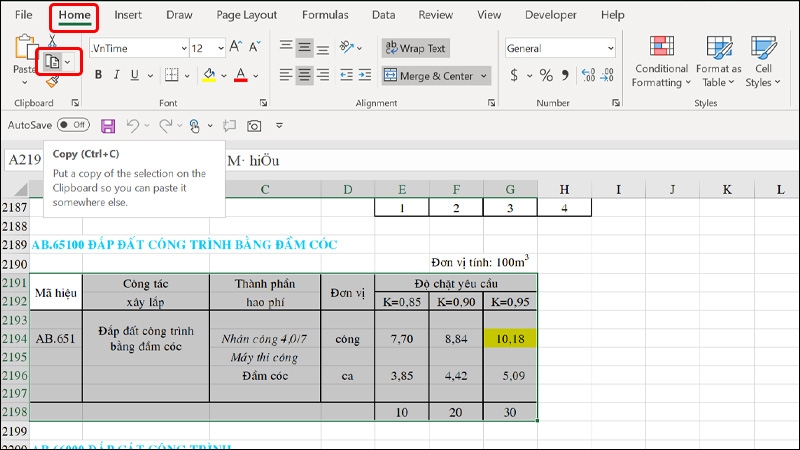
Bước 1: Tại giao diện chính của Excel, bạn tiến hành chọn phần Dữ liệu mà bạn muốn sao chép. Sau đó click chuột vào thẻ Home → Chọn Copy. Bạn cũng có thể nhấn tổ hợp phím Windows + C ở trên bàn phím để thực hiện thao tác trên.
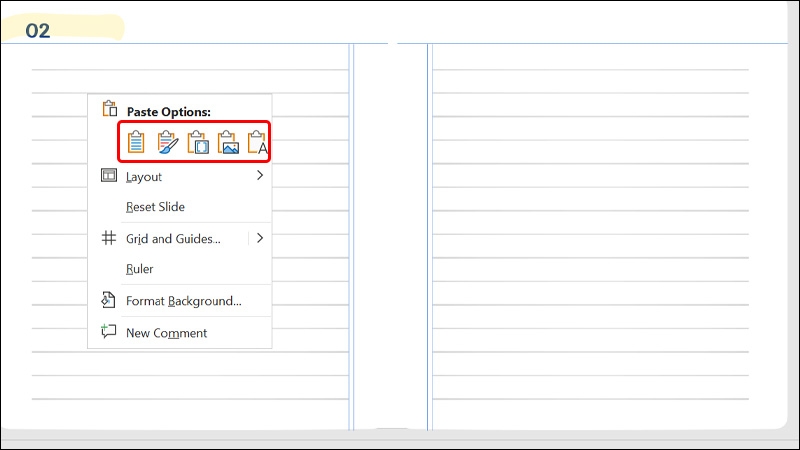
Bước 2: Quay trở lại trang PowerPoint, bạn tiến hành nhấn chuột phải vào vùng trang mà bạn muốn dán. Tại đây, bạn có thể sử dụng nhiều loại tùy chọn dán khác nhau bao gồm:
- Use Destination Styles.
- Keep Source Formatting.
- Embed.
- Picture.
- Keep Text Only.
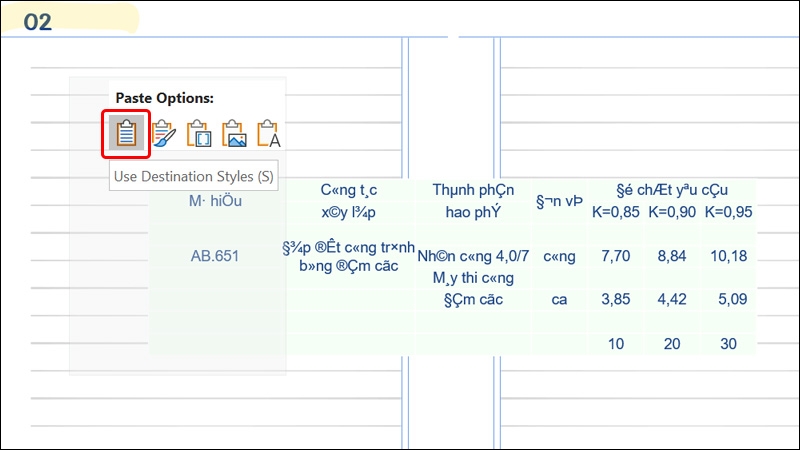
Use Destination Styles: Là tùy chọn mặc định khi bạn dán nội dung và nó sẽ sử dụng kiểu của slide đích, áp dụng định dạng của slide hiện tại cho nội dung được dán.
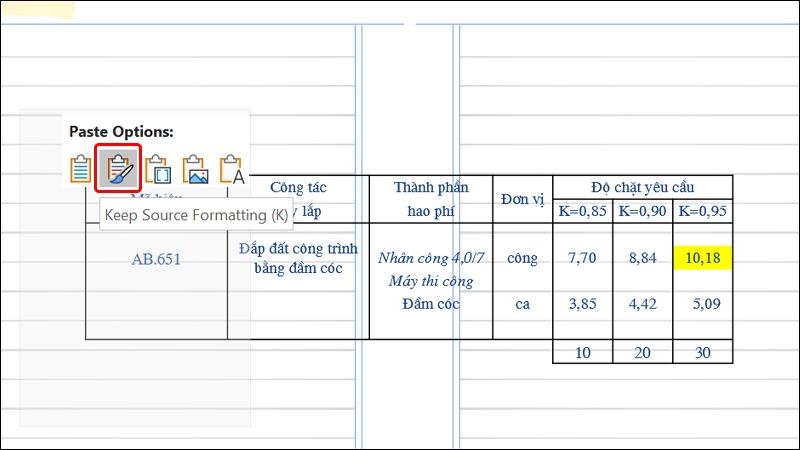
Keep Source Formatting: Đây là tùy chọn giữ nguyên định dạng của nội dung được sao chép, như kiểu chữ, màu sắc và định dạng nguồn.
Embed: Nếu bạn sao chép một đối tượng, chẳng hạn như một biểu đồ hoặc đối tượng OLE, tùy chọn này sẽ nhúng đối tượng vào slide thay vì liên kết đến nguồn gốc.
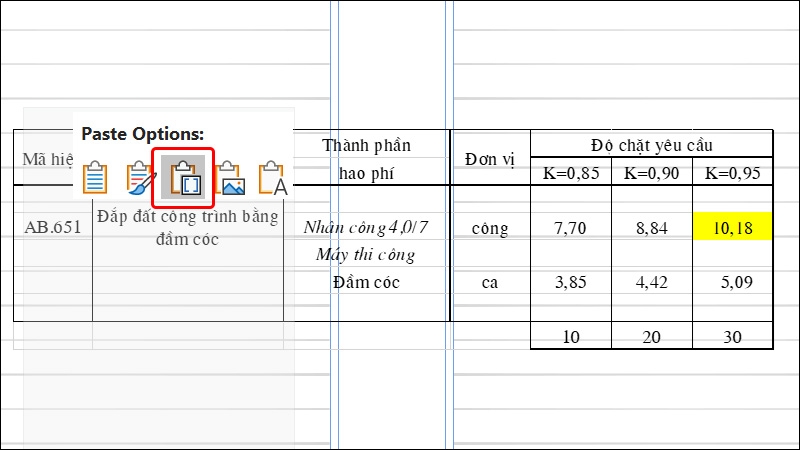
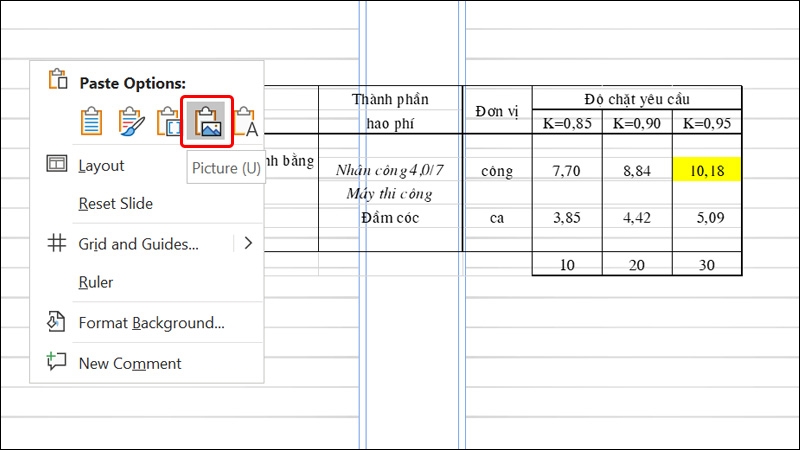
Picture: Chèn dữ liệu từ file Excel vào PowerPoint dưới dạng hình ảnh có nghĩa là bạn sẽ không thể chỉnh sửa hoặc điều chỉnh bất kỳ thông tin nào trong dữ liệu đó.
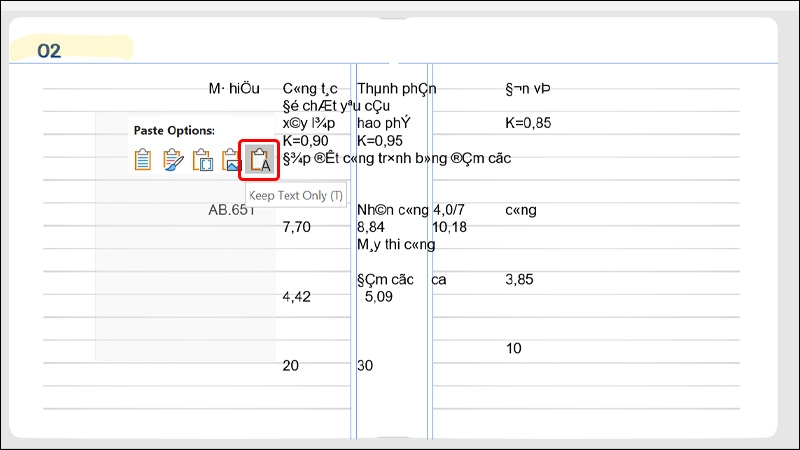
Keep Text Only: Chọn tùy chọn này để chỉ dán văn bản mà không giữ lại định dạng nguồn.
2. Chèn và liên kết một phần dữ liệu từ file Excel vào PowerPoint
Bước 1: Tại giao diện chính của Excel, bạn tiến hành chọn phần Dữ liệu mà bạn muốn sao chép. Sau đó click chuột vào thẻ Home → Chọn Copy. Bạn cũng có thể nhấn tổ hợp phím Windows + C ở trên bàn phím để thực hiện thao tác trên.
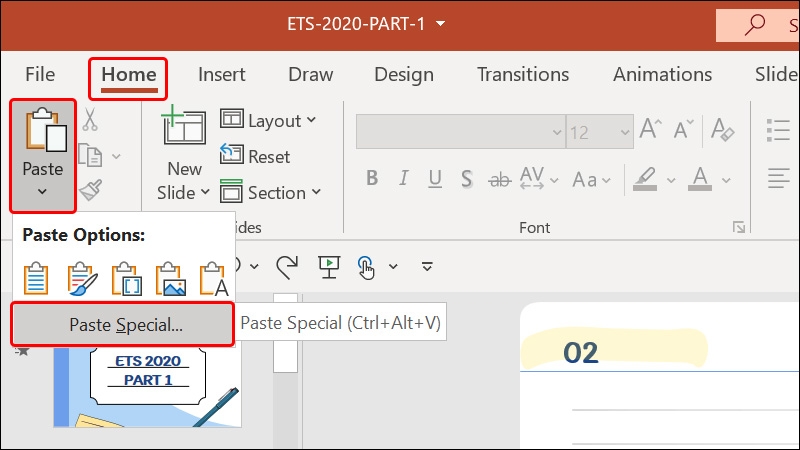
Bước 2: Khi bạn quay trở lại trong PowerPoint và muốn chèn một bảng Excel vào slide, bạn tiến hành điều hướng đến slide mà bạn muốn chèn bảng Excel → Chọn tab Home trên thanh công cụ PowerPoint → bấm vào mũi tên dưới tùy chọn Paste → Chọn Paste Special.
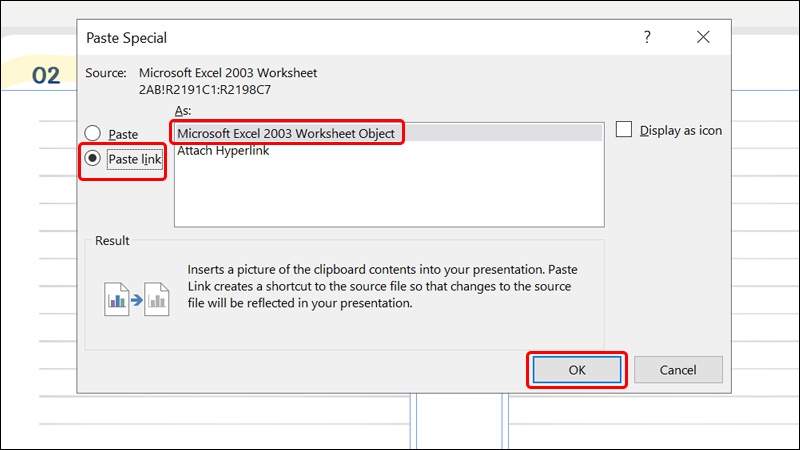
Bước 3: Trong hộp thoại Paste Special, chọn tùy chọn Paste link → Sau đó, trong danh sách các đối tượng, chọn Microsoft Excel 2003 Worksheet Object → bấm OK để thực hiện việc chèn bảng Excel vào PowerPoint.
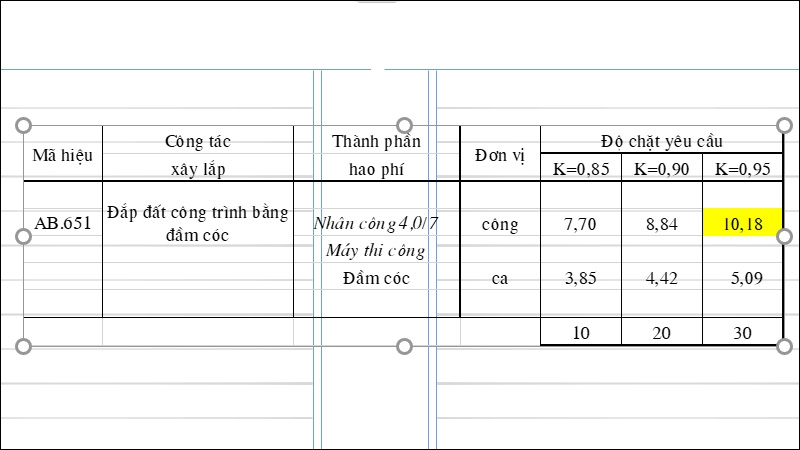
Bây giờ, bảng tính sẽ xuất hiện trên slide của bạn và liên kết đến tệp Excel gốc, cho phép bạn cập nhật nội dung trong PowerPoint khi tệp Excel gốc thay đổi.
Bước 4: Cuối cùng, bạn có thể tùy chỉnh font chữ, màu sắc và kích thước của bảng tính trong PowerPoint để đảm bảo rằng nó phù hợp với thiết kế tổng thể của slide và đáp ứng các yêu cầu cụ thể của trình diễn của bạn.
3. Chèn và liên kết tất cả dữ liệu từ file Excel vào PowerPoint
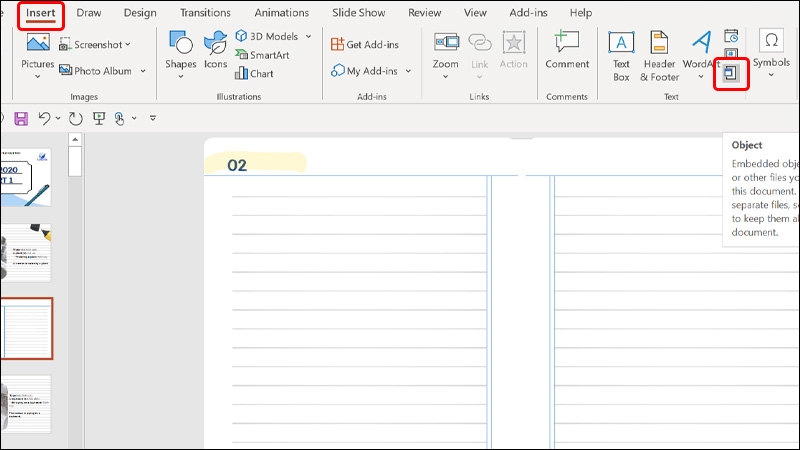
Bước 1: Chọn slide mà bạn muốn chèn tệp Excel → Trong thanh công cụ PowerPoint, chọn tab Insert → Trong nhóm Text, bạn nhấn vào tùy chọn Object.
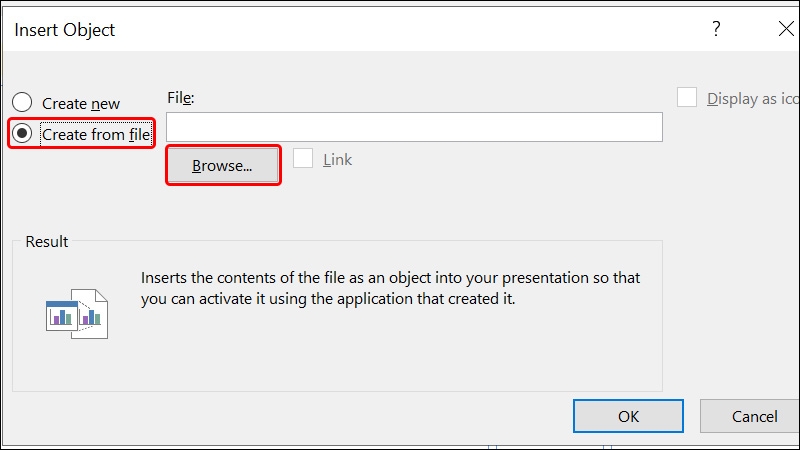
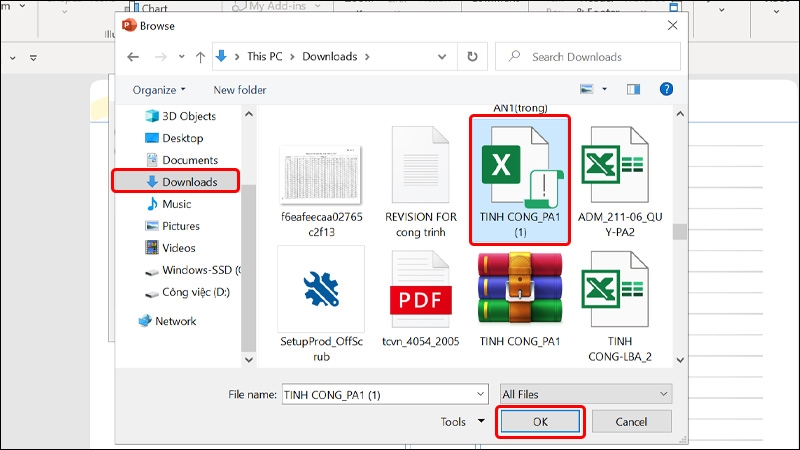
Bước 2: Một hộp thoại Object sẽ xuất hiện. Trong hộp thoại này, chọn tab Create from file → Bấm vào nút Browse để tìm và chọn file Excel bạn muốn chèn.
Bước 3: Nhấn vào Thư mục chứa file Excel của bạn → Chọn file Excel mà bạn muốn chèn → Nhấn OK.
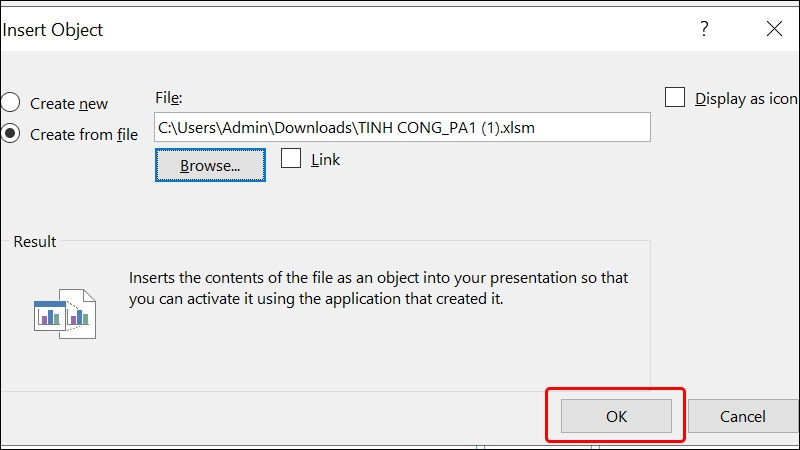
Bước 4: Sau khi tệp của bạn đã được duyệt thành công, bạn nhấn OK.
Bước 5: File Excel sẽ được chèn vào slide. Bạn có thể thay đổi kích thước và vị trí của nó trên slide bằng cách kéo thả hoặc sử dụng các tùy chọn trong tab Format trên PowerPoint.
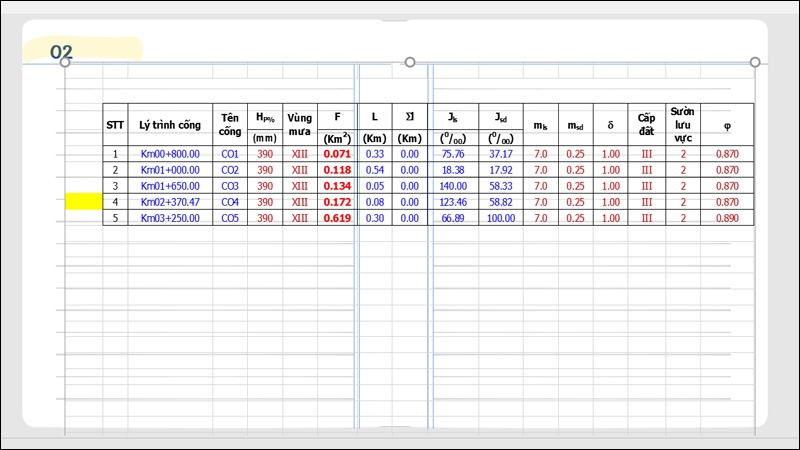
Khi bạn hoàn thành, đóng cửa sổ Excel và trở lại PowerPoint. Thay đổi trong tệp Excel sẽ được cập nhật trong PowerPoint (nếu bạn không chọn tùy chọn liên kết).
Kết luận
Bài viết vừa rồi đã hướng dẫn bạn cách chèn file Excel vào PowerPoint vô cùng đơn giản và nhanh chóng. Nếu thấy hay, bạn có thể chia sẻ bài viết này đến người thân và bạn bè của mình cùng được biết nhé! Chúc các bạn thực hiện thành công!
Xem thêm
:quality(75)/2023_10_10_638325500617891279_cach-copy-background-trong-powerpoint-1.jpg)
:quality(75)/2023_10_10_638325492918409111_chuyen-noi-dung-file-powerpoint-sang-word-0.jpg)
:quality(75)/2023_10_8_638323560167132772_cach-chen-anh-dong-gif-vao-powerpoint-1.jpg)
:quality(75)/2023_10_8_638324043157342257_3-phuong-phap-chen-file-word-vao-powerpoint-1.jpg)
:quality(75)/2023_10_10_638325332019165781_che-do-read-only-trong-powerpoint-1.jpg)
:quality(75)/2023_10_10_638325297688461227_cach-chen-video-tu-youtube-vao-powerpoint-0.jpg)


