:quality(75)/estore-v2/img/fptshop-logo.png)
:quality(75)/chrome_cho_macbook_94f0e452c9.png)
:quality(75)/att_z_Dmq_NZ_8_4tyb_Mrl_bynx0s_J2xd_T30d_X5p_WXQV_3c04e_A_9e5bc519b9.jpg)
Chrome cho MacBook: Lý do bạn nên tải ngay và cách cài đặt cực kỳ đơn giản, chi tiết
Sở hữu sức mạnh chip A18 Pro, màn hình sắc nét, thiết kế nhỏ gọn thời trang và thời lượng pin lên đến 16h, MacBook NEO là lựa chọn tối ưu dành cho bạn - Đặt mua ngay hôm nay để tận hưởng các ưu đãi hấp dẫn từ FPT Shop!
Bạn đang tìm kiếm một trình duyệt mạnh mẽ cho MacBook? Chrome sẽ chính là lựa chọn hoàn hảo giúp bạn lướt web nhanh chóng, an toàn và tiện lợi. Với những tính năng vượt trội cùng khả năng đồng bộ hóa dữ liệu thông minh, Chrome không chỉ đáp ứng mọi nhu cầu duyệt web mà còn mang lại trải nghiệm mượt mà, thú vị hơn bao giờ hết. Hãy cùng FPT Shop khám phá cách cài đặt dễ dàng ngay sau đây!
Lý do Chrome là lựa chọn hàng đầu cho người dùng MacBook
Chrome cho MacBook là một lựa chọn tuyệt vời cho người dùng nhờ vào nhiều tính năng nổi bật. Trình duyệt này giúp bạn tìm kiếm nhanh chóng và chính xác, được phát triển bởi chính Google, mang lại hiệu suất cao. Với khả năng đồng bộ hoàn hảo trên mọi thiết bị, bạn dễ dàng truy cập dữ liệu ở bất kỳ đâu.
Ngoài ra, tính riêng tư được đảm bảo nhờ chế độ ẩn danh, giúp duyệt web mà không lưu lại dấu vết. Bên cạnh đó thì Chrome còn cung cấp khả năng cá nhân hóa cao với nhiều chủ đề tùy chỉnh và kho tiện ích phong phú, đáp ứng mọi nhu cầu sử dụng của bạn.
Cách tải Chrome cho MacBook và thiết lập làm trình duyệt mặc định
Cách tải Chrome
Bạn không cần phải lo lắng về việc MacBook của mình đang sử dụng chip Intel hay chip M1 vì các bước sau đây sẽ áp dụng được cho các loại chip cũng như phiên bản MacBook mà bạn đang dùng. Để tải Chrome cho MacBook, hãy thực hiện các bước đơn giản sau đây:
Bước 1: Truy cập vào liên kết này: Chrome
Khi truy cập vào liên kết, bạn sẽ thấy ngay màn hình nền như sau:
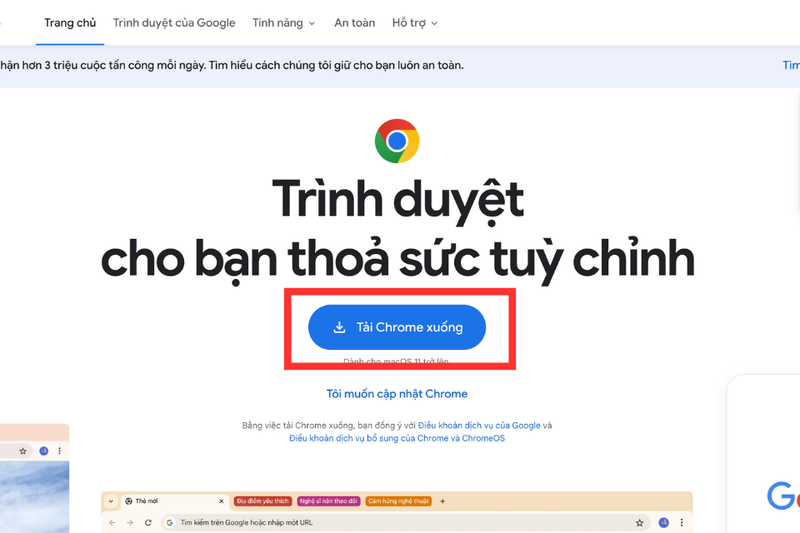
Bước 2: Nhấn vào nút Tải Chrome xuống để bắt đầu tải.
Sau khi nhấn nút Tải Chrome xuống, bạn sẽ thấy màn hình nền hiện ra như hình dưới đây, hãy bấm vào Chấp nhận và cài đặt.
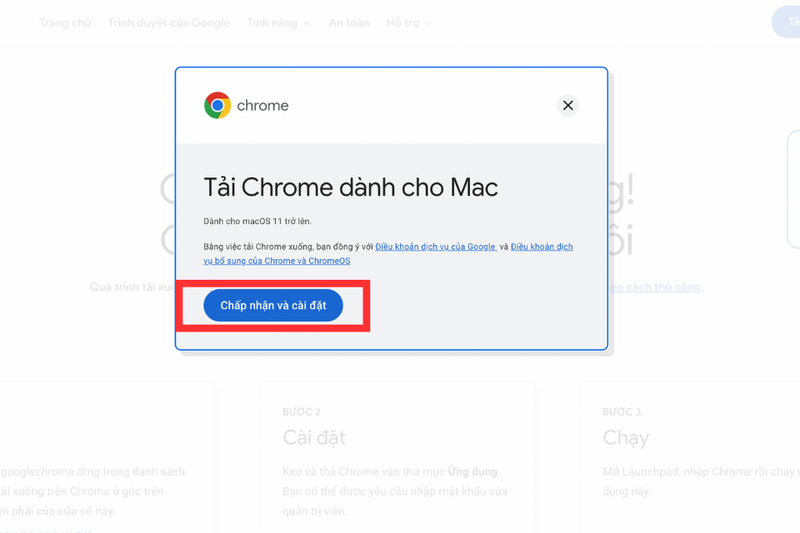
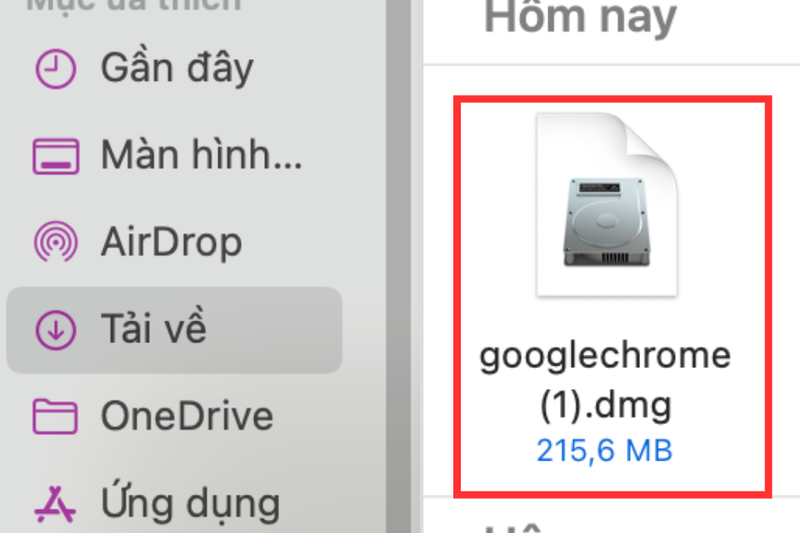
Bước 3: Đợi cho tệp tải xong và vào thư mục (Finder) để thấy tệp bạn vừa tải về.
Sau đó, hãy chờ một chút để ứng dụng chạy. Bạn hãy nhấp chuột 2 lần vào tệp để mở tệp nhé!
Bước 4: Kéo biểu tượng Chrome vào thư mục Applications để hoàn tất quá trình cài đặt.
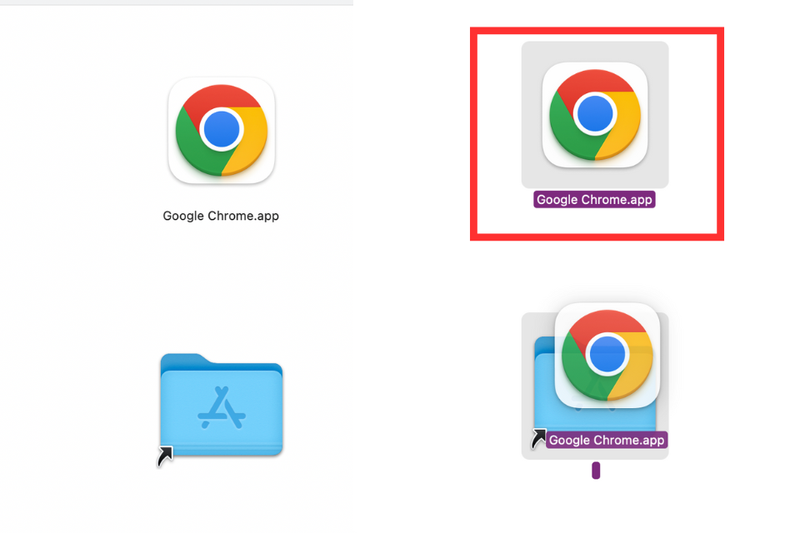
Đó là hướng dẫn đơn giản và cực kỳ nhanh chóng để tải Chrome cho MacBook. Hy vọng rằng bạn sẽ thành công sau khi hoàn thành năm bước này!
Hướng dẫn thiết lập Chrome là trình duyệt mặc định
Sau khi tải Google Chrome cho MacBook thành công, nếu như bạn yêu thích trình duyệt này thì hãy làm theo hướng dẫn sau để thiết lập Chrome làm trình duyệt mặc định:
Bước 1: Mở Tùy chọn hệ thống (System Preferences), chọn Cài đặt chung (General).
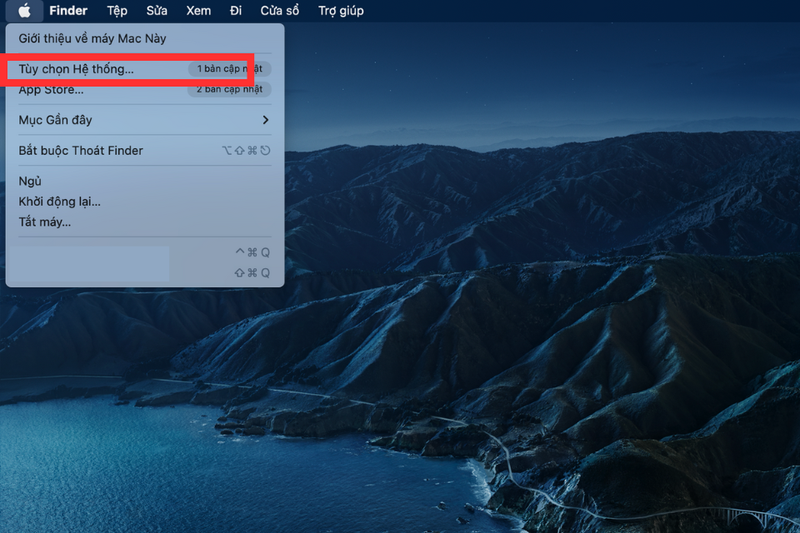
Bước 2: Nhấn vào danh sách trong mục Trình duyệt web mặc định (Default web browser).
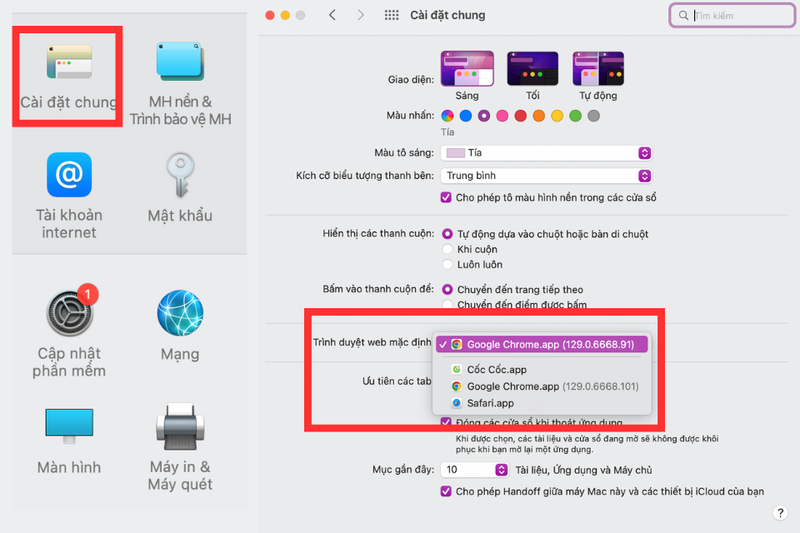
Bước 3: Bấm chọn Google Chrome.
Sau khi đưa ra cách tải Google Chrome trên MacBook, FPT Shop cũng đã hướng dẫn bạn cách thiết lập ứng dụng này làm trình duyệt mặc định. Mong rằng các hướng dẫn này sẽ hữu ích cho bạn nhé!
Các mẹo nhỏ để bạn sử dụng Chrome cho MacBook hiệu quả
Sử dụng Google Chrome hiệu quả trên MacBook không chỉ giúp bạn tiết kiệm thời gian mà còn nâng cao trải nghiệm duyệt web của bạn. Dưới đây là một số mẹo hữu ích để tối ưu hóa việc sử dụng Chrome cho MacBook:
- Tổ chức các tab một cách hợp lý: Thay vì mở hàng chục tab cùng một lúc, hãy nhóm chúng theo chủ đề hoặc dự án. Bạn có thể sử dụng các tiện ích mở rộng như OneTab để lưu trữ tab tạm thời và dễ dàng truy cập lại sau này.
- Tận dụng tính năng đồng bộ hóa của Chrome: Đăng nhập vào tài khoản Google của bạn sẽ giúp bạn lưu lại các bookmark, lịch sử và cài đặt cá nhân. Điều này rất hữu ích khi bạn chuyển đổi giữa các thiết bị, đảm bảo rằng mọi thứ đều đồng bộ và sẵn sàng sử dụng.
- Cá nhân hóa trình duyệt: Thay đổi giao diện và sử dụng các tiện ích mở rộng (extensions). Có rất nhiều tiện ích mở rộng miễn phí trên Chrome Web Store giúp bạn cải thiện năng suất, như quản lý mật khẩu hay chặn quảng cáo.
- Cập nhật Chrome thường xuyên: Phiên bản mới không chỉ mang lại những tính năng thú vị mà còn cải thiện hiệu suất và bảo mật cho máy tính của bạn.
Với những mẹo này, việc sử dụng Google Chrome trên MacBook sẽ trở nên hiệu quả hơn, giúp bạn hoàn thành công việc một cách dễ dàng và nhanh chóng.
Tạm kết
Chúng tôi hy vọng rằng những thông tin cùng mẹo sử dụng Chrome cho MacBook mà bài viết này mang lại sẽ giúp bạn có những trải nghiệm duyệt web tuyệt vời hơn. Với những tính năng đa dạng và tiện ích mà Chrome cung cấp, bạn sẽ dễ dàng tối ưu hóa công việc cũng như việc học tập của mình. Đừng ngần ngại khám phá những công cụ hữu ích để biến Chrome thành một trợ thủ đắc lực trong mọi hoạt động hàng ngày.
Nếu bạn vẫn còn nhiều thắc mắc hoặc muốn tìm hiểu thêm về MacBook, hãy ghé thăm FPT Shop. Chúng tôi không chỉ cung cấp những sản phẩm công nghệ hàng đầu mà còn có đội ngũ nhân viên nhiệt tình, sẵn sàng tư vấn để bạn lựa chọn thiết bị phù hợp nhất với nhu cầu của mình.
Xem thêm:
:quality(75)/2020_9_13_637355859583873491_637251793683800310_co-nen-mua-macbook-pro-13-inch-2020-fptshop-cover.jpg)
:quality(75)/man_hinh_macbook_bi_nhieu_0_f480252373.jpg)
:quality(75)/2023_11_10_638352276881404439_quay-man-hinh.jpg)
:quality(75)/cach_bo_qua_quang_cao_youtube_tren_macbook_pro_868d08d8b7.png)
:quality(75)/small/cach_doi_ten_file_hang_loat_tren_macbook_0_aa9bd4a5c5.jpg)
:quality(75)/check_icloud_macbook_c31279c7ce.jpg)


