:quality(75)/estore-v2/img/fptshop-logo.png)
:quality(75)/2024_5_20_638518168717396639_thumbnail.jpg)
:quality(75)/2021_1_6_637455228231710344_kien_676f3c2e47.jpg)
Địa chỉ tương đối và địa chỉ tuyệt đối trong Excel là gì? Hướng dẫn cách áp dụng trong thực tế
Bạn bắt gặp cụm từ địa chỉ tương đối và địa chỉ tuyệt đối trong Excel, vậy những khái niệm này là gì? Cách áp dụng địa chỉ tương đối và địa chỉ tuyệt đối trong Excel vào thực tế sẽ như thế nào? Hãy cùng đi vào chi tiết ngay sau đây.
Khái niệm địa chỉ tương đối và địa chỉ tuyệt đối trong Excel

Như đã nói ở trên thì địa chỉ tương đối và địa chỉ tuyệt đối trong Excel là 2 khái niệm cơ bản mà những người mới tiếp xúc với Excel cần phải nắm chắc. Về định nghĩa của 2 khái niệm này thì cũng khá đơn giản như sau:
- Địa chỉ tuyệt đối: Là địa chỉ chỉ đến vùng dữ liệu được cố định khi bạn thực hiện thao tác sao chép công thức trên toàn bộ bảng tính. Địa chỉ tuyệt đối trong Excel sẽ có sự xuất hiện của dấu $ để chúng ta có thể nhận biết, ví dụ $A$1, $A1 hoặc A$1.
- Địa chỉ tương đối: Là địa chỉ không có dữ liệu cố định khi bạn sao chép công thức mà sẽ tự động thay đổi tùy vào vị trí của con trỏ chuột.
Ứng dụng địa chỉ tương đối và địa chỉ tuyệt đối trong Excel
Ở trên, chúng ta đã cùng tìm hiểu qua khái niệm cơ bản về địa chỉ tương đối và địa chỉ tuyệt đối trong Excel, vậy 2 loại địa chỉ này trong Excel thường được áp dụng như thế nào trong thực tế?
Địa chỉ tương đối thường sẽ được sử dụng cho những công thức tính toán mà ở đó giá trị thay đổi tùy theo dữ liệu ở từng dòng và không có dữ liệu chung dùng để quy chiếu cho toàn bộ bảng tính. Còn địa chỉ tuyệt đối trong Excel thì ngược lại, toàn bộ các phép tính sẽ được tính toán dựa theo một vùng dữ liệu cố định được dùng để quy chiếu. Lấy ví dụ ở trên ta sẽ có:
- $A$1: Lấy vùng dữ liệu ở cột A dòng 1 làm dữ liệu tham chiếu đối với tất cả công thức có sự xuất hiện của dòng địa chỉ này.
- $A1: Lấy dữ liệu ở cột A làm dữ liệu tham chiếu, dữ liệu ở các dòng có thể thay đổi tùy theo vị trí con trỏ chuột.
- A$1: Lấy dữ liệu ở dòng 1 để làm dữ liệu tham chiếu, dữ liệu ở cột có thể thay đổi tùy theo vị trí của con trỏ chuột.
Ví dụ về địa chỉ tương đối và tuyệt đối trong Excel
Để có thể hiểu rõ hơn về cách áp dụng địa chỉ tương đối và địa chỉ tuyệt đối trong Excel, chúng ta hãy cùng tham khảo một ví dụ đơn giản sau đây:
Yêu cầu: Cho bảng tính sau khi chấm điểm của 4 thí sinh dự thi, dựa vào kết quả điểm tổng để đưa ra phân loại Đạt hay Rớt đối với từng thí sinh cụ thể. Biết rằng điểm tổng bằng điểm thi cộng với điểm ưu tiên vùng là 1 ở ô E2. Nếu điểm tổng lớn hơn 5 thì kết quả là Đạt, ngược lại là Rớt.
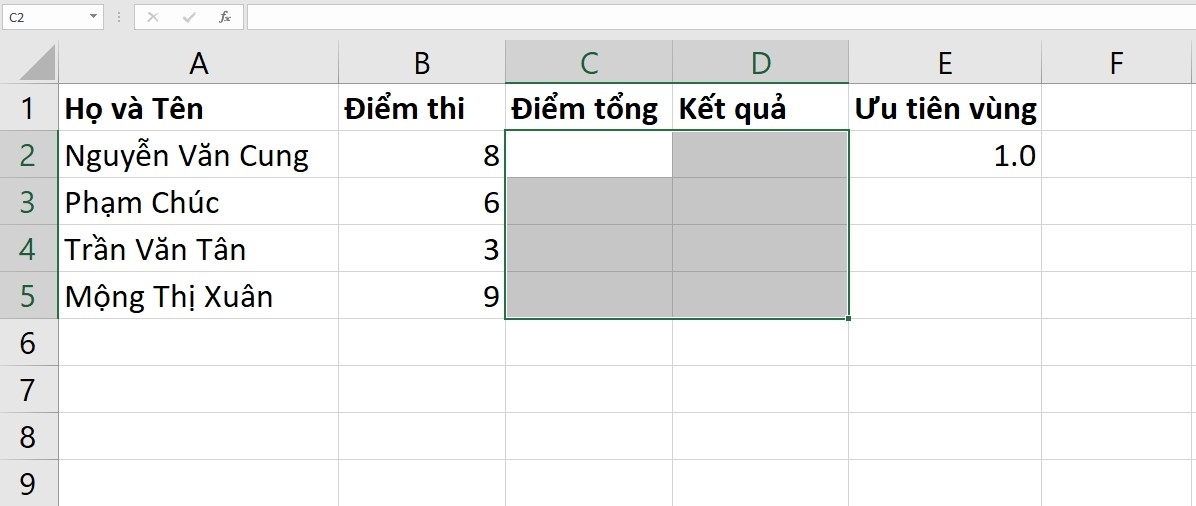
Cách làm: Như chúng ta thấy ở ví dụ này sẽ áp dụng cả địa chỉ tương đối và địa chỉ tuyệt đối trong Excel để có thể giải quyết được yêu cầu của đề bài. Cụ thể, bài tập này sẽ được giải qua các bước sau đây:
- Bước 1: Chúng ta cần xác định: Vì điểm ưu tiên là vùng dữ liệu cố định (thể hiện ở ô E2) nên trong công thức sẽ có sự xuất hiện của địa chỉ tuyệt đối với định dạng $E$2.
- Bước 2: Tại ô C2, các bạn gõ công thức =B2+$E$2. Như các bạn đã thấy, vì có sự xuất hiện của địa chỉ tuyệt đối nên vùng dữ liệu ở E2 đã được khóa lại với biểu hiện ô màu đỏ trên màn hình Excel.
.jpg)
- Bước 3: Để con trỏ chuột tại vị trí ô vuông nhỏ ở cột C2 và kéo xuống để cho ra kết quả tổng điểm của các thí sinh tiếp theo. Trong thao tác này, vùng dữ liệu tương đối trong câu lệnh (B2) sẽ tự động được chuyển thành dữ liệu ở các ô B3, B4 và B5 tương ứng với từng dòng, trong khi dữ liệu ở vùng địa chỉ tuyệt đối (E2) sẽ không thay đổi. Do vậy, kết quả cuối cùng sẽ như sau:
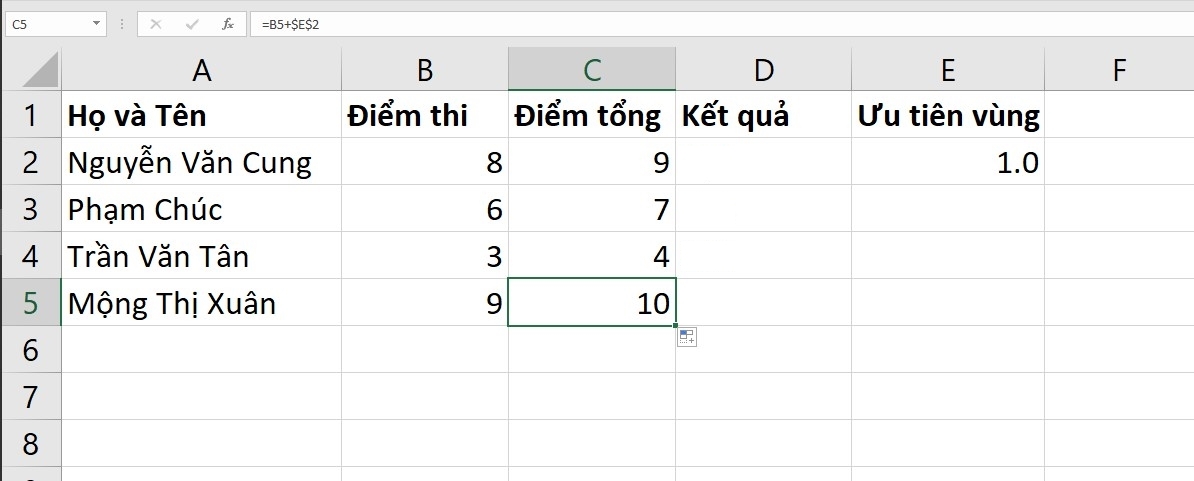
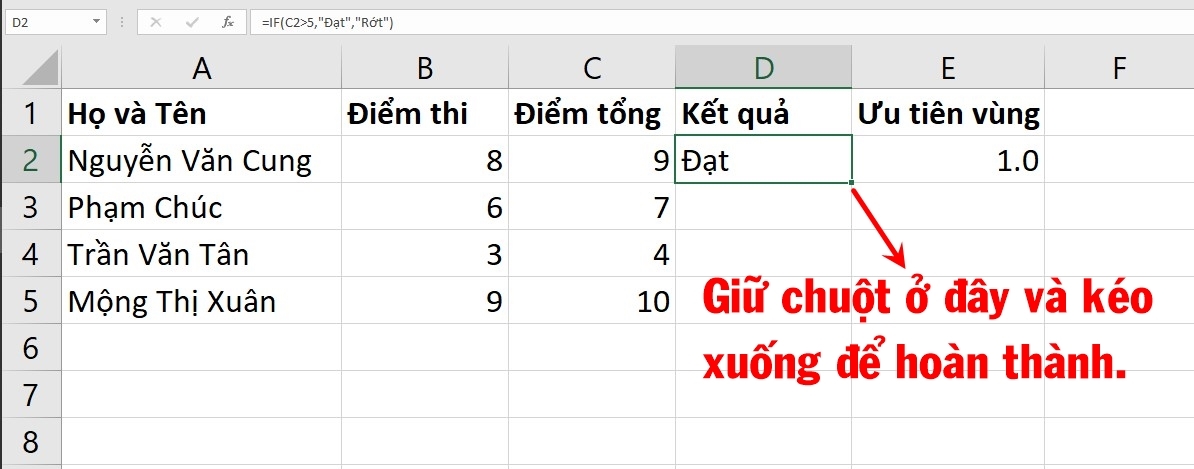
- Bước 4: Sau khi đã có được tổng điểm của 4 thí sinh, tại ô D2, các bạn gõ công thức =IF(C2>5,"Đạt","Rớt") để biết được kết quả cuối cùng của thí sinh đầu tiên.
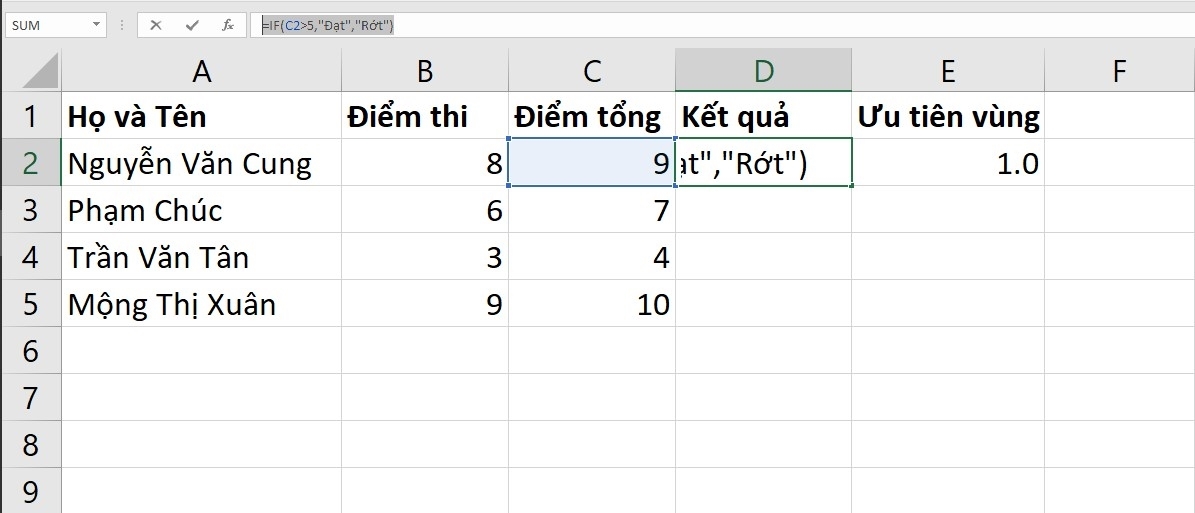
- Bước 5: Sau khi có kết quả của thí sinh đầu tiên, chúng ta rê chuột đến ô vuông nhỏ ở ô D2 và kéo xuống dưới để cho ra kết quả của các thí sinh còn lại. Do dữ liệu tham chiếu ở đây là địa chỉ tương đối nên kết quả sẽ có sự thay đổi tương ứng với từng dòng để cho ra kết quả cuối cùng.
Tạm kết
Như vậy, chúng ta vừa cùng nhau tìm hiểu về địa chỉ tương đối và địa chỉ tuyệt đối trong Excel cũng như cách áp dụng cụ thể trong thực tế. Dĩ nhiên ví dụ ở trên chỉ là minh họa rất cơ bản, nhưng thông qua đó, các bạn cũng hiểu thêm về địa chỉ tương đối và tuyệt đối trong Excel rồi đúng không nào?
Xem thêm:
- Khám phá chi tiết 4 cách tìm kiếm trong Excel thông dụng từ cơ bản đến nâng cao
- Hướng dẫn bạn cách tạo file Excel quản lý sản phẩm chuyên nghiệp, dễ thực hiện
Nếu bạn đang cần tìm một chiếc laptop để phục vụ cho công việc, học tập cũng như nhu cầu giải trí hàng ngày thì có thể đến ngay FPT Shop để tham khảo về những sản phẩm đang được ưa chuộng.
Xem nhanh những mẫu laptop bán chạy tại đây: Laptop
:quality(75)/2024_5_18_638516623830769942_bat-mi-cach-can-chu-giua-o-trong-excel.jpg)
:quality(75)/2024_5_13_638511912611205883_huong-dan-cach-to-mau-co-dieu-kien-trong-excel-tu-dong-va-nhanh-chong-nhat-1.png)
:quality(75)/2024_5_19_638516759326597536_cat-anh-trong-excel.jpg)
:quality(75)/2024_5_19_638517584798584412_bi-quyet-ho-bien-file-excel-bi-trang.jpg)


