:quality(75)/estore-v2/img/fptshop-logo.png)
:quality(75)/ham_sumifs_nhieu_dieu_kien_anh_dai_dien_654aab8ea8.jpg)
:quality(75)/453412393_1018930359413368_8098832637965591880_n_cc5f775071.jpg)
Cách thực hiện hàm SUMIFS nhiều điều kiện để tính tổng các giá trị cần thiết trong Excel
Để thực hiện hàm SUMIFS nhiều điều kiện trong Excel không quá khó. Vì đây là phép tính khá thông dụng và phổ biến trong tính toán Excel, được sử dụng rất nhiều trong các bảng tính toán lương, doanh số, thu chi,...của doanh nghiệp, cá nhân, cửa hàng, hộ gia đình,... Hàm SUMIFS có thể áp dụng tối đa 127 điều kiện, phù hợp với các tình huống phức tạp yêu cầu phân tích dữ liệu đa chiều. Vậy bạn đã biết cách thực hiện hàm SUMIFS chưa, theo dõi bài viết dưới đây FPT Shop để biết thêm chi tiết nhé!
Tổng quan về hàm SUMIFS
Hàm SUMIFS nhiều điều kiện là gì?
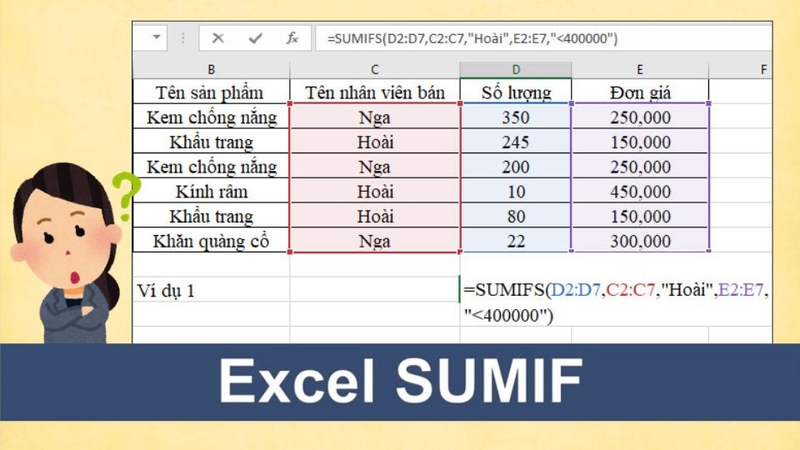
Hàm SUMIFS nhiều điều kiện trong Excel là một công cụ mạnh mẽ cho phép người dùng tính tổng các giá trị dựa trên nhiều tiêu chí khác nhau. Việc sử dụng hàm SUMIFS nhiều điều kiện mang lại nhiều lợi ích quan trọng trong việc phân tích và quản lý dữ liệu.
Tại sao lại cần hàm SUMIFS nhiều điều kiện?
- Khi dữ liệu phức tạp và có nhiều biến số, việc tính tổng chỉ dựa trên một điều kiện duy nhất có thể không đủ để cung cấp cái nhìn toàn diện. SUMIFS cho phép bạn áp dụng nhiều điều kiện cùng lúc, giúp phân tích sâu hơn và chi tiết hơn về dữ liệu.
- Tiết kiệm thời gian và công sức trong việc xử lý dữ liệu phức tạp. Thay vì phải viết nhiều công thức riêng lẻ cho từng điều kiện, SUMIFS sẽ gom lại tất cả trong một cú pháp duy nhất, giảm rủi ro sai sót.
- Hỗ trợ quyết định kinh doanh dựa trên nhiều tiêu chí. Khi quản lý doanh nghiệp, bạn thường cần đưa ra các quyết định dựa trên nhiều yếu tố như khu vực, thời gian, sản phẩm, nhóm khách hàng,... SUMIFS giúp bạn tổng hợp thông tin từ nhiều khía cạnh. Quản lý dự án và tài chính một cách hiệu quả, tính toán linh hoạt theo các yêu cầu cụ thể.
Hướng dẫn thực hiện hàm SUMIFS nhiều điều kiện trong Excel
Cú pháp:
SUMIFS(sum_range, criteria_range1, criteria1, [criteria_range2, criteria2], …)
Giải thích các tham số:
- sum_range: Phạm vi chứa các ô cần tính tổng.
- criteria_range1: Phạm vi chứa các ô cần kiểm tra điều kiện đầu tiên.
- criteria1: Điều kiện áp dụng cho criteria_range1.
- criteria_range2, criteria2,...(tùy chọn): Các phạm vi và điều kiện bổ sung.
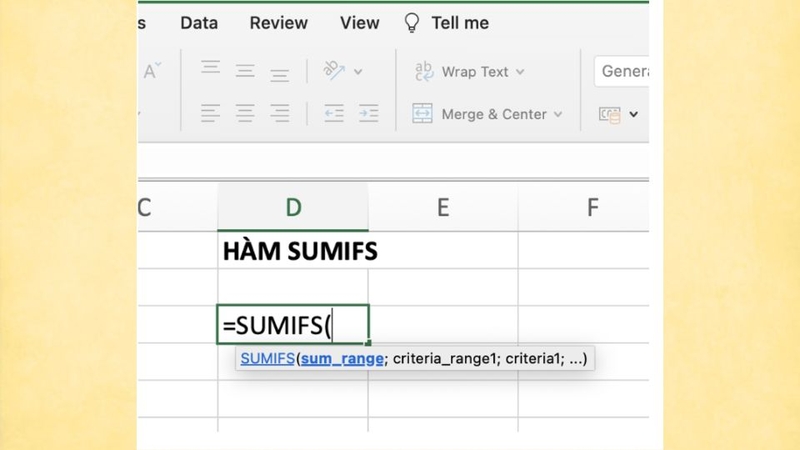
Lưu ý: Các phạm vi (sum_range, criteria_range1,...) phải có cùng kích thước.
Ví dụ: Hãy xem ví dụ dưới đây, chúng ta có điều kiện sau: tính tổng doanh số bán thịt (từ cột C) ở miền Nam (từ cột A).
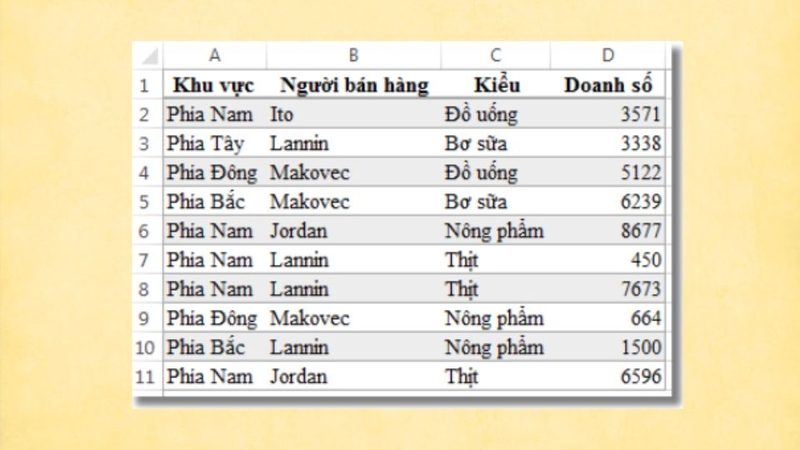
Để thực hiện điều kiện trên bạn cần áp dụng hàm SUMIFS, ta được:
=SUMIFS(D2:D11;A2:A11;"Miền Nam";C2:C11,"Thịt") = 14.719
Dưới đây là mô tả chi tiết ở mỗi phần của công thức:
Đầu tiên ta cần xác định vị trí của các số, trường hợp này là trong cột D:
=SUMIFS(D2:D11,
Phạm vi ô trên là đối số đầu tiên trong công thức của hàm SUMIFS, phần này là dữ liệu đầu vào. Tiếp theo, bạn cần tìm dữ liệu đáp ứng hai điều kiện, bạn nhập điều kiện đầu tiên của mình bằng cách chỉ định cho hàm vị trí dữ liệu (A2:A11) và cả điều kiện "Miền Nam":
=SUMIFS(D2:D11,A2:A11,”Miền Nam”,
Lưu ý: Dấu phẩy giữa các đối số riêng biệt, và dấu ngoặc kép xung quanh "Miền Nam" xác định rằng dữ liệu văn bản này
Cuối cùng, bạn nhập biến số cho điều kiện thứ hai phạm vi ô (C2:C11) và từ “thịt” (nằm trong dấu ngoặc kép) để Excel có thể tìm dữ liệu phù hợp. Kết thúc công thức bằng dấu đóng ngoặc đơn, rồi nhấn Enter. Kết quả sẽ là 14.719
=SUMIFS(D2:D11,A2:A11,”Miền Nam”,C2:C11,”Thịt”)
Như vậy là bạn đã hoàn tất công thức của hàm SUMIFS. Hy vọng với phần mô tả chi tiết trên sẽ giúp bạn áp dụng thành công trong công việc và học tập.
Khác biệt giữa hàm SUMIFS và SUMIF
- SUMIF: Đơn giản, nhanh chóng cho các phép tính tổng cơ bản.
- SUMIFS: Linh hoạt, mạnh mẽ, phù hợp cho dữ liệu lớn và yêu cầu phức tạp.
Tiêu chí | SUMIF | SUMIFS |
| Số lượng điều kiện | Chỉ hỗ trợ một điều kiện duy nhất | Hỗ trợ nhiều điều kiện (tối đa 127 điều kiện) |
| Mức độ | Phù hợp với các tình huống đơn giản | Phù hợp với dữ liệu lớn và nhiều điều kiện |
| Thứ tự tham số | Có thứ tự tham số khác so với SUMIFS | Thứ tự tham số khác biệt và cần chính xác |
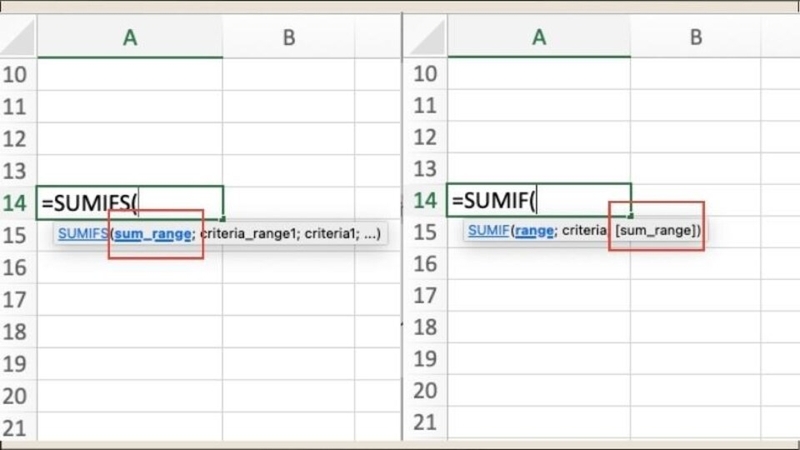
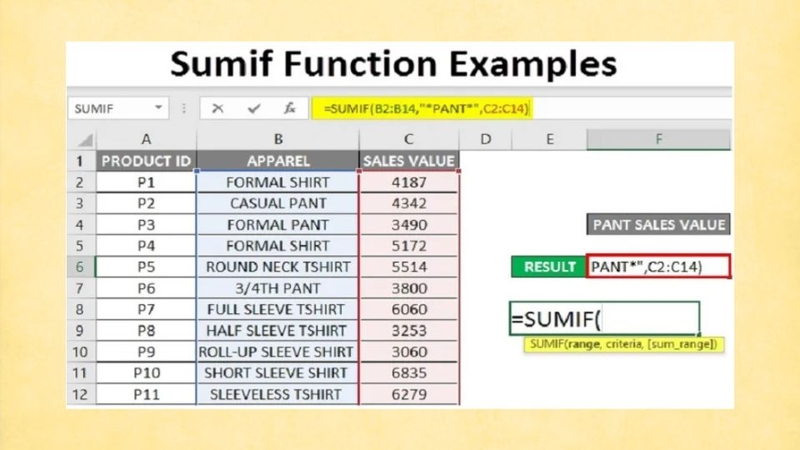
Cú pháp hàm SUMIF:
SUMIF(range, criteria, [sum_range])
Giải thích các tham số:
- range: Phạm vi chứa điều kiện.
- criteria: Điều kiện để lọc.
- [sum_range] (tùy chọn): Phạm vi tính tổng. Nếu bỏ qua, range được sử dụng.
Tạm kết
Bằng cách sử dụng hàm SUMIFS nhiều điều kiện, bạn có thể tự động hóa các phép tính tổng hợp, thay thế các phương pháp thủ công phức tạp. Hàm này không chỉ tiết kiệm thời gian mà còn tăng độ chính xác cho các phép tính liên quan đến quản lý, tài chính, kế toán và nhiều lĩnh vực khác. Đừng quên theo dõi các bài viết tiếp theo để biết thêm nhiều công thức hay của Excel nhé.
Hiện nay, FPT Shop là nơi bán rất đa dạng các sản phẩm điện thoại trên thị trường. Cam kết sản phẩm uy tín, chất lượng và giá tốt. Nếu bạn đang cần mua một chiếc điện thoại Samsung cho bản thân hay gia đình thì FPT là lựa chọn phù hợp. Ngoài ra, cửa hàng còn có nhiều chương trình ưu đãi, khuyến mãi, giảm giá tới bất ngờ,...khi bạn mua sắm điện thoại tại đây:
Xem thêm:
:quality(75)/co_dinh_hinh_anh_trong_excel_01_db3a7f2413.jpg)
:quality(75)/tach_ho_ten_trong_excel_01_9854862013.jpg)
:quality(75)/chu_trong_o_excel_qua_dai_14_0b68a6c191.jpg)
:quality(75)/lam_nhe_file_excel_01_36f21ee6e3.jpg)
:quality(75)/ham_cong_ngay_trong_excel_10_64ea945172.jpg)
:quality(75)/ham_loc_trung_trong_excel_15_615ddd7f75.jpg)


