:quality(75)/estore-v2/img/fptshop-logo.png)
:quality(75)/tach_ho_ten_trong_excel_01_9854862013.jpg)
:quality(75)/dinh_long_4627e1a3db.jpg)
Cách tách họ và tên trong Excel chỉ trong vài giây giúp bạn xử lý dữ liệu dễ dàng
Trong quá trình làm việc với Excel, bạn thường xuyên phải xử lý danh sách họ và tên nhưng lại gặp khó khăn khi cần tách riêng họ, tên đệm và tên riêng? Nếu bạn đang loay hoay với việc nhập dữ liệu thủ công, thì bạn cũng không cần phải quá lo lắng.
Chỉ với vài thao tác đơn giản, bạn có thể tách họ và tên trong Excel một cách nhanh chóng, giúp tối ưu thời gian và tăng hiệu suất làm việc. Ở bài viết dưới đây, bạn sẽ tìm thấy những cách hiệu quả nhất để tách họ và tên trong Excel.
Tại sao cần tách họ và tên trong Excel?
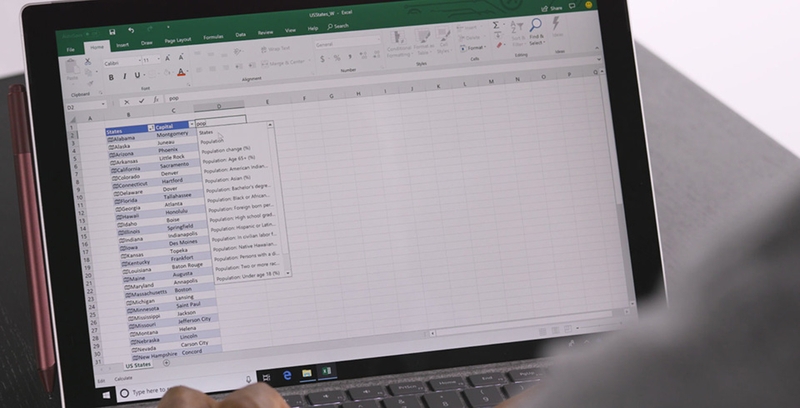
Việc tách họ và tên trong Excel mang lại nhiều lợi ích quan trọng, đặc biệt trong việc quản lý và xử lý dữ liệu. Dưới đây là những lý do chính để bạn nên thực hiện thao tác này:
- Tăng tính khả dụng của dữ liệu: Khi tách riêng họ và tên, bạn có thể dễ dàng sắp xếp, lọc hoặc phân loại thông tin theo từng tiêu chí cụ thể, đặc biệt hữu ích khi bạn cần tạo danh sách khách hàng, nhân viên hoặc học sinh một cách có hệ thống.
- Giảm thiểu sai sót trong nhập liệu: Việc tách họ và tên thành hai cột riêng biệt giúp giảm thiểu lỗi trong quá trình nhập dữ liệu vào bảng tính. Khi các thông tin được phân chia rõ ràng, việc kiểm tra và đối chiếu trở nên dễ dàng hơn, từ đó đảm bảo tính chính xác của dữ liệu.
- Tăng tính linh hoạt trong sử dụng dữ liệu: Khi họ và tên được tách riêng, bạn có thể linh hoạt hơn trong việc sử dụng dữ liệu. Ví dụ: bạn có thể sử dụng cột họ để tạo danh sách khách hàng hoặc sử dụng cột tên để tạo danh sách nhân viên.
- Hỗ trợ trong việc trích xuất và phân tích dữ liệu: Khi họ và tên được tách riêng, bạn có thể dễ dàng trích xuất và phân tích dữ liệu theo từng phần cụ thể, giúp việc tạo báo cáo và thống kê trở nên hiệu quả hơn.
Như vậy, việc tách họ và tên trong Excel giúp bạn quản lý dữ liệu một cách khoa học, đồng thời nâng cao hiệu suất làm việc và đảm bảo tính chính xác trong quá trình xử lý thông tin.
Các cách tách họ và tên trong Excel nhanh chóng, đơn giản
Việc tách họ và tên trong Excel giúp bạn quản lý và xử lý dữ liệu hiệu quả hơn. Dưới đây là ba phương pháp nhanh chóng và đơn giản để thực hiện điều này:
1. Sử dụng hàm LEFT, RIGHT và MID
Bạn có thể sử dụng hàm LEFT, RIGHT, MID để tách họ, tên đệm và tên riêng trong bảng tính của mình. FPT Shop sẽ sử dụng bảng tính với dữ liệu như hình ảnh bên dưới.
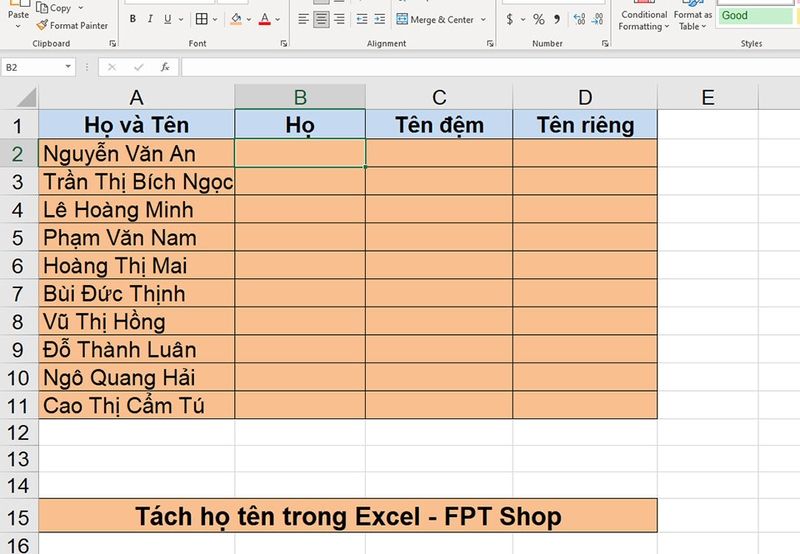
Cách thực hiện như sau:
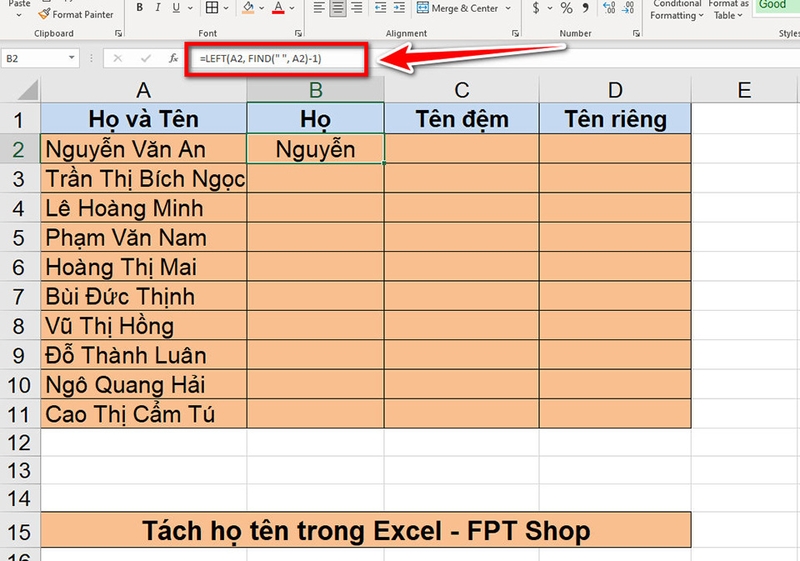
Bước 1: Để tách họ, bạn hãy mở file Excel và nhập công thức sau vào trong ô B2 (cạnh ô chứa họ và tên). Công thức này sẽ giúp bạn tách phần họ vào một ô riêng biệt trong bảng tính.
- =LEFT(A2, FIND(" ", A2)-1)
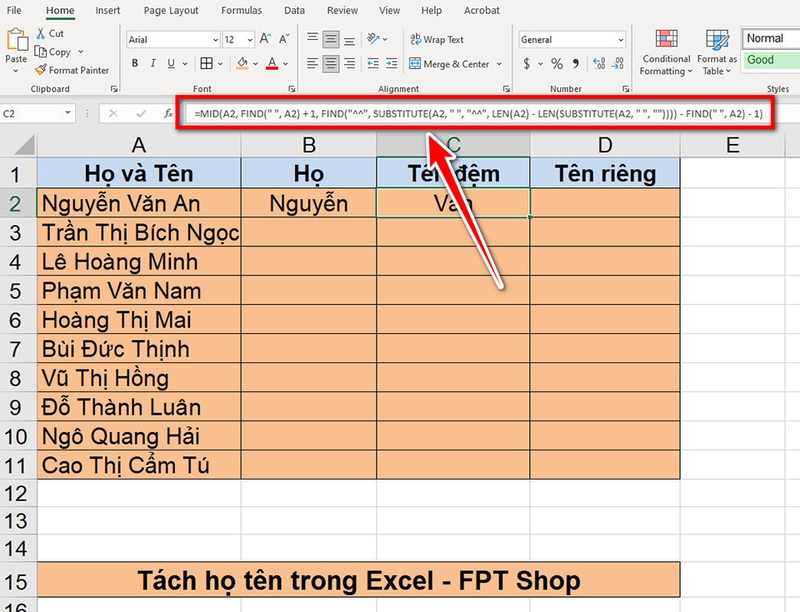
Bước 2: Để tách tên đệm, bạn nhập công thức sau vào trong ô C2. Công thức này sẽ giúp bạn tách phần tên đệm vào một ô riêng biệt trong bảng tính.
- =MID(A2, FIND(" ", A2) + 1, FIND("^^", SUBSTITUTE(A2, " ", "^^", LEN(A2) - LEN(SUBSTITUTE(A2, " ", "")))) - FIND(" ", A2) - 1)
Bước 3: Để tách tên riêng, bạn nhập công thức sau vào trong ô D2. Công thức này sẽ giúp bạn tách phần tên riêng vào một ô riêng biệt trong bảng tính.
- =RIGHT(A2, LEN(A2) - FIND("^^", SUBSTITUTE(A2, " ", "^^", LEN(A2) - LEN(SUBSTITUTE(A2, " ", "")))))
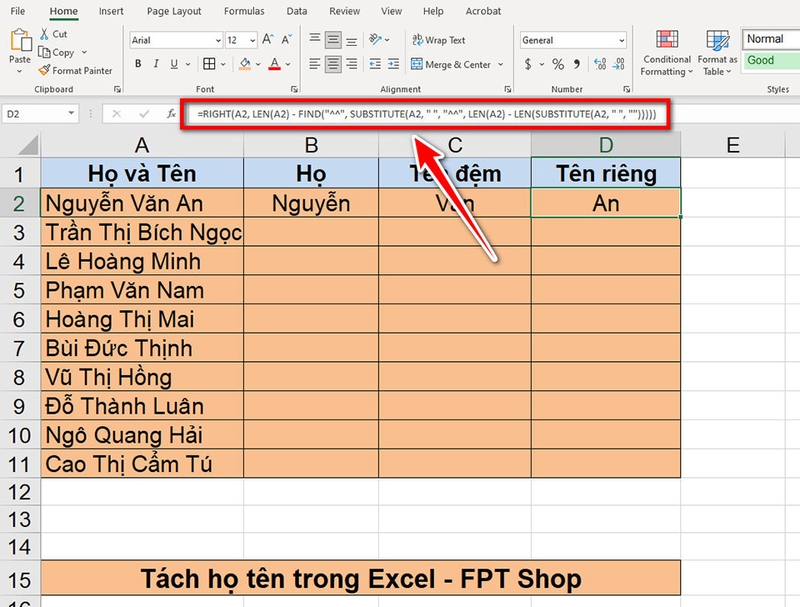
Sau đó, bạn có thể sao chép các công thức cho những cột bên dưới của bảng tính để tách phần họ, tên đệm và tên riêng cho toàn bộ dữ liệu.
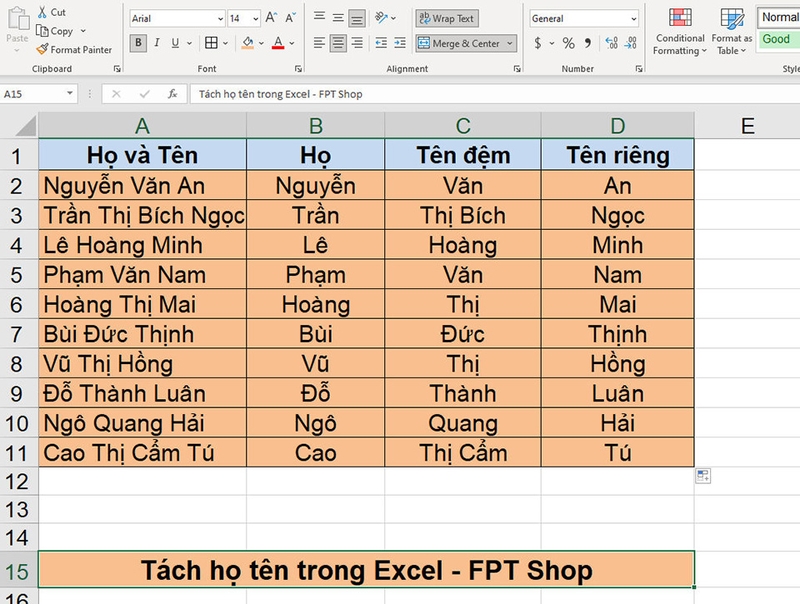
Lưu ý: Các công thức này hoạt động tốt nếu họ và tên có cấu trúc thông thường (họ - tên đệm - tên riêng). Nếu có nhiều khoảng trắng, bạn sẽ cần điều chỉnh công thức sao cho phù hợp.
2. Công cụ Flash Fill
Flash Fill là tính năng tự động nhận diện mẫu và điền dữ liệu trong Excel, giúp bạn tách họ và tên một cách nhanh chóng. Cách sử dụng công cụ này như sau:
Bước 1: Tại ô B2, bạn nhập phần họ của tên đầy đủ trong ô A2. Sau đó, bạn hãy nhấn phím Enter để chuyển xuống ô B3. Tiếp theo, bạn hãy tiếp tục nhập phần họ của tên trong ô A3. Khi bạn nhập, Excel sẽ gợi ý phần còn lại dựa trên mẫu bạn đã nhập ở ô B2. Nếu gợi ý của Excel đúng, bạn chỉ cần nhấn phím Enter để chấp nhận và Flash Fill sẽ tự động điền phần họ cho các ô còn lại trong cột B.
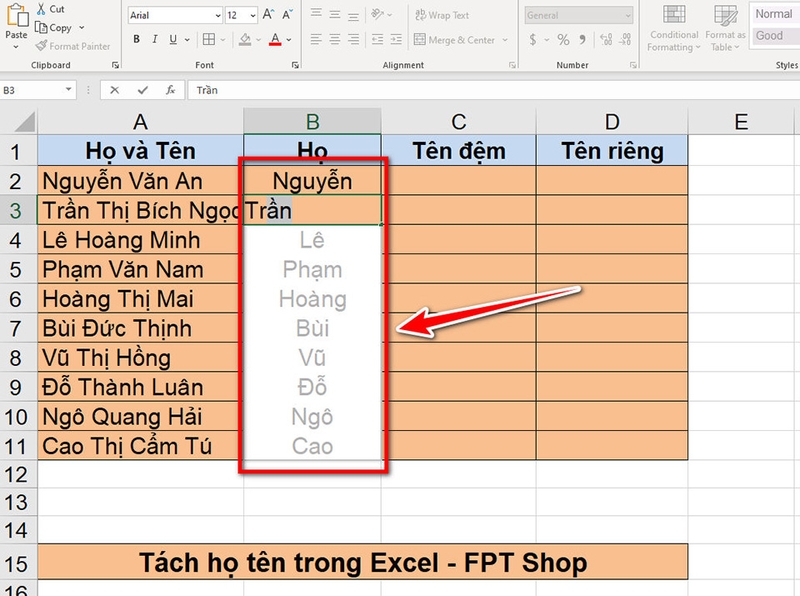
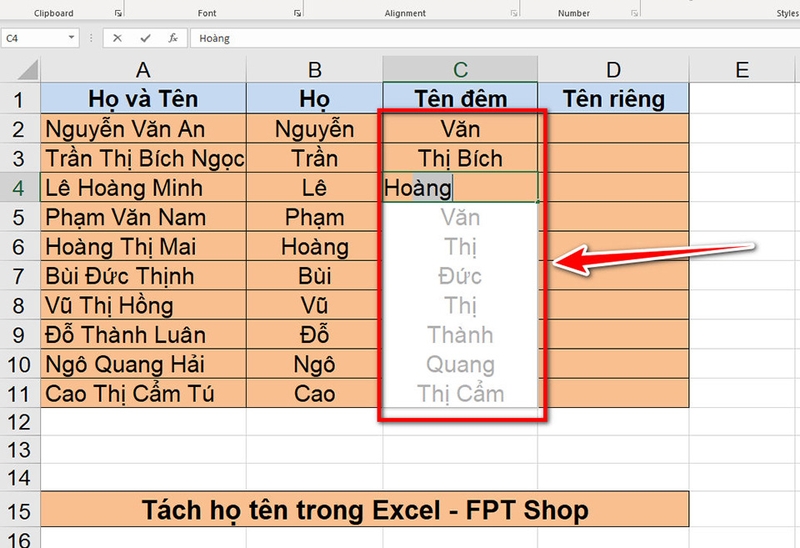
Bước 2: Tại ô C2, bạn nhập phần tên đệm của tên đầy đủ trong ô A2. Sau đó, bạn hãy nhấn phím Enter để chuyển xuống ô C3. Tiếp theo, bạn hãy tiếp tục nhập phần tên đệm của tên trong ô A3. Khi bạn nhập, Excel sẽ gợi ý phần còn lại dựa trên mẫu bạn đã nhập ở ô C2. Nếu gợi ý của Excel đúng, bạn chỉ cần nhấn phím Enter để chấp nhận và Flash Fill sẽ tự động điền phần tên đệm cho các ô còn lại trong cột C.
Bước 3: Tại ô D2, bạn nhập phần tên riêng của tên đầy đủ trong ô A2. Sau đó, bạn hãy nhấn phím Enter để chuyển xuống ô D3. Tiếp theo, bạn hãy tiếp tục nhập phần tên đệm của tên trong ô A3. Khi bạn nhập, Excel sẽ gợi ý phần còn lại dựa trên mẫu bạn đã nhập ở ô D2. Nếu gợi ý của Excel đúng, bạn chỉ cần nhấn phím Enter để chấp nhận và Flash Fill sẽ tự động điền phần tên đệm cho các ô còn lại trong cột C.
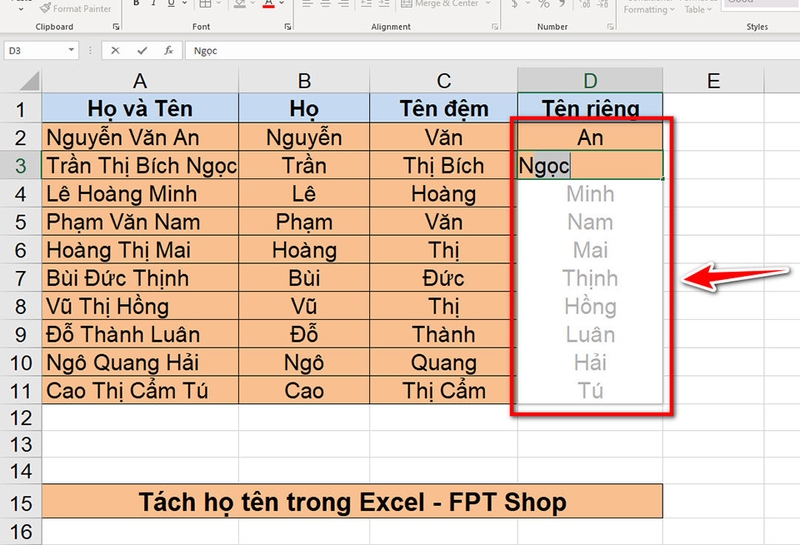
Lưu ý: Ngay cả khi tên đệm có 2 từ, Excel cũng có thể nhận diện chính xác để cung cấp kết quả tương tự như sử dụng công thức ở cách 1.
Tạm kết
Việc tách họ và tên trong Excel không còn là vấn đề khó khăn nếu bạn biết áp dụng đúng phương pháp. Dù bạn là dân văn phòng, kế toán hay nhân sự, việc nắm vững các kỹ thuật này sẽ giúp xử lý dữ liệu nhanh chóng, chính xác và chuyên nghiệp hơn. Qua bài viết này, FPT Shop hy vọng bạn đã hiểu rõ cách tách họ và tên trong Excel.
Nếu bạn cần mua laptop văn phòng chính hãng, hãy truy cập vào đường link bên dưới.
Xem thêm:
:quality(75)/cach_dem_so_luong_trong_excel_08_d51ac6706d.png)
:quality(75)/cach_co_dinh_nhieu_cot_trong_excel_bia_7fa78e03ad.jpg)
:quality(75)/chu_trong_o_excel_qua_dai_14_0b68a6c191.jpg)
:quality(75)/lam_nhe_file_excel_01_36f21ee6e3.jpg)
:quality(75)/ham_cong_ngay_trong_excel_10_64ea945172.jpg)
:quality(75)/ham_loc_trung_trong_excel_15_615ddd7f75.jpg)


