:quality(75)/estore-v2/img/fptshop-logo.png)
:quality(75)/huong_dan_su_dung_ung_mail_tren_windows_10_5_49fc934928.png)
:quality(75)/Huyen_Dang_Ngoc_6818881a4d.jpg)
Hướng dẫn sử dụng Mail trên Windows 10 giúp dân văn phòng nhân đôi năng suất, không bỏ lỡ thư khẩn
Email là phương thức giao tiếp trang trọng và không thể thay thế giữa các doanh nghiệp, đối tác và cá nhân. Thế nhưng, hàng ngày phải quản lý quá nhiều hòm thư từ Gmail, Outlook cho đến Yahoo Mail thường khiến chúng ta rơi vào trạng thái quá tải. Từ đó dễ bỏ lỡ thông tin quan trọng và làm tiêu tốn tài nguyên máy tính do lật mở quá nhiều tab trình duyệt. Để giải quyết vấn đề này, bạn hãy theo dõi hướng dẫn sử dụng Mail trên Windows 10 để gom tất cả tài khoản về chung một mối một cách gọn nhẹ và hoàn toàn miễn phí.
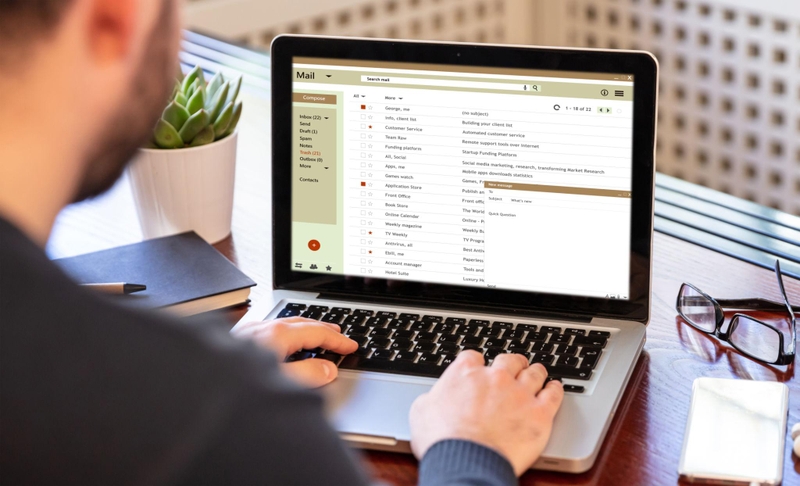
Ứng dụng Mail trên Windows 10
Ứng dụng Mail mặc định trên hệ điều hành Windows 10 thực chất là một trình quản lý thư điện tử (Email Client). Nó sử dụng các giao thức đồng bộ hóa tiêu chuẩn quốc tế như IMAP, POP3 và Exchange Link. Thay vì hoạt động như một trang web độc lập, ứng dụng này kết nối trực tiếp với máy chủ của các nhà cung cấp dịch vụ thư đám mây, cho phép tải ngầm tiêu đề và nội dung thư về lưu trữ cục bộ trên ổ cứng máy tính. Cơ chế này giúp bạn có thể đọc lại các email cũ, soạn thảo các bức thư nháp ngay cả khi máy tính đang ở trạng thái ngắt kết nối mạng Internet hoàn toàn.
Có rất nhiều lý do thực tế khiến người dùng văn phòng lẫn các học sinh, sinh viên yêu thích và ưu tiên sử dụng ứng dụng này thay vì cài đặt các phần mềm nặng nề của bên thứ ba. Đầu tiên là sự tối giản và tốc độ, khi giao diện của ứng dụng được thiết kế theo phong cách phẳng (Fluent Design) cực kỳ mượt mà, giúp máy tính khởi động và tải thư ngay lập tức mà không gây ngốn bộ nhớ RAM.
Thứ hai, hệ thống thông báo đẩy (Push Notification) của Mail được liên kết chặt chẽ với trung tâm Action Center của Windows 10. Nhờ đó, đảm bảo mỗi khi có thư mới đến, một banner thông báo kèm âm thanh sinh động sẽ hiện lên ở góc màn hình để bạn xử lý kịp thời. Cuối cùng, tính năng đồng bộ hóa hai chiều giúp mọi thao tác của bạn như xóa thư, đánh dấu đã đọc hay phân loại thư mục trên ứng dụng máy tính sẽ lập tức được cập nhật đồng bộ lên máy chủ đám mây một cách chính xác tuyệt đối.
Hướng dẫn sử dụng Mail trên Windows 10
Các bước liên kết tài khoản Email trên giao diện ứng dụng
Để biến ứng dụng Mail thành một trạm trung chuyển thông tin đa năng, bước đầu tiên và quan trọng nhất là bạn cần phải liên kết các tài khoản email cá nhân và công việc của mình vào hệ thống quản lý chung. Microsoft đã tối ưu hóa quy trình này bằng cách tích hợp sẵn các bộ mã thiết lập tự động cho các nền tảng phổ biến nhất thế giới hiện nay, giải phóng bạn khỏi những thông số thiết lập cổng mạng (port) hay địa chỉ máy chủ phức tạp.
Để bắt đầu quá trình đồng bộ và làm quen với hướng dẫn sử dụng Mail trên Windows 10, bạn hãy khởi động chiếc máy tính của mình và thực hiện chính xác theo trình tự các bước hướng dẫn cụ thể dưới đây:
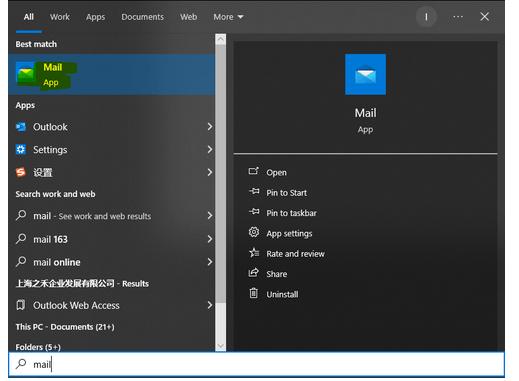
- Bước 1: Bạn nhấn vào phím Windows trên bàn phím (hoặc nhấp chuột vào biểu tượng Start ở góc dưới bên trái màn hình). Tiếp theo, gõ từ khóa Mail và nhấp chọn vào biểu tượng ứng dụng hình chiếc phong bì để mở phần mềm lên.
- Bước 2: Tại giao diện chào mừng ban đầu (hoặc bạn nhấp vào biểu tượng bánh răng Settings ở góc dưới cùng bên trái rồi chọn mục Manage Accounts), bạn nhấp chuột vào dòng lệnh Add account (Thêm tài khoản).
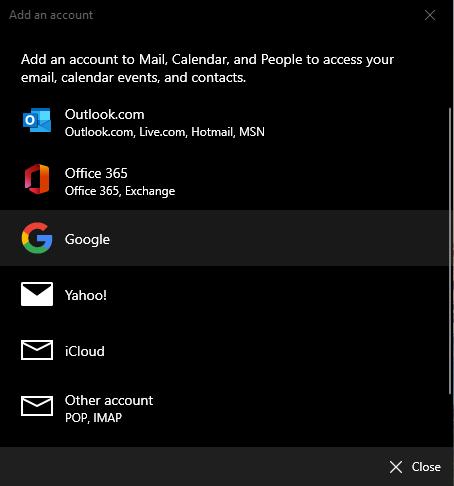
- Bước 3: Một cửa sổ danh sách các nhà cung cấp hiện ra, bạn lựa chọn đúng nền tảng hòm thư của mình như Outlook.com, Google (dành cho Gmail), Yahoo! hoặc chọn mục iCloud (dành cho thư của Apple).
- Bước 4: Hệ thống sẽ hiển thị một cửa sổ trình duyệt an toàn của nhà cung cấp đó, bạn tiến hành nhập chính xác địa chỉ Email và mật khẩu cá nhân của mình vào ô trống rồi nhấn Tiếp theo.
- Bước 5: Đối với các tài khoản có bật bảo mật hai lớp, bạn hãy nhập mã xác thực OTP vừa được gửi về điện thoại. Sau đó bạn nhấn nút Allow (Cho phép) để cấp quyền cho ứng dụng Mail của Windows quyền đọc và gửi thư.
- Bước 6: Bạn chờ đợi trong vài giây để hệ thống tiến hành đồng bộ tệp tin, sau khi màn hình hiển thị thông báo "All done! Your account was set up successfully", bạn nhấn Done để hoàn tất và bắt đầu trải nghiệm hòm thư.
Cá nhân hoá giao diện và quản lý bộ lọc thư thông minh
Sau khi đã hoàn tất bước thiết lập tài khoản, bạn có thể cá nhân hoá giao diện và cấu hình các bộ lọc thông minh để tạo nên một không gian làm việc số khoa học, mang đậm dấu ấn cá nhân của riêng bạn. Ứng dụng Mail cho phép bạn thay đổi màu sắc chủ đạo, thiết lập hình nền thư mục cá nhân. Đặc biệt, tính năng Hộp thư tập trung (Focused Inbox) giúp tự động phân loại các thư quan trọng lên hàng đầu, đẩy các thư quảng cáo hay thông báo rác xuống phân mục phía dưới.
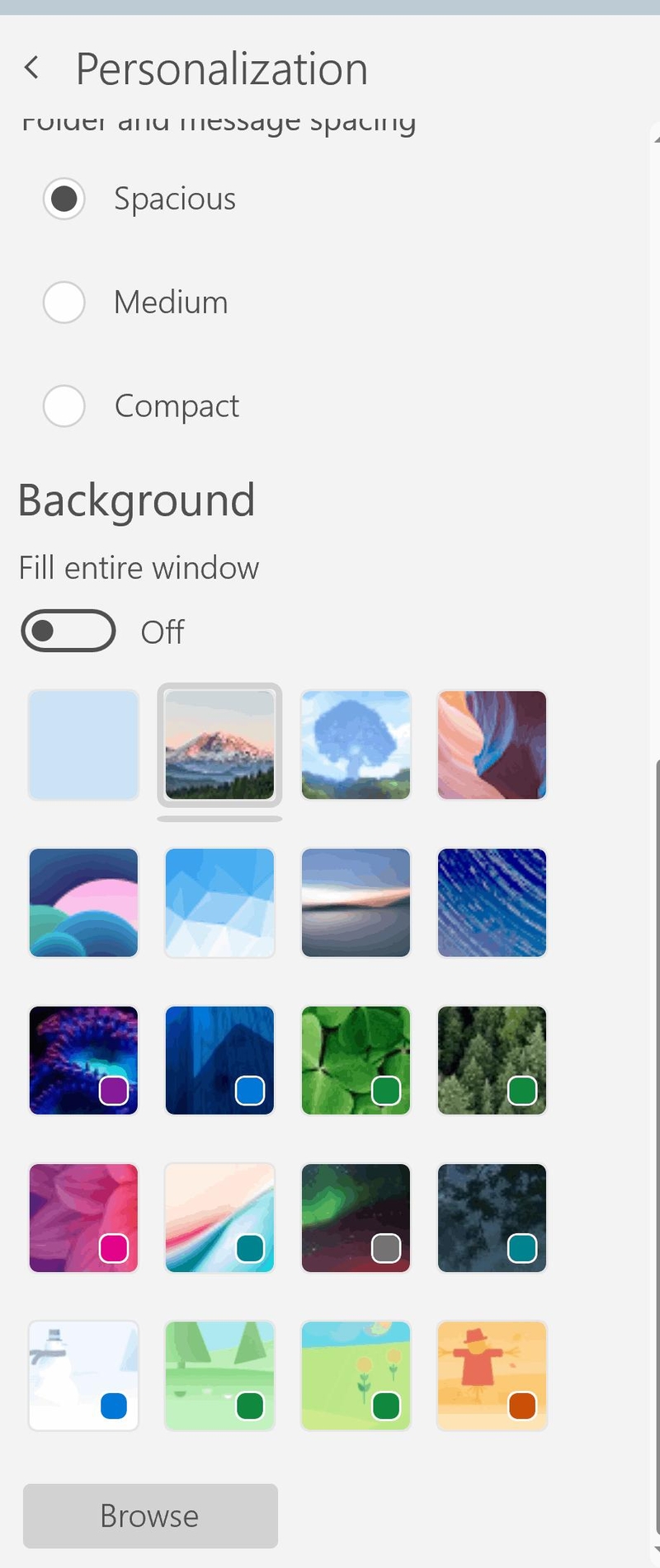
- Bước 1: Bạn nhấp chuột vào biểu tượng hình bánh răng Settings nằm ở góc dưới cùng bên trái màn hình, sau đó chọn phân mục Personalization (Cá nhân hóa).
- Bước 2: Tại đây, bạn có thể tự do lựa chọn chế độ hiển thị tối (Dark Mode) để bảo vệ mắt khi làm việc ban đêm. Bạn chọn màu sắc đại diện cho từng hòm thư khác nhau hoặc nhấp vào Browse để tải lên một bức ảnh nền yêu thích cho ứng dụng.
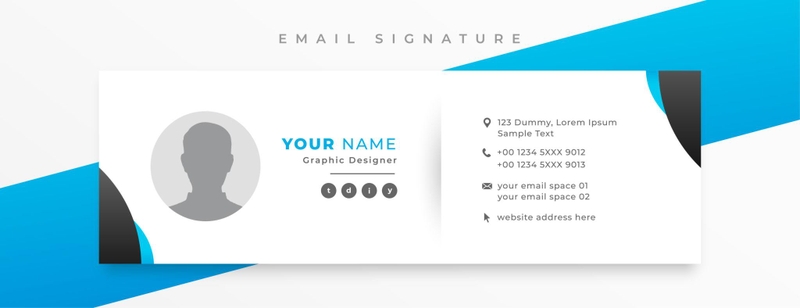
- Bước 3: Bạn quay trở lại menu Settings, nhấp chọn mục Signature (Chữ ký) để tiến hành soạn thảo một đoạn chữ ký chuyên nghiệp chứa tên, chức vụ và số điện thoại liên hệ, giúp hệ thống tự động chèn vào cuối mỗi bức thư gửi đi một cách chỉn chu nhất.
- Bước 4: Để kiểm soát tần suất thông báo, bạn truy cập vào mục Notifications trong cài đặt. Bạn tích chọn vào ô Show a notification banner và Play a sound để đảm bảo không bao giờ bị bỏ lỡ các email quan trọng từ cấp trên hay đối tác.
Hướng dẫn xử lý các lỗi kỹ thuật thường gặp
Trong thực tế, do những thay đổi về mặt chính sách bảo mật từ phía Google, do sự cố nghẽn mạng Internet hoặc xung đột bộ nhớ đệm sau khi cài đặt các bản cập nhật Windows Update, người dùng đôi khi sẽ phải đối mặt với một số lỗi kỹ thuật phiền toái. Biểu hiện phổ biến nhất là ứng dụng liên tục hiển thị thông báo lỗi "Account settings are out-of-date" (Cài đặt tài khoản đã lỗi thời), hoặc biểu tượng vòng tròn đồng bộ cứ xoay liên tục nhưng không hiển thị bất kỳ bức thư mới nào trong hộp thư đến.
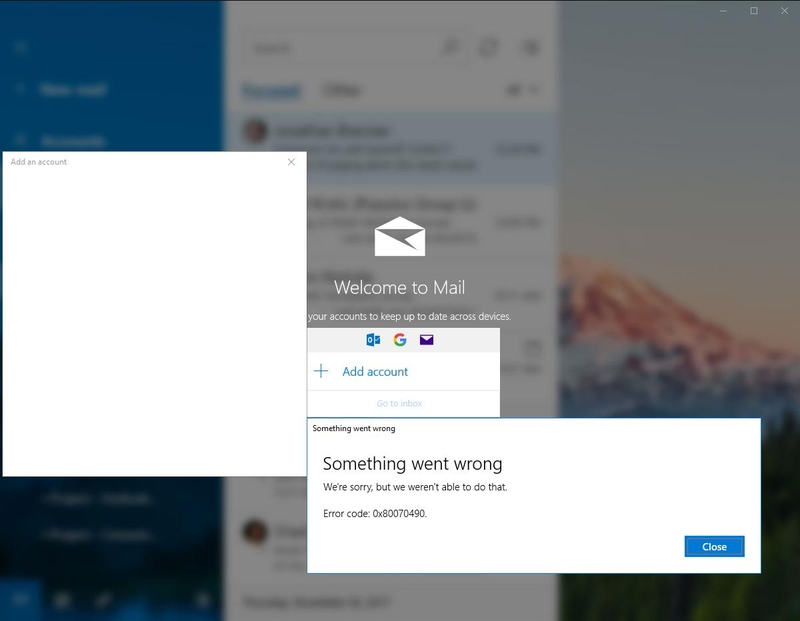
Để nhanh chóng giải cứu ứng dụng và đưa tiến trình xử lý thông tin trở lại trạng thái phong độ mượt mòi ổn định ban đầu, bạn hãy áp dụng các bước khắc phục lỗi chuyên sâu theo quy trình cụ thể dưới đây:
- Bước 1: Bạn truy cập vào Settings ⇒ Manage Accounts, nhấp chọn vào tài khoản đang báo lỗi và chọn dòng chữ Fix account (Sửa tài khoản) để hệ thống tự động xác thực lại mật khẩu bảo mật với máy chủ đám mây.
- Bước 2: Nếu lỗi vẫn tiếp diễn, bạn hãy nhấp chọn mục Change mailbox sync settings (Thay đổi cài đặt đồng bộ hóa hộp thư) và đảm bảo công tắc ở mục Email đã được gạt sang trạng thái màu xanh (On).
- Bước 3: Tại mục Download new content, bạn tiến hành thay đổi tùy chọn từ chế độ thủ công sang chế độ as items arrive (ngay khi thư đến) để ép buộc hệ thống phải liên tục cập nhật dữ liệu mới.
- Bước 4: Đối với các lỗi sâu liên quan đến phông chữ hoặc lỗi đóng băng ứng dụng, bạn hãy vào menu Cài đặt chung của Windows 10 ⇒ Apps ⇒ Apps & features. Bạn tìm đến ứng dụng Mail and Calendar, chọn Advanced options rồi nhấn vào nút Reset để đưa phần mềm về trạng thái mặc định sạch sẽ ban đầu của nhà sản xuất.
Kết luận
Hướng dẫn sử dụng Mail trên Windows 10 giúp người dùng hiện đại tối giản hóa quy trình quản lý thông tin và làm chủ không gian số của bản thân một cách khoa học nhất. Hãy dành ra chút thời gian để thiết lập các chữ ký chuyên nghiệp, cấu hình bộ lọc hộp thư tập trung và bảo trì hệ thống định kỳ để ứng dụng luôn vận hành trong trạng thái phong độ tốt nhất. Hy vọng rằng những cẩm nang chia sẻ chi tiết trên đây đã mang lại cho bạn những kiến thức thực tế hữu ích.
Mọi thao tác sẽ diễn ra một cách nhanh chóng, với phản hồi tức thì khi được chạy trên một chiếc laptop thế hệ mới sở hữu ổ cứng SSD siêu tốc và dung lượng RAM dư dả. Hãy đến ngay hệ thống cửa hàng FPT Shop trên toàn quốc để chọn mua các dòng laptop chính hãng mới nhất với cấu hình mạnh mẽ và không gian hiển thị sắc nét. Tại FPT Shop, bạn không chỉ được hưởng mức giá ưu đãi cực sốc cùng chính sách trả góp 0%, mà còn được đội ngũ kỹ thuật viên chuyên nghiệp hỗ trợ cài đặt hệ điều hành và các phần mềm văn phòng cần thiết hoàn toàn miễn phí!
Xem thêm:
:quality(75)/bat_tinh_nang_tom_tat_email_1_f9e676644a.jpg)
:quality(75)/co_nen_viet_email_cam_on_sau_phong_van_7_f25ce5532d.png)
:quality(75)/may_chu_imap_tren_iphone_la_gi_d89d0eed64.jpg)
:quality(75)/cach_xem_lai_cac_tai_khoan_da_lien_ket_voi_email_va_mang_xa_hoi_bfcb75e630.png)
:quality(75)/loi_dinh_dang_so_khi_dung_mail_merge_trong_word_d34aa1b1c0.jpg)
:quality(75)/Cach_dong_bo_danh_ba_Android_len_Gmail_don_gian_sao_luu_lien_he_an_toan_24a6881a13.jpg)


