:quality(75)/estore-v2/img/fptshop-logo.png)
:quality(75)/loi_dinh_dang_so_khi_dung_mail_merge_trong_word_d34aa1b1c0.jpg)
:quality(75)/451658943_1617135435795914_6174881384314150341_n_f1bb8387de.jpg)
Hướng dẫn cách sửa lỗi định dạng số khi dùng Mail Merge trong Word đơn giản nhất
Trong quá trình tạo thư mời hay các văn bản cá nhân hóa bằng Mail Merge, người dùng đôi khi gặp phải lỗi định dạng số khi lấy dữ liệu từ Excel sang Word. Để thao tác trơn tru và tiết kiệm thời gian, bạn cần nắm rõ cách sử dụng Mail Merge cũng như biết cách xử lý những vấn đề liên quan đến định dạng. Trong bài viết này, FPT Shop sẽ hướng dẫn bạn cách sửa lỗi định dạng số khi dùng Mail Merge trong Word đơn giản, nhanh chóng.
Trộn thư trong Word (Mail Merge) là gì?
Mail Merge (trộn thư) là một công cụ đắc lực được tích hợp sẵn trong Microsoft Word. Tính năng này cho phép bạn tạo ra hàng loạt văn bản giống hệt nhau về mặt nội dung nhưng được cá nhân hóa các thông tin cụ thể như họ tên, chức vụ,... Thay vì phải soạn lại thủ công từng văn bản, Mail Merge giúp tự động hóa quy trình này một cách nhanh chóng. Nhờ vậy, bạn có thể tạo hàng loạt thư mời, phiếu gửi hay thông báo cho nhiều khách hàng chỉ trong tích tắc.
Ví dụ thực tế: Giả sử công ty bạn cần gửi thư mời tiệc tất niên cho 500 đối tác. Nếu làm thủ công, bạn sẽ phải sửa tên và chức vụ của 500 người vào từng thư mời, rất tốn thời gian và dễ sai sót. Nhưng với Mail Merge, bạn chỉ cần soạn một mẫu thư duy nhất, sau đó kết nối với file Excel danh sách khách hàng. Word sẽ tự động điền thông tin vào đúng vị trí cho cả 500 người chỉ trong vài cú click chuột, giúp tiết kiệm tối đa nguồn lực và thời gian.

Khi nào cần sử dụng tính năng Mail Merge?
Mail Merge là giải pháp tối ưu khi bạn muốn tạo ra nhiều văn bản có cấu trúc giống nhau nhưng cần thay đổi thông tin cá nhân cho từng người. Tính năng này không chỉ giúp đẩy nhanh tiến độ công việc mà còn đảm bảo tính chuyên nghiệp và đồng bộ cho văn bản.
Thay vì soạn thủ công, bạn chỉ cần kết nối mẫu văn bản với danh sách dữ liệu nguồn, hệ thống sẽ tự động điền thông tin cho hàng trăm người nhận chỉ trong vài thao tác. Cụ thể, tính năng này thường được ứng dụng rộng rãi trong các trường hợp thực tế sau đây:
Trường hợp | Ứng dụng thực tế của Mail Merge |
Gửi thư mời sự kiện | Tự động chèn tên khách mời, đơn vị công tác, chức vụ và vị trí ghế ngồi vào thiệp mời. |
Gửi phiếu báo điểm/kết quả | Điền thông tin học sinh, điểm số các môn hoặc kết quả đánh giá vào từng phiếu riêng biệt. |
In nhãn thư/bìa hồ sơ | Tạo hàng loạt nhãn dán bưu điện hoặc bìa hồ sơ với tên và địa chỉ người nhận khác nhau. |
Gửi thư cảm ơn/CSKH | Bổ sung tên khách hàng, sản phẩm/dịch vụ họ đã mua để tăng độ thiện cảm và chuyên nghiệp. |
Gửi thông báo công nợ/hóa đơn | Chèn chi tiết số tiền, mã đơn hàng, ngày giao dịch vào các mẫu thông báo thanh toán gửi khách hàng. |

Cách xử lý lỗi định dạng số khi dùng Mail Merge trong Word
Để khắc phục lỗi định dạng số khi dùng Mail Merge trong Word như mất dấu phân cách hàng nghìn hoặc sai định dạng tiền tệ, bạn hãy thực hiện theo các bước sau:
Bước 1: Chuẩn bị dữ liệu nguồn
Đầu tiên, bạn cần lập một bảng danh sách dữ liệu chuẩn trên Excel với tiêu để ở hàng đầu tiên. Hãy đảm bảo các cột số liệu (như Lương, Đơn giá, Ngày tháng...) đã được nhập đầy đủ và chính xác.
Lưu ý: Dù bạn định dạng đẹp trong Excel, Word thường chỉ lấy giá trị thô nên chúng ta sẽ cần định dạng lại ở các bước sau.
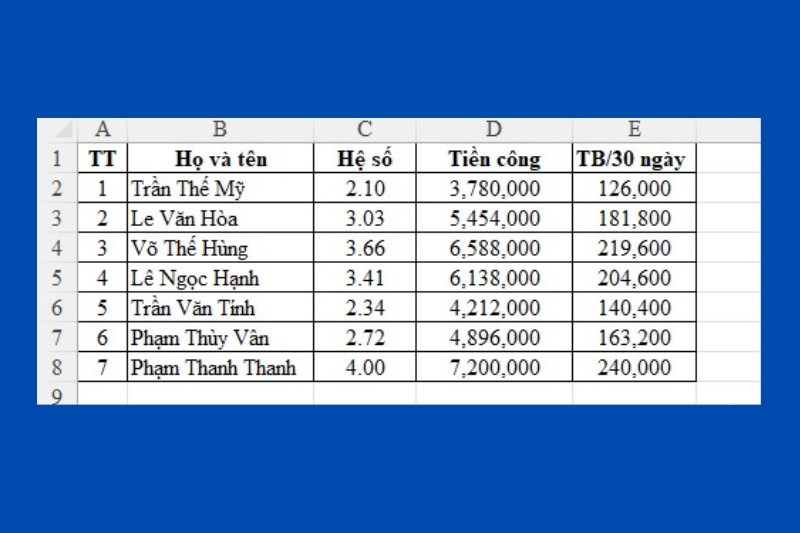
Bước 2: Soạn thảo văn bản mẫu
Mở Word và soạn thảo nội dung văn bản mẫu mà bạn muốn gửi hàng loạt. Tại các vị trí cần điền thông tin khi Mail Merge, hãy để trống hoặc đánh dấu để dễ thao tác khi chèn các trường dữ liệu.
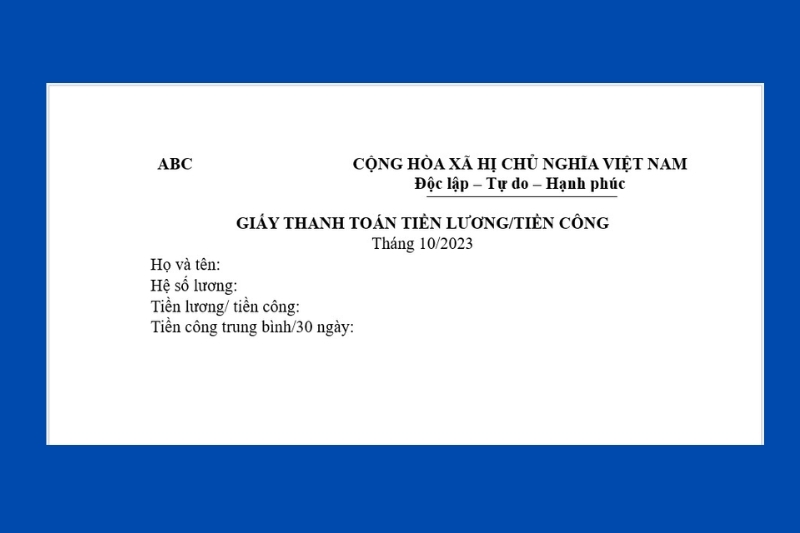
Bước 3: Thực hiện trộn thư và kiểm tra sơ bộ
Bạn hãy vào thẻ Mailings trong Word để tiến hành trộn thư. Sau khi trộn, bạn sẽ nhận được văn bản có chứa đầy đủ các thông tin. Hãy kiểm tra xem các trường đã chèn đúng vị trí chưa. Nếu bạn thấy các con số hiển thị ở định dạng thô thì dữ liệu đang bị lỗi định dạng số khi dùng Mail Merge trong Word.
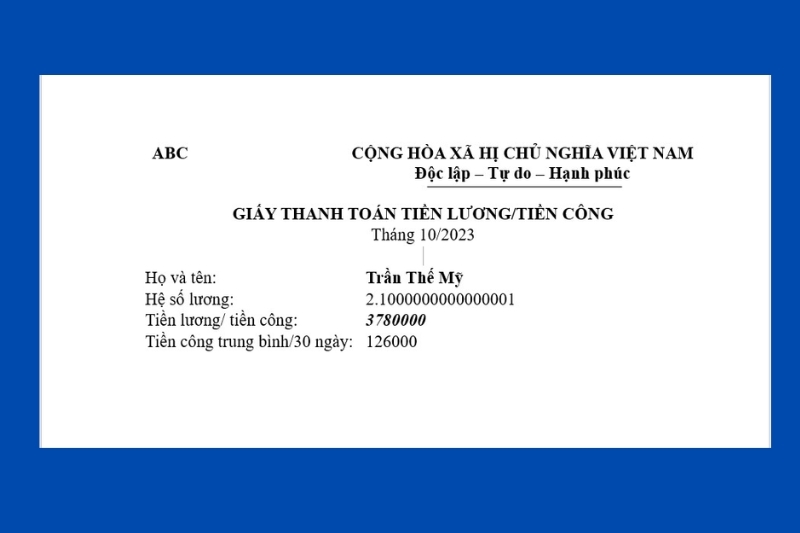
Bước 4: Sửa lỗi định dạng số khi dùng Mail Merge trong Word
Để sửa lỗi định dạng số ngay tại file Word, bạn làm như sau:
- Bôi đen vào trường dữ liệu (Field) đang bị lỗi định dạng số.
- Nhấn chuột phải và chọn Toggle Field Codes (hoặc nhấn tổ hợp phím Alt + F9). Sau đó, trường dữ liệu sẽ chuyển sang dạng mã lệnh, ví dụ: { MERGEFIELD “Hệ_số” }.
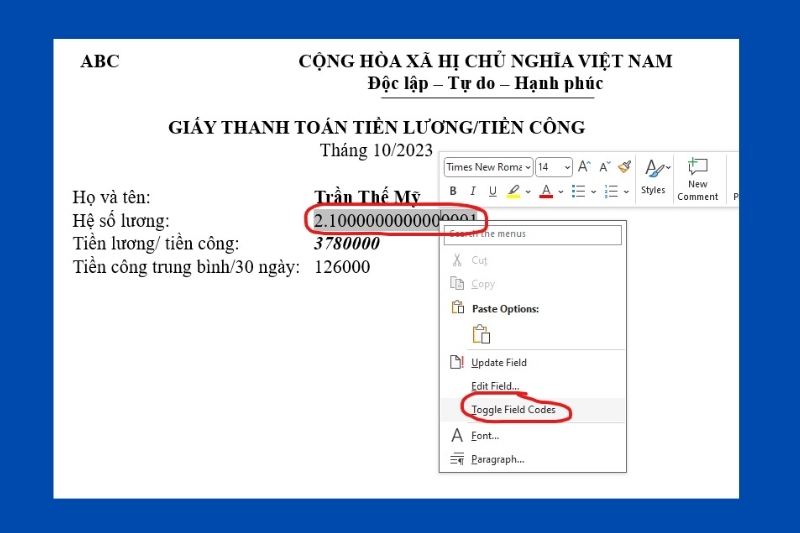
- Nhập mã định dạng số vào ngay phía sau tên trường, trước dấu ngoặc nhọn đóng (}), ví dụ: {MERGEFIELD “Hệ_số” \#0.00}
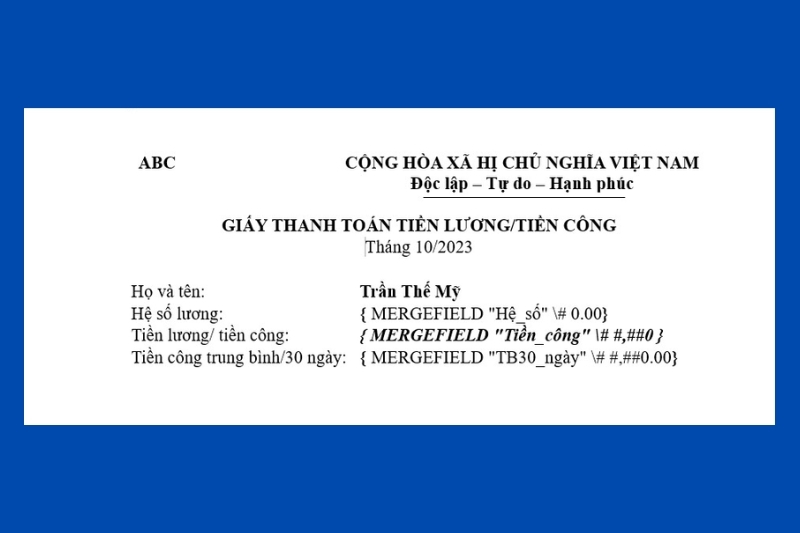
Bước 5: Xem kết quả hoàn chỉnh
Sau khi nhập mã xong, bạn hãy nhấn F9 để chuyển từ mã code sang kết quả. Lúc này, con số sẽ hiển thị đúng định dạng bạn mong muốn (ví dụ: Hệ số: 2.100000000001 chuyển thành 2.10).
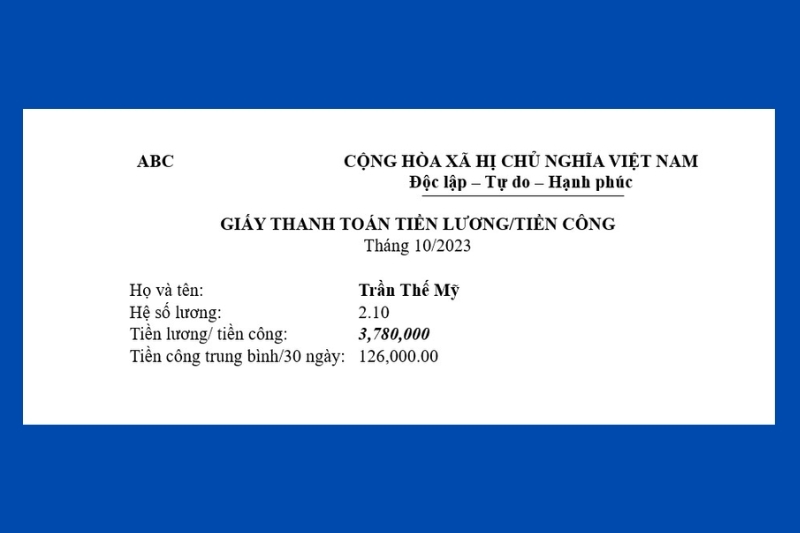
Kết bài
Việc nắm vững kỹ thuật xử lý lỗi định dạng số khi dùng Mail Merge trong Word sẽ giúp các tài liệu của bạn trở nên chuyên nghiệp và chính xác hơn rất nhiều. Hy vọng với hướng dẫn trên, bạn có thể dễ dàng áp dụng và tiết kiệm thời gian trong công việc xử lý các văn bản dữ liệu hàng loạt.
Để thực hiện các thao tác tin học văn phòng mượt mà, việc trang bị một chiếc laptop chất lượng là vô cùng cần thiết. Hãy ghé FPT Shop để tham khảo các mẫu máy chính hãng, bền bỉ với mức giá vô cùng hấp dẫn ngay nhé.
Xem thêm:
:quality(75)/cach_tao_theme_va_mau_tuy_chinh_trong_word_8_41c34fa13d.png)
:quality(75)/cach_dinh_dang_nhanh_tu_xuat_hien_nhieu_lan_tren_word_7_8158234229.jpg)
:quality(75)/cach_su_dung_mail_merge_trong_word_0_0f107ca4f5.jpg)
:quality(75)/cach_hien_thanh_scroll_trong_word_va_excel_7_fda1b05bf8.png)
:quality(75)/cach_dieu_chinh_kich_thuoc_o_trong_bang_word_2_6f083b4efa.png)
:quality(75)/small/mail_merge_trong_excel_bia_7ebff78bc0.jpg)


