:quality(75)/estore-v2/img/fptshop-logo.png)
:quality(75)/khong_the_dang_nhap_vao_onedrive_af5fd3a4b3.jpg)
:quality(75)/att_f9_P_Fnl_Abje_KSHVOJ_Cz6sd3r81_I_Rx88wecx_Th_eho_V_Nk_745a148e47.jpg)
Không thể đăng nhập vào OneDrive: Đâu là nguyên nhân và giải pháp để khắc phục sự cố này?
Làm thế nào để khắc phục sự cố không thể đăng nhập vào OneDrive. Bài viết dưới đây của FPT Shop sẽ cùng các bạn đi tìm hiểu nguyên nhân và chỉ cho các bạn cách khắc phục sự cố này theo nhiều cách khác nhau. Bạn có thể tiếp tục đọc để tìm hiểu thêm chi tiết.
Nguyên nhân không thể đăng nhập vào OneDrive
OneDrive là dịch vụ lưu trữ đám mây của Microsoft, cho phép người dùng lưu trữ an toàn tất cả các tệp quan trọng của bạn và truy cập chúng từ bất kỳ đâu. Không thể phủ nhận OneDrive là một trong các dịch vụ lưu trữ đám mây tốt, nhưng do tính chất dựa trên đám mây nên đôi khi khó tránh được việc phát sinh lỗi. OneDrive không thể đăng nhập là sự cố mà nhiều người dùng gặp phải khi sử dụng dịch vụ này trên Windows 10/11 và thông thường các lý do dưới đây có thể gây ra sự cố này:
- Cập nhật hệ điều hành bị lỗi.
- Kết nối Internet không ổn định hoặc không có kết nối Internet.
- Phiên bản chương trình OneDrive đang chạy quá cũ.
- Đã xảy ra lỗi trong kết nối giữa Microsoft và hệ điều hành.
Trên thực tế những lỗi này thực ra không khó giải quyết, vì vậy tiếp theo đây chúng ta sẽ cùng tìm hiểu những giải pháp tốt nhất để sửa lỗi không thể đăng nhập vào OneDrive nhé.
Cách sửa lỗi OneDrive không thể đăng nhập
1. Kiểm tra kết nối internet
Nếu OneDrive bị kẹt khi đăng nhập tài khoản, tình huống này rất có thể là do kết nối mạng Internet không chính xác hoặc không ổn định. Trước tiên bạn cần xác nhận kết nối Internet của mình bằng ba phương pháp sau:
- Kiểm tra xem nguồn điện có được kết nối đúng cách không. Nếu là kết nối không dây, hãy đảm bảo rằng bộ định tuyến đang hoạt động. Bạn cũng có thể kết nối lại với mạng bằng cách khởi động lại bộ định tuyến.
- Khởi động trình duyệt và mở một vài trang web tùy ý. Nếu trình duyệt có thể tải thành công các trang web ở tốc độ bình thường, điều đó có nghĩa là kết nối mạng của bạn bình thường.
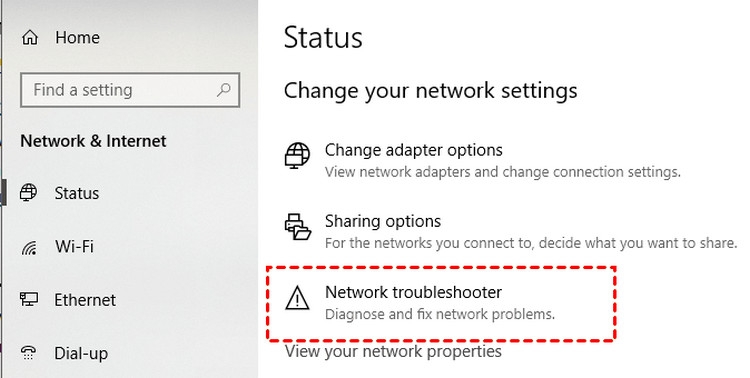
- Nếu có vấn đề về mạng, bạn có thể vào Settings > Network & Internet và kích chọn Network troubleshooter để chạy trình khắc phục sự cố mạng, chẩn đoán và khắc phục sự cố nếu có.
2. Khởi động lại OneDrive
Sự cố không thể đăng nhập vào OneDrive có thể do lỗi trong quá trình khởi động hiện tại. Vì vậy hãy thử khởi động lại OneDrive để chạy bình thường.
Bước 1: Kích chuột phải vào biểu tượng OneDrive ở góc dưới bên phải của màn hình. Từ menu hiển thị chọn tùy chọn More và chọn Close OneDrive để đóng ứng dụng đang chạy trong nền.
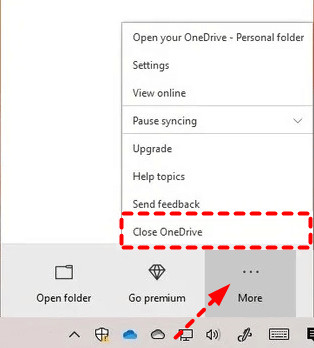
Bước 2: Truy cập vào menu Start, nhập tên ứng dụng OneDrive vào thanh tìm kiếm phía trên cùng, sau đó kích chọn kết quả đầu tiên để khởi động lại ứng dụng. Sau đó bạn hãy thử đăng nhập tài khoản của mình xem có giải quyết được sự cố không
3. Cài đặt lại OneDrive
Bạn cũng có thể thử gỡ cài đặt và cài đặt lại ứng dụng. Thao tác này sẽ tạo lại các tệp cục bộ và giải quyết mọi sự cố đăng nhập. Chi tiết cách thực hiện như sau:
Bước 1: Nhấn tổ hợp phím Windows + I để kích hoạt ứng dụng Settings.
Bước 2: Từ giao diện ứng dụng Settings, truy cập tiếp menu Apps > Installed apps.
Bước 3: Cuộn xuống phía dưới, tìm ứng dụng OneDrive và kích vào menu ba dấu chấm bên phải.
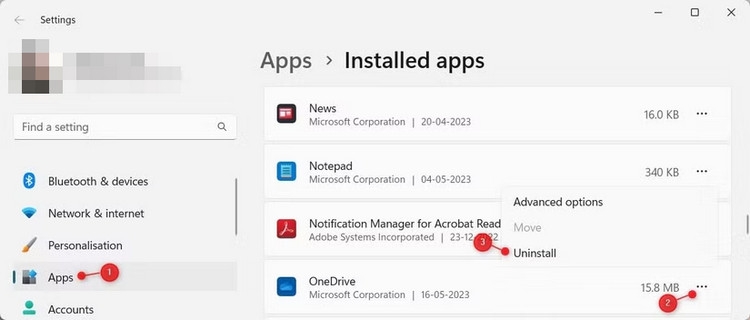
Bước 4: Chọn tùy chọn Uninstall từ menu hiển thị. Nếu menu xác nhận hiển thị, kích nút Uninstall một lần nữa và làm theo hướng dẫn để hoàn tất quy trình gỡ cài đặt ứng dụng. Bạn không cần phải lo lắng về các tệp của mình vì chúng sẽ được đồng bộ hóa sau khi đăng nhập trở lại tài khoản.
Bước 5: Kích hoạt trình duyệt web yêu thích và đi đến trang web OneDrive. Sau đó kích nút Download để tải ứng dụng xuống máy tính. Tiếp theo hãy thực hiện việc cài đặt ứng dụng với phiên bản mới nhất vào hệ thống như bình thường.
Bước 6: Truy cập vào menu Start, nhập tên ứng dụng OneDrive vào thanh tìm kiếm phía trên cùng, sau đó kích chọn kết quả đầu tiên để khởi động ứng dụng rồi đăng nhập tài khoản của mình xem có giải quyết được sự cố không.
4. Vô hiệu hóa các tính năng bảo mật
Trong một số trường hợp hiếm hoi, phần mềm diệt virus và tường lửa cũng có thể ngăn OneDrive hoạt động bình thường. Nếu bạn nghi ngờ đây là nguyên nhân khiến OneDrive bị kẹt khi đăng nhập, hãy tạm thời tắt các tính năng bảo mật này để xác nhận.
Tắt phần mềm diệt virus
Bước 1: Truy cập vào menu Start, nhập Windows Security vào khung tìm kiếm, sau đó kích chọn kết quả đầu tiên để khởi động ứng dụng.
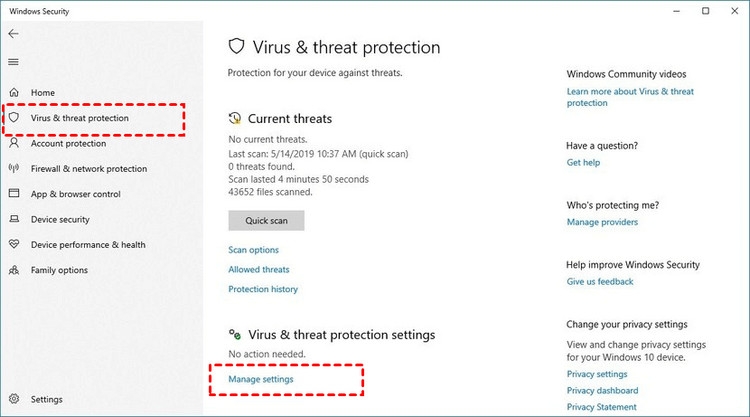
Bước 2: Từ giao diện chính của ứng dụng Windows Security, kích tùy chọn Virus & threat protection ở phía bên trái. Tiếp theo kích vào liên kết Manage settings ở khung bên phải.
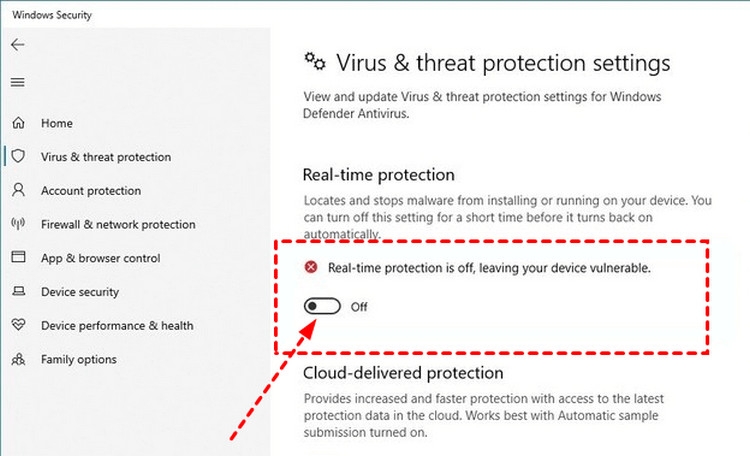
Bước 3: Tiếp theo chuyển thiết lập dưới mục Real-time protection is off leaving your device vulnerable từ trạng thái On sang Off để tắt đi.
Tắt tường lửa
Bước 1: Kích hoạt ứng dụng Windows Security, kích tùy chọn Firewall & network protection ở khung bên trái.
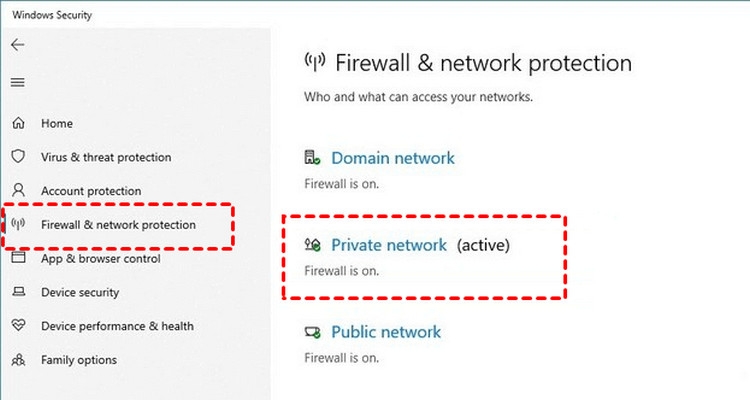
Bước 2: Từ khung bên phải bạn kích vào liên kết Private network để tiếp tục.
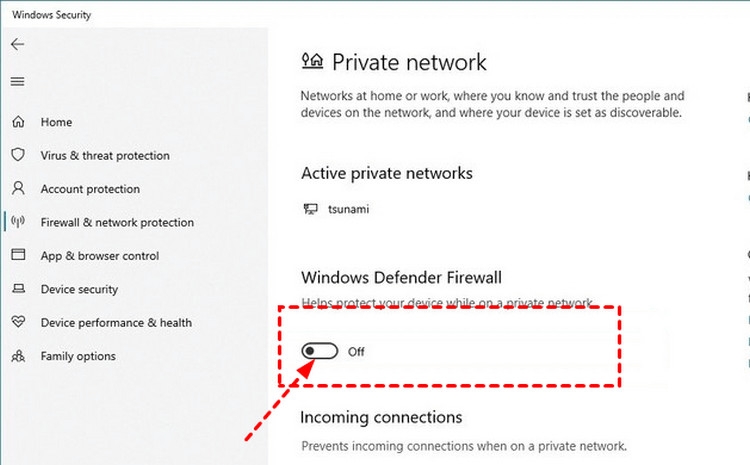
Bước 3: Tiếp theo chuyển thiết lập bên dưới mục Windows Defender Firewall từ trạng thái On sang Off để tắt tường lửa hệ thống.
Vô hiệu hóa Controlled Folder Access
Controlled Folder Access là tính năng Bảo mật của Windows giúp ngăn chặn các thay đổi trái phép đối với các tệp và thư mục hệ thống. Nếu vô tình chặn ứng dụng OneDrive, ứng dụng này sẽ không thể đăng nhập vào tài khoản Microsoft của bạn. Vì vậy hãy tắt tính năng này để khắc phục sự cố.
Bước 1: Kích hoạt ứng dụng Windows Security, kích tùy chọn Virus & threat protection ở phía bên trái. Tiếp theo kích vào liên kết Manage settings ở khung bên phải.
Bước 2: Tiếp theo kích vào liên kết Manage ransomware protection để đến cài đặt Controlled Folder Access.
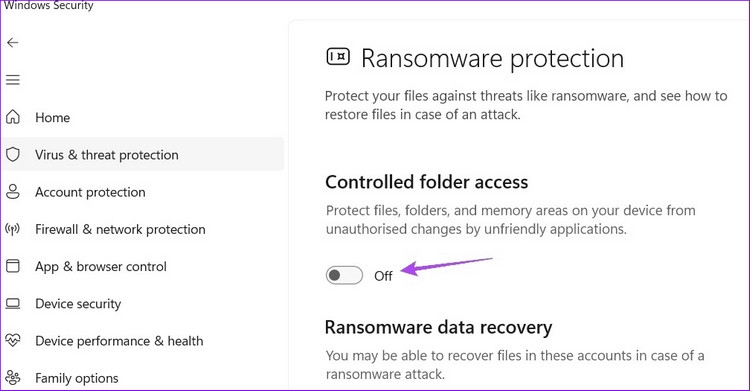
Bước 3: Bây giờ hãy chuyển thiết lập Controlled Folder Access từ trạng thái On sang Off để tắt đi.
Lưu ý: Vì lý do bảo mật hãy bật lại tính năng Controlled Folder Access sau khi bạn đăng nhập thành công vào ứng dụng OneDrive.
5. Vô hiệu hóa cài đặt proxy
OneDrive không hỗ trợ xác thực proxy, đây cũng có thể là lý do khiến bạn không thể đăng nhập tài khoản OneDrive của mình. Vì vậy bạn có thể tạm thời tắt tính năng này để xem có giải quyết được lỗi OneDrive hay không.
Bước 1: Trên Windows, bạn truy cập menu Settings > Network & Internet > Proxy.
Bước 2: Bên dưới mục Automatically proxy setup ở khung bên phải, bạn chuyển các thiết lập sau.
- Automatically detect settings: Từ Off sang On để bật tính năng này.
- Use setup script: Từ On sang Off để tắt tính năng này.
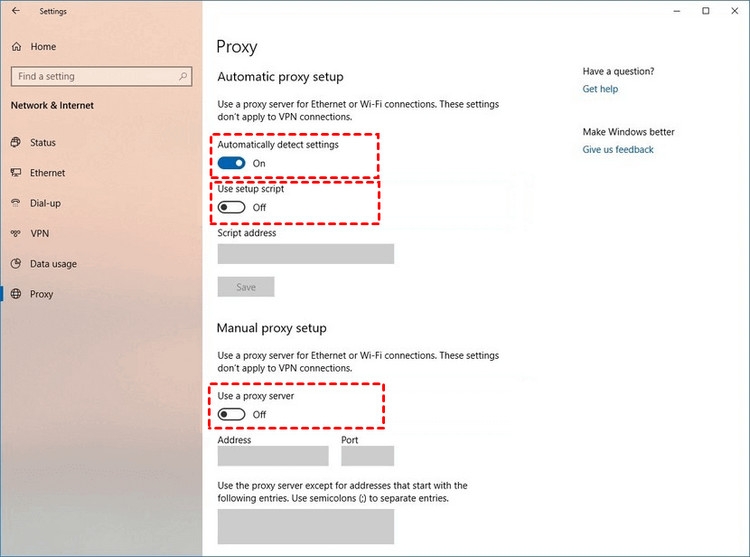
Tiếp theo dưới mục Under Manual proxy setup.
- Use a proxy server switch: Chuyển thiết lập từ On sang Off để tắt tính năng này.
6. Reset lại ứng dụng OneDrive
Nếu một trong những cách ở trên không giải quyết được sự cố không thể đăng nhập vào OneDrive. Vậy thì hãy thử reset lại OneDrive, đây sẽ là giải pháp có thể khắc phục hiệu quả nhiều lỗi OneDrive, bao gồm cả lỗi không thể đăng nhập tài khoản OneDrive.
Bước 1: Truy cập vào menu Start, nhập Command prompt vào khung tìm kiếm, sau đó kích chuột phải vào kết quả đầu tiên và chọn Run as administrator để khởi động cửa sổ lệnh với quyền quản trị viên.
Bước 2: Từ cửa sổ dòng lệnh, bạn hãy nhập lệnh dưới đây và nhấn Enter để thực thi.
%localappdata%\Microsoft\OneDrive\onedrive.exe /reset
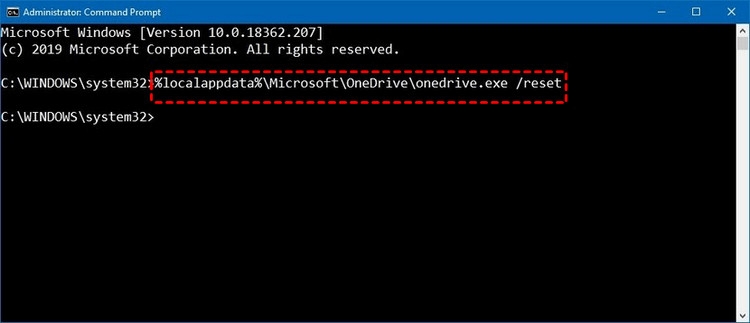
Bước 3: Sau đó bạn đóng cửa sổ lệnh Command prompt, khởi động lại OneDrive và thử kết nối với tài khoản của bạn xem sự cố đã được giải quyết hay chưa.
7. Liên kết lại OneDrive với máy tính
OneDrive cũng không thể đăng nhập vào tài khoản Microsoft của bạn nếu gặp sự cố liên kết trên máy tính. Vì vậy hãy hủy liên kết tài khoản hiện tại và liên kết lại để khôi phục trạng thái bình thường.
Bước 1: Kích chuột chuột phải vào biểu tượng OneDrive ở bên phải phía dưới cùng của thanh tác vụ và chọn Settings.
Bước 2: Từ giao diện OneDrive Settings, bạn kích tùy chọn Account ở khung bên trái.
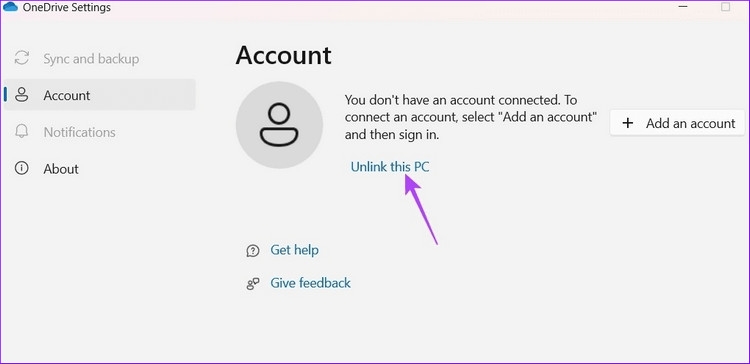
Bước 3: Tiếp theo kích vào liên kết Unlink this PC. Khi được nhắc, hãy chọn Unlink Account để xác nhận hành động hủy liên kết tài khoản với máy tính của bạn.
Bước 4: Kích đúp chuột vào biểu tượng OneDrive ở bên phải phía dưới cùng của thanh tác vụ để kích hoạt ứng dụng. Sau đó nhập thông tin đăng nhập tài khoản Microsoft của bạn vào khung trống tương ứng và kích nút Sing in để thực hiện việc đăng nhập trở lại tài khoản của mình.
8. Chạy Windows Store Apps Troubleshooter
Khi gặp sự cố với ứng dụng từ Microsoft Store, bạn có thể chạy Windows Store Apps Troubleshooter để phát hiện và khắc phục các sự cố liên quan, bao gồm cả sự cố liên quan đến ứng dụng OneDrive. Làm theo hướng dẫn bên dưới để hoàn tất:
Bước 1: Nhấn tổ hợp phím Windows + I để mở ứng dụng Settings.
Bước 2: Tiếp theo kích tùy chọn System ở khung bên trái, sau đó chọn Troubleshoot ở khung bên phải.
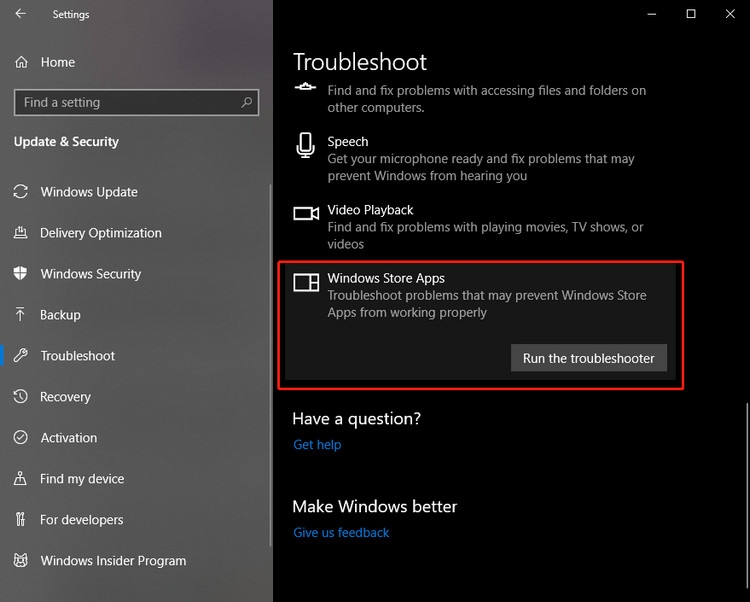
Bước 3: Kích chọn mục Other troubleshooters, sau đó kích nút Run bên phải mục Windows Store Apps để Windows tiến hành kiểm tra và sửa lỗi có liên quan nếu tìm thấy.
Đối với người dùng Windows 10 thì truy cập menu: Start > Settings > Update & Security > Troubleshoot, kích tùy chọn Windows Store Apps và kích nút Run the troubleshooter để thực thi.
Bước 4: Đợi cho đến khi quá trình hoàn tất. Kiểm tra xem lỗi không thể đăng nhập tài khoản OneDrive của bạn có còn tồn tại không.
9. Cập nhật Windows
Nếu máy tính của bạn đang chạy phiên bản Windows quá cũ, đây cũng có thể là lý do khiến bạn không thể đăng nhập vào tài khoản OneDrive của mình. Vì vậy hãy kiểm tra và cập nhật Windows lên phiên bản mới nhất bằng cách. Truy cập menu Start > Settings > Windows Update và kích nút Check for updates để kiểm tra, tải và cài đặt các bản cập nhật hệ thống có sẵn nếu có. Sau khi cập nhật, hãy khởi động lại máy tính và thử đăng nhập lại vào OneDrive.
10. Xác minh tài khoản Microsoft
Bất kể bạn thử bao nhiêu lần, OneDrive sẽ không đăng nhập được nếu bị tài khoản của bạn tạm dừng hoặc bị khóa. Điều này có thể xảy ra do các hoạt động đáng ngờ, chẳng hạn như nỗ lực đăng nhập trái phép. Để đảm bảo đây không phải là trường hợp, hãy thực hiện việc xác minh tài khoản Microsoft của bạn. Sau khi xác minh hãy thử đăng nhập lại vào OneDrive và bây giờ nó sẽ hoạt động.
Tạm kết
Mặc dù sự cố không thể đăng nhập vào OneDrive không có nhiều nguyên nhân, nhưng người dùng nếu gặp phải lại có rất nhiều cách khác nhau để giải quyết sự cố này. Tùy vào thói quen sử dụng mà bạn có thể chọn một trong những cách ở trên để khắc phục sự cố.
Nếu bạn đang có nhu cầu mua một chiếc máy tính MacBook chính hãng tại FPT Shop, hãy ghé thăm cửa hàng gần nhất hoặc truy cập vào đường link bên dưới.
Xem thêm:
:quality(75)/Loi_0x00000050_cover_ca0c343c9e.jpg)
:quality(75)/anh_bia_0x80040154_15dbd8717d.png)
:quality(75)/0x80010135_16f2c49071.jpg)
:quality(75)/laptop_giam_gia_ngay_valentine_2025_thumb_859e57a701.jpg)
:quality(75)/dong_ho_cap_dang_mua_nhat_ngay_valentine_2025_thumb_1657fbf120.jpg)
:quality(75)/camera_may_tinh_bi_nguoc_0_6545165f23.jpg)


