:quality(75)/estore-v2/img/fptshop-logo.png)
:quality(75)/May_tinh_khong_tim_thay_man_hinh_thu_hai_c53480e4fd.jpg)
:quality(75)/Image_14_41_41_9_thg_6_2025_618ce54651.png)
Cách khắc phục lỗi máy tính không tìm thấy màn hình thứ hai cực hiệu quả giúp bạn làm việc năng suất hơn
Trong thời đại công nghệ số hiện nay, việc sử dụng đa màn hình đã trở thành một nhu cầu thiết yếu đối với dân văn phòng, thiết kế đồ họa hay các game thủ. Việc mở rộng không gian hiển thị giúp chúng ta bao quát công việc tốt hơn, xử lý đa nhiệm mượt mà và giảm thiểu thời gian chuyển đổi giữa các tab ứng dụng.
Tuy nhiên, không phải lúc nào quá trình kết nối cũng diễn ra suôn sẻ. Rất nhiều người dùng đã gặp phải tình huống trớ trêu khi mọi dây cáp đã cắm đủ nhưng hệ thống vẫn im lìm. Khi gặp sự cố máy tính không tìm thấy màn hình thứ hai bạn cần giữ bình tĩnh để kiểm tra từng bước từ phần cứng đến phần mềm. Bài viết này sẽ là cẩm nang toàn diện giúp bạn tự mình xử lý vấn đề này một cách nhanh chóng và chuyên nghiệp ngay tại nhà.
1. Kiểm tra phần cứng kỹ lưỡng
Trước khi chúng ta đi sâu vào những thiết lập phần mềm phức tạp hay thay đổi các cài đặt sâu trong hệ thống Windows, việc đầu tiên và quan trọng nhất chính là kiểm tra các yếu tố vật lý. Đôi khi nguyên nhân lại đến từ những sơ suất nhỏ nhất mà chúng ta vô tình bỏ qua trong quá trình lắp đặt.
Đảm bảo nguồn điện cho màn hình
Hãy chắc chắn rằng màn hình phụ của bạn đã được cung cấp điện đầy đủ và ổn định. Bạn nên kiểm tra lại phích cắm điện ở cả hai đầu là ổ cắm tường và cổng nguồn trên màn hình. Hãy quan sát kỹ đèn tín hiệu trên màn hình, nếu đèn không sáng hoặc nhấp nháy bất thường thì có thể dây nguồn bị lỏng hoặc nguồn điện tại đó đang gặp vấn đề.
Thực hiện khởi động lại toàn bộ hệ thống
Một trong những cách đơn giản nhưng cực kỳ hiệu quả là khởi động lại máy tính. Hành động này giúp tất cả các kết nối ngoại vi được thiết lập lại từ đầu, xóa bỏ các lỗi xung đột tạm thời trong bộ nhớ đệm và buộc hệ điều hành phải nhận diện lại các thiết bị phần cứng mới được kết nối.
Kiểm tra độ chắc chắn của cáp tín hiệu
Bạn hãy kiểm tra xem cáp kết nối có được cắm đúng cách và chắc chắn từ cổng xuất hình trên máy tính đến cổng nhập hình trên màn hình ngoài hay không. Đôi khi chỉ cần đầu cắm bị lệch một chút cũng khiến tín hiệu không thể truyền tải thành công.
Thao tác ngắt và kết nối lại
Một mẹo nhỏ là bạn hãy ngắt kết nối ở cả hai thiết bị, sau đó kiên nhẫn đợi khoảng một phút để các tụ điện xả hết điện tích dư thừa rồi mới tiến hành kết nối lại. Việc này thường giúp các chip xử lý tín hiệu hình ảnh nhận diện lại thiết bị một cách chính xác hơn.
Thử nghiệm với các loại dây cáp khác nhau
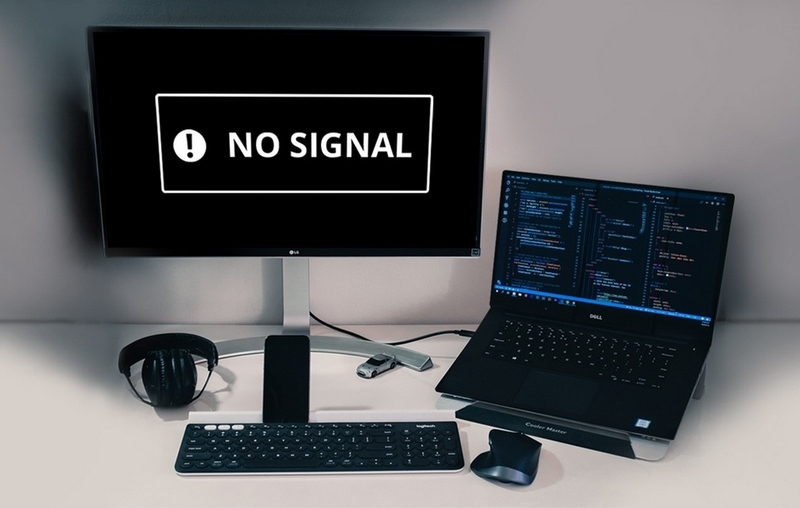
Dây cáp là linh kiện dễ bị hư hỏng ngầm bên trong do uốn cong hoặc bị đứt gãy lõi đồng. Bạn nên thử sử dụng nhiều loại cáp kết nối khác nhau như HDMI, DisplayPort hoặc VGA dự phòng để đảm bảo rằng lỗi không nằm ở chính sợi dây mà bạn đang dùng.
Lưu ý về chuẩn kết nối HDMI và cổng cắm
Cổng kết nối và cáp HDMI hiện nay có rất nhiều chuẩn khác nhau như HDMI 1.4, 2.0 hay 2.1. Bạn cần đảm bảo mình đang sử dụng đúng loại cáp tương thích với độ phân giải của màn hình. Đồng thời, nếu máy tính của bạn có nhiều cổng xuất hình, hãy thử cắm vào các cổng khác nhau để loại trừ khả năng một cổng nào đó bị bám bụi hoặc hỏng hóc vật lý.
Kiểm tra chéo với thiết bị khác
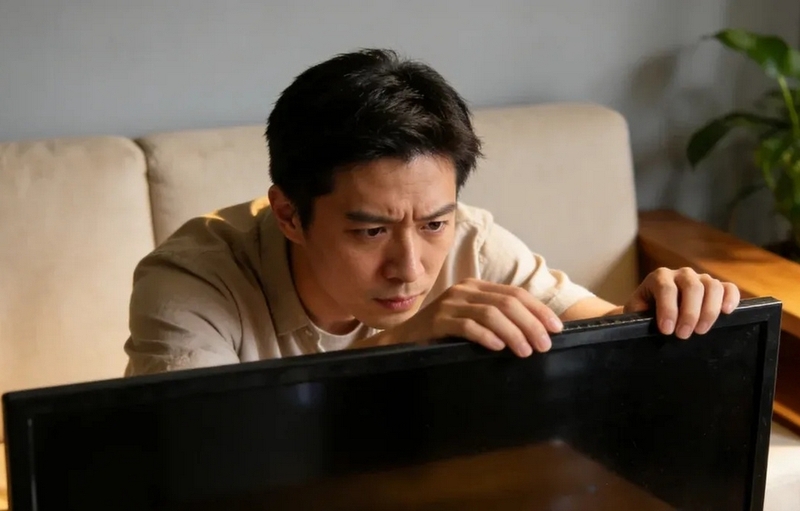
Để xác định chính xác nguyên nhân, bạn hãy thử kết nối màn hình thứ hai đó với một chiếc máy tính khác. Nếu màn hình vẫn hoạt động bình thường trên máy tính kia thì vấn đề nằm ở máy tính hiện tại của bạn. Ngược lại, nếu nó vẫn không lên hình thì khả năng cao là màn hình đó đã bị lỗi phần cứng.
Loại trừ lỗi từ card đồ họa
Bạn cũng có thể lấy một chiếc màn hình khác đang hoạt động ổn định để kết nối vào máy tính của mình. Nếu máy tính nhận diện được màn hình mới này thì card đồ họa của bạn vẫn tốt. Điều này giúp bạn thu hẹp phạm vi tìm kiếm lỗi một cách hiệu quả nhất.
Xử lý xung đột thiết bị ngoại vi
Trong trường hợp máy tính của bạn đang kết nối với quá nhiều thiết bị ngoài như máy in, ổ cứng rời, USB hay các bộ chia cổng, hãy tạm thời ngắt kết nối tất cả chúng. Điều này giúp ngăn chặn tình trạng các thiết bị xung đột tài nguyên hoặc gây nhiễu tín hiệu khiến hệ thống không nhận diện được màn hình.
2. Khởi động lại máy tính đúng cách
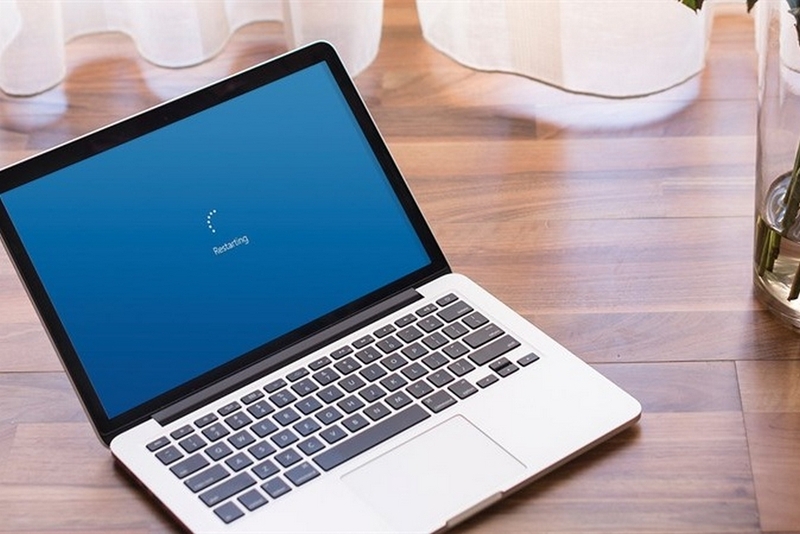
Nhiều người có thói quen chỉ tắt màn hình hoặc để máy ở chế độ Sleep thay vì tắt hẳn. Điều này có thể tích tụ các lỗi nhỏ trong hệ điều hành qua thời gian dài sử dụng. Để thực hiện việc khởi động lại máy tính nhằm làm mới hệ thống, bạn hãy thực hiện theo các bước chuẩn xác sau đây:
- Bước 1: Nhấp chuột trái vào biểu tượng Start (hình cửa sổ) ở góc dưới cùng bên trái màn hình.
- Bước 2: Chọn vào biểu tượng Power (nút nguồn).
- Bước 3: Nhấp chọn dòng Restart để máy tính bắt đầu quá trình đóng các ứng dụng và khởi động lại.
Việc khởi động lại sẽ làm sạch các tiến trình chạy ngầm đang bị treo, từ đó giúp Windows có cơ hội quét lại toàn bộ danh mục phần cứng đang kết nối để khắc phục sự cố một cách tự nhiên.
3. Buộc Windows phải phát hiện màn hình thủ công
Nếu hệ thống không tự động nhận diện, chúng ta cần sử dụng công cụ có sẵn trong cài đặt để khắc phục lỗi máy tính không tìm thấy màn hình thứ hai một cách chủ động.
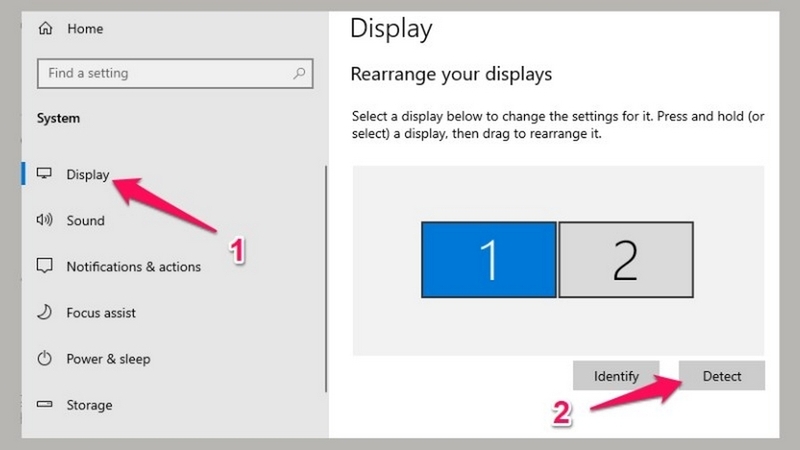
Bước 1: Bạn mở menu Settings bằng cách nhấn vào nút Start và chọn biểu tượng hình bánh răng cưa quen thuộc. Một cách nhanh hơn là bạn có thể nhấn tổ hợp phím tắt Windows + I trên bàn phím. Tại giao diện chính của cài đặt, hãy tìm và chọn vào mục System.
Bước 2: Ở cột danh mục bên trái, bạn nhấp vào mục Display. Lúc này, hãy nhìn sang khung cửa sổ bên phải và tìm đến phần Multiple displays, sau đó nhấp vào nút Detect. Hành động này sẽ ra lệnh cho Windows thực hiện một đợt quét chuyên sâu để phát hiện bất kỳ màn hình bổ sung nào đang được kết nối vật lý với hệ thống của bạn nhưng chưa được kích hoạt.
4. Kết nối màn hình không dây hiện đại
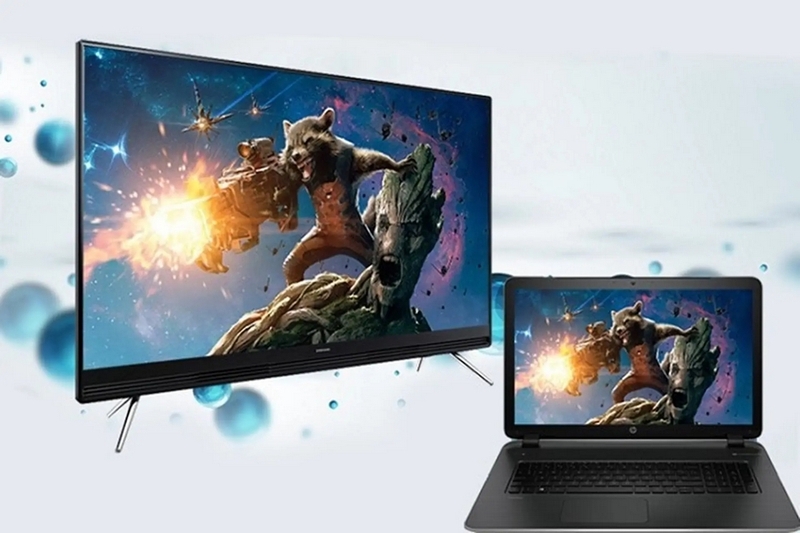
Hiện nay, nhiều loại TV hoặc màn hình chuyên dụng hỗ trợ kết nối qua Wi-Fi hoặc Bluetooth. Đây cũng là một giải pháp khi máy tính không tìm thấy màn hình thứ hai thông qua các cổng cắm truyền thống.
Bước 1: Bạn hãy truy cập lại vào phần Settings, sau đó tìm chọn mục Bluetooth & other devices. Trong khung cửa sổ bên phải, bạn nhấp vào dấu cộng có dòng chữ Add Bluetooth or other device.
Bước 2: Khi cửa sổ Add a device hiện lên, bạn hãy chọn vào tùy chọn thứ hai là Wireless display or dock. Trước đó, hãy đảm bảo rằng tính năng kết nối không dây trên màn hình phụ đã được bật và đang ở trạng thái sẵn sàng ghép đôi. Sau khi tên màn hình xuất hiện trong danh sách tìm kiếm, bạn chỉ cần chọn nó và làm theo các chỉ dẫn đơn giản hiện ra để hoàn tất quá trình thiết lập.
5. Cài đặt lại, cập nhật hoặc hạ cấp driver card đồ họa
Driver (trình điều khiển) chính là cầu nối ngôn ngữ giữa phần cứng và phần mềm. Nếu driver lỗi thời hoặc bị hỏng, máy tính sẽ không thể điều khiển được card đồ họa để xuất hình ảnh ra ngoài.
Cập nhật driver card đồ họa lên phiên bản mới nhất
Bước 1: Bạn nhấn chuột phải vào nút Start rồi chọn Device Manager trong danh sách hiện ra. Hoặc bạn có thể dùng tổ hợp phím Windows + R, gõ lệnh devmgmt.msc vào ô trống và nhấn Enter.
Bước 2: Tại cửa sổ mới hiện ra, bạn tìm đến dòng Display adapters và nhấp vào mũi tên nhỏ bên cạnh để mở rộng danh sách.
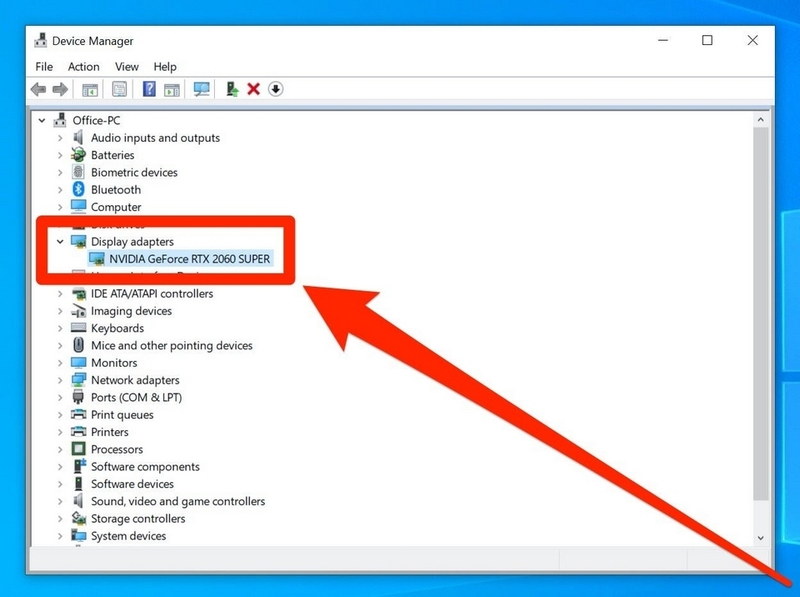
Bước 3: Nhấn chuột phải vào tên card màn hình mà máy bạn đang sử dụng và chọn dòng Update driver.
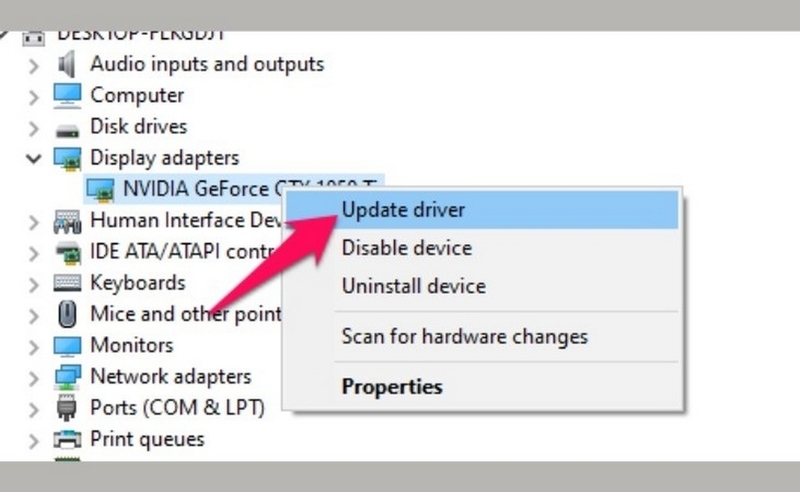
Bước 4: Một hộp thoại sẽ hiện lên, bạn hãy chọn Search automatically for drivers để Windows tự động tìm kiếm phiên bản tốt nhất trên internet.
Bước 5: Sau khi quá trình tải về và cài đặt hoàn tất, hệ thống sẽ hiển thị thông báo thành công. Cuối cùng, bạn hãy khởi động lại máy để các thay đổi có hiệu lực.
Hạ cấp driver đồ họa về phiên bản cũ hơn
Đôi khi phiên bản driver mới nhất lại chứa lỗi không tương thích với phần cứng cũ. Lúc này, việc quay lại phiên bản ổn định trước đó là điều cần thiết.
Bước 1: Tương tự như trên, bạn mở Device Manager thông qua menu Start hoặc hộp thoại Run.
Bước 2: Tìm và chọn mục Display adapters để thấy card màn hình của mình.
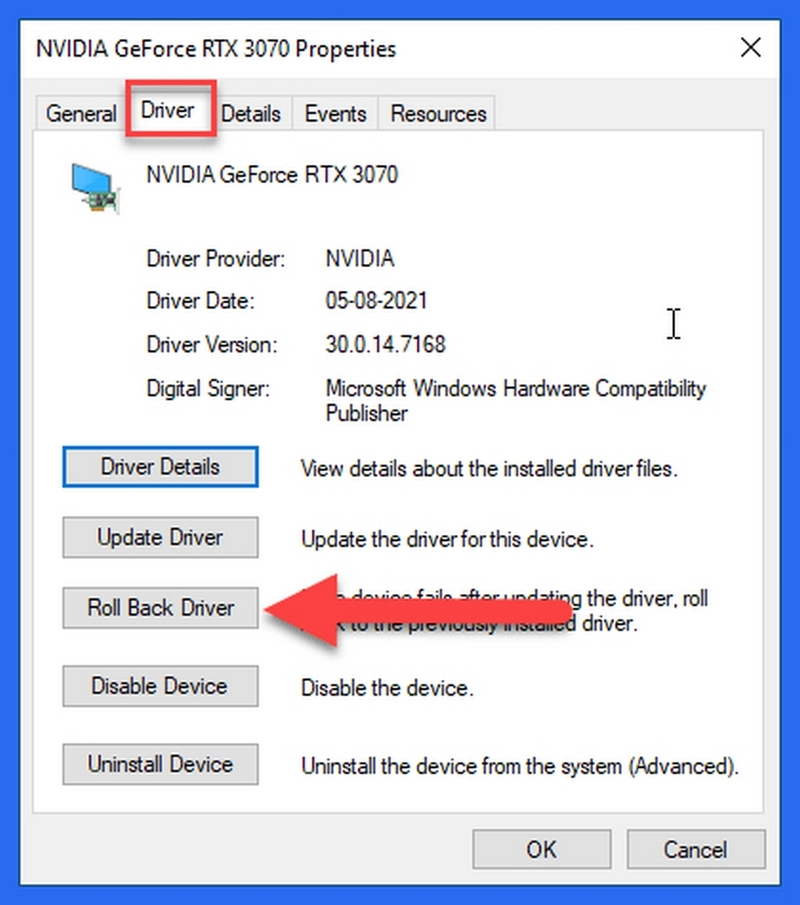
Bước 3: Nhấn chuột phải vào tên card đồ họa đó và chọn mục Properties.
Bước 4: Chuyển sang tab có tên là Driver, sau đó nhấp vào nút Roll Back Driver. Bạn chỉ cần làm theo các hướng dẫn trên màn hình để khôi phục. Lưu ý rằng nếu nút này bị mờ đi thì có nghĩa là hệ thống không còn bản sao lưu của phiên bản cũ để bạn quay lại.
Cài đặt lại driver đồ họa từ đầu
Nếu cập nhật hay hạ cấp đều không hiệu quả, bạn cần gỡ sạch driver cũ và để máy tính tự cài lại.
Bước 1: Trong giao diện Device Manager, bạn nhấn chuột phải vào card màn hình và chọn Uninstall device.
Bước 2: Khi hộp thoại xác nhận hiện lên, hãy nhấp chọn Uninstall. Đừng quá lo lắng vì màn hình chính của bạn vẫn sẽ hoạt động với driver cơ bản của Windows.
Bước 3: Sau khi gỡ xong, bạn khởi động lại máy tính. Quay lại cửa sổ Device Manager, nhấp vào biểu tượng kính lúp trên thanh công cụ (Scan for hardware changes) để máy tự động tìm và cài đặt lại driver sạch cho card đồ họa.
6. Sử dụng một tài khoản người dùng khác
Một trường hợp hiếm gặp nhưng vẫn có thể xảy ra là hồ sơ người dùng (User Profile) hiện tại của bạn đang bị lỗi các khóa registry liên quan đến cấu hình hiển thị. Nếu máy tính của bạn có nhiều tài khoản, hãy thử đăng xuất và đăng nhập vào một tài khoản khác. Việc này giúp xác định xem lỗi xuất phát từ hệ thống chung hay chỉ nằm ở cài đặt riêng của tài khoản đó. Đây là một cách hay để sửa lỗi máy tính không tìm thấy màn hình thứ hai bằng tài khoản khác nhằm loại trừ các thiết lập cá nhân gây cản trở kết nối.
Kết luận
Việc gặp phải sự cố khi thiết lập đa màn hình là điều không ai mong muốn, nhưng với những hướng dẫn chi tiết trên đây, hy vọng vấn đề máy tính không tìm thấy màn hình thứ hai sẽ được giải quyết triệt để. Từ việc kiểm tra những sợi dây cáp nhỏ bé cho đến việc tinh chỉnh các trình điều khiển phức tạp, mỗi bước đều đóng vai trò quan trọng trong việc đưa không gian làm việc của bạn trở lại trạng thái hoàn hảo nhất. Hãy kiên nhẫn thực hiện theo thứ tự để tìm ra chính xác nguyên nhân và có cách xử lý phù hợp nhất.
Nếu bạn đã thử tất cả các cách trên mà vẫn không thể kết nối được màn hình, hoặc bạn đang có nhu cầu nâng cấp lên những dòng màn hình chất lượng cao, máy tính mạnh mẽ hơn, hãy đến ngay cửa hàng FPT Shop gần nhất. Tại đây, chúng tôi không chỉ cung cấp những sản phẩm công nghệ chính hãng với giá cả cạnh tranh mà còn có đội ngũ kỹ thuật viên dày dặn kinh nghiệm luôn sẵn sàng tư vấn và hỗ trợ bạn xử lý mọi vấn đề kỹ thuật.
Xem thêm:
:quality(75)/huong_dan_cach_chup_man_hinh_may_tinh_samsung_6_057c1457e9.jpg)
:quality(75)/man_hinh_may_tinh_bi_tim_26586e3e6a.jpg)
:quality(75)/cach_mo_man_hinh_may_tinh_samsung_9d37ab44f0.png)
:quality(75)/small/chinh_do_sang_man_hinh_may_tinh_samsung_0_5bb6e8e54a.jpg)
:quality(75)/chup_man_hinh_may_tinh_ban_f3996d0a6b.jpg)
:quality(75)/khong_tim_thay_anh_chup_man_hinh_may_tinh_c988643831.jpg)


