:quality(75)/estore-v2/img/fptshop-logo.png)
:quality(75)/sua_laptop_bi_loi_cong_surface_connect_74efcc69e0.jpg)
:quality(75)/Thu_Phuong_c6ff1c9803.jpg)
Sửa laptop bị lỗi cổng Surface Connect nhanh chóng, giải pháp hiệu quả cho mọi sự cố sạc
Laptop Surface nổi tiếng với thiết kế cao cấp, hiệu năng ổn định và tính di động cao. Tuy nhiên, trong quá trình sử dụng, không ít người gặp phải các sự cố liên quan đến phần cứng và phần mềm khiến bạn cần kỹ năng sửa laptop bị lỗi cổng Surface Connect - một lỗi gây ảnh hưởng trực tiếp đến khả năng sạc và kết nối thiết bị. FPT Shop sẽ giúp bạn nhận diện các lỗi phổ biến trên Surface và hướng dẫn cách xử lý hiệu quả, tránh làm gián đoạn công việc.
Tình trạng laptop bị lỗi cổng Surface Connect như thế nào?
Cổng Surface Connect là bộ phận quan trọng giúp cấp nguồn và kết nối các thiết bị mở rộng cho laptop Surface. Khi bộ phận này gặp lỗi, thiết bị có thể không sạc được hoặc sạc chập chờn, làm gián đoạn quá trình sử dụng. Việc trì hoãn sửa laptop bị lỗi cổng Surface Connect có thể khiến tình trạng trở nên nghiêm trọng hơn, ảnh hưởng đến cả pin và hệ thống nguồn bên trong.
Một trong những lý do cần sửa sớm là để đảm bảo nguồn điện được truyền ổn định. Nếu cổng sạc tiếp xúc kém, dòng điện không đều có thể làm giảm tuổi thọ pin hoặc gây hỏng IC nguồn. Ngoài ra, việc phải liên tục điều chỉnh dây sạc cũng dễ khiến chân kết nối bị lỏng hoặc gãy, làm chi phí sửa chữa tăng cao.
Bên cạnh đó, lỗi cổng Surface Connect còn ảnh hưởng đến khả năng sử dụng dock mở rộng, hạn chế kết nối với các thiết bị ngoại vi như màn hình, bàn phím hay ổ cứng ngoài. Điều này đặc biệt bất tiện với người dùng làm việc chuyên nghiệp.
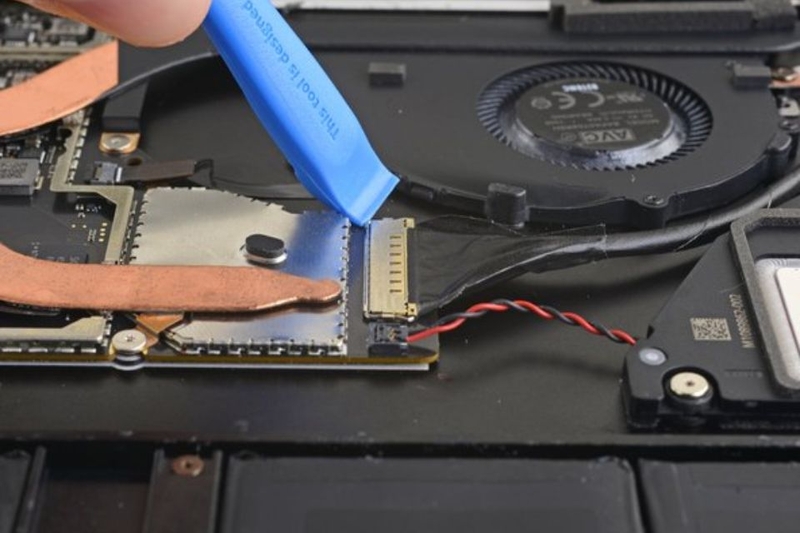
Sửa laptop bị lỗi cổng Surface Connect
Nếu bạn đang thắc mắc về lỗi cổng kết nối laptop Surface thì hãy xem ngay dấu hiệu nhận biết, nguyên nhân cũng như cách xử lý hiệu quả.
Dấu hiệu nhận biết lỗi cổng Surface Connect
Nhận biết sớm các dấu hiệu lỗi cổng Surface Connect sẽ giúp bạn xử lý kịp thời, tránh ảnh hưởng đến quá trình sử dụng thiết bị.
- Cắm sạc nhưng không vào điện: Đây là biểu hiện phổ biến nhất, cho thấy nguồn điện không được truyền từ adapter vào máy, có thể do tiếp xúc kém hoặc cổng sạc gặp vấn đề.
- Đèn LED trên đầu sạc không sáng: Khi đèn LED không hiển thị, khả năng cao là cổng Surface Connect hoặc bộ sạc đang gặp lỗi, khiến dòng điện không được kích hoạt.
- Phải điều chỉnh dây sạc nhiều lần mới nhận: Nếu bạn phải xoay hoặc giữ dây ở một vị trí nhất định để máy nhận sạc, điều này cho thấy chân tiếp xúc đã bị lỏng, mòn hoặc có dấu hiệu hư hỏng.
Nguyên nhân phổ biến của lỗi cổng Surface Connect
Lỗi cổng Surface Connect thường xuất phát từ nhiều nguyên nhân khác nhau, cả bên ngoài lẫn bên trong thiết bị. Việc hiểu rõ nguyên nhân sẽ giúp người dùng chủ động hơn trong quá trình kiểm tra và sửa chữa.
- Cổng sạc bị bám bụi, oxy hóa: Sau thời gian dài sử dụng, bụi bẩn hoặc hơi ẩm có thể tích tụ tại cổng kết nối, làm giảm khả năng tiếp xúc giữa đầu sạc và máy.
- Dây sạc hoặc adapter bị hỏng: Bộ sạc xuống cấp, đứt ngầm hoặc lỗi nguồn khiến điện không truyền ổn định vào thiết bị.
- Chân tiếp xúc lỏng, cong hoặc gãy: Thao tác cắm rút thường xuyên hoặc không đúng cách dễ làm hỏng các điểm tiếp xúc bên trong cổng.
- IC nguồn bên trong gặp sự cố: Đây là lỗi phần cứng nghiêm trọng, ảnh hưởng trực tiếp đến khả năng nhận và phân phối nguồn điện của Surface.
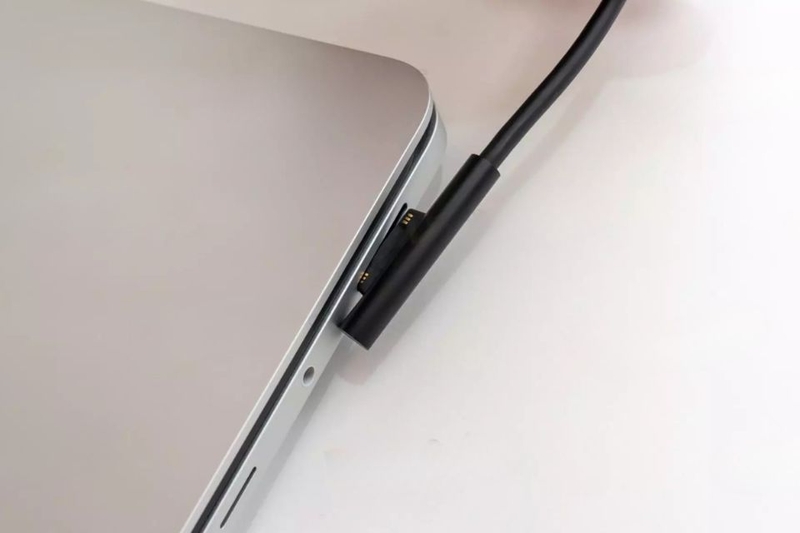
Cách xử lý hiệu quả
Khi gặp lỗi cổng Surface Connect, bạn nên thực hiện từng bước kiểm tra từ cơ bản đến chuyên sâu để xác định đúng nguyên nhân và tránh làm hỏng thiết bị.
Cách 1: Vệ sinh nhẹ cổng Surface Connect bằng tăm bông khô
Bụi bẩn hoặc hơi ẩm có thể làm giảm khả năng tiếp xúc. Bạn nên làm sạch nhẹ nhàng, tránh dùng vật kim loại gây trầy xước hoặc chập mạch.
Cách 2: Thử sử dụng bộ sạc khác để kiểm tra
Nếu có điều kiện, hãy dùng một bộ sạc Surface chính hãng khác để xác định lỗi đến từ cáp sạc hay cổng kết nối trên máy.
Cách 3: Kiểm tra nguồn điện đầu vào có ổn định hay không
Đảm bảo ổ điện, dây nguồn không bị lỏng hoặc chập chờn. Nguồn điện không ổn định cũng có thể khiến máy không nhận sạc.

Cách 4: Mang máy đến trung tâm sửa chữa uy tín
Nếu đã thử các cách trên nhưng không hiệu quả, bạn nên đem thiết bị đến nơi chuyên sửa laptop bị lỗi cổng Surface Connect để được kiểm tra chuyên sâu, tránh phát sinh hư hỏng nghiêm trọng hơn.
Một số lỗi khác bạn cần biết trên laptop Surface
Surface bị lỗi RAM
Lỗi RAM trên Surface thường xuất hiện sau thời gian dài sử dụng, đặc biệt khi người dùng mở nhiều ứng dụng cùng lúc khiến bộ nhớ bị quá tải. Khi dung lượng RAM không đủ đáp ứng, thiết bị sẽ hoạt động chậm, dễ treo hoặc tự đóng ứng dụng.
Có 2 dấu hiệu nhận biết Surface bị lỗi RAM gồm: ứng dụng bị dừng hoặc tắt đột ngột khi đang sử dụng hoặc máy hiển thị cảnh báo sắp hết bộ nhớ
Để xử lý Surface bị lỗi RAM bạn có thể áp dụng 2 cách sau:
Cách 1: Vô hiệu hóa chương trình khởi động cùng hệ thống bằng cách truy cập Task Manager - Startup, sau đó chọn và Disable các ứng dụng không cần thiết để giảm tải bộ nhớ khi khởi động máy.
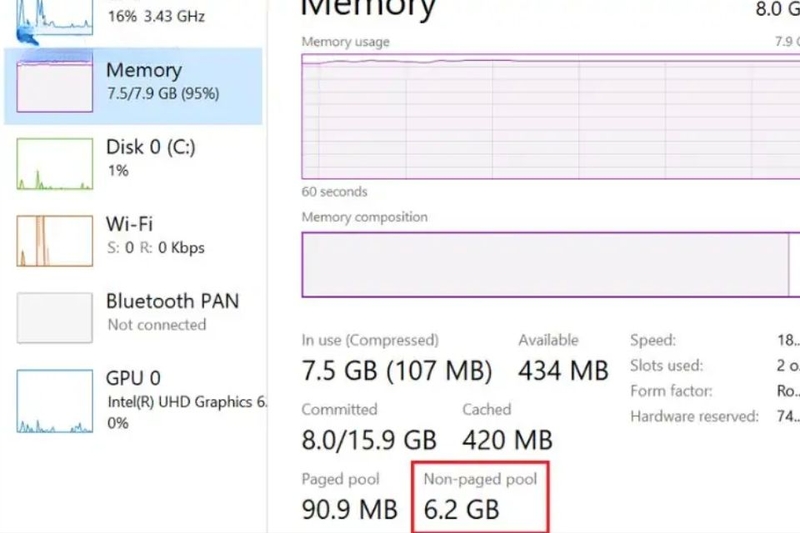
Cách 2: Trong trường hợp nhu cầu sử dụng cao, bạn nên đến các cơ sở uy tín để nâng cấp thêm RAM, giúp cải thiện hiệu suất và đảm bảo máy hoạt động mượt mà hơn.
Surface không khởi động hoặc màn hình tối đen
Đây là lỗi cơ bản nhưng lại khiến nhiều người hoang mang. Máy không lên nguồn hoặc bật nhưng màn hình không hiển thị có thể xuất phát từ pin cạn, xung đột phần mềm hoặc hỏng linh kiện bên trong.
Dấu hiệu dễ nhận biết của lỗi này là: nhấn nút nguồn nhưng máy không phản hồi hoặc màn hình đen hoàn toàn dù có dấu hiệu đang chạy.
Một số cách khắc phục nhanh mà bạn có thể thực hiện ngay như:
Cách 1: Kiểm tra dung lượng pin của Surface. Nếu pin yếu hoặc đã cạn, hãy cắm sạc và chờ vài phút để máy nạp đủ năng lượng, sau đó thử khởi động lại để kiểm tra tình trạng.
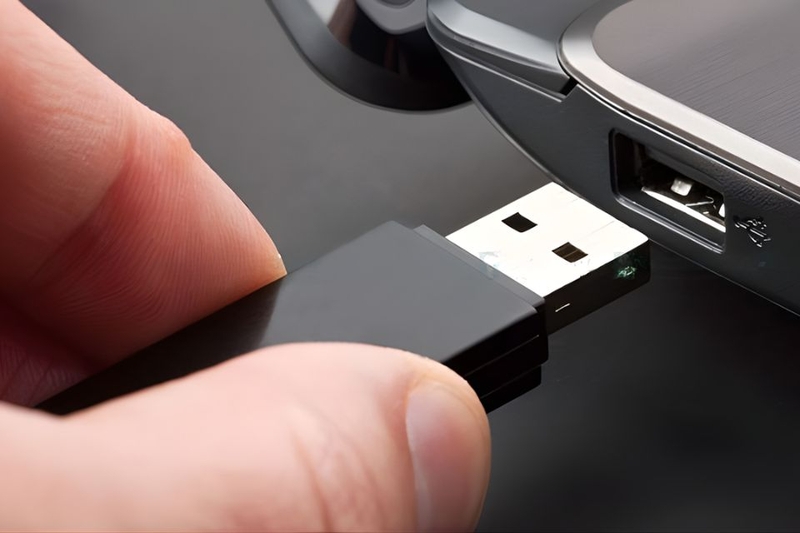
Cách 2: Ngắt toàn bộ phụ kiện đang kết nối như USB, thẻ SD hoặc bàn phím rời. Những thiết bị này đôi khi gây xung đột khiến máy không khởi động. Sau khi tháo, hãy bật lại Surface để kiểm tra.
Cách 3: Nhấn và giữ nút nguồn khoảng 10-15 giây để buộc máy tắt hoàn toàn. Sau đó thả tay, chờ vài giây rồi nhấn lại nút nguồn để khởi động. Thao tác này giúp xử lý các lỗi tạm thời hiệu quả.
Mất kết nối Wi-Fi trên Surface
Việc không truy cập được Internet gây ảnh hưởng lớn đến trải nghiệm người dùng. Lỗi này có thể do cài đặt sai, xung đột mạng hoặc driver gặp vấn đề. Biểu hiện thường thấy là không tìm thấy mạng Wi-Fi hoặc kết nối chập chờn, tín hiệu yếu.
Với lỗi này, có hai cách mà bạn có thể làm ngay để khắc phục:
Cách 1: Khởi động lại Surface và kiểm tra chế độ máy bay. Truy cập vào Start - Settings - Network & Internet, sau đó đảm bảo Airplane Mode đã được tắt. Đây là bước cơ bản nhưng thường mang lại hiệu quả nhanh.
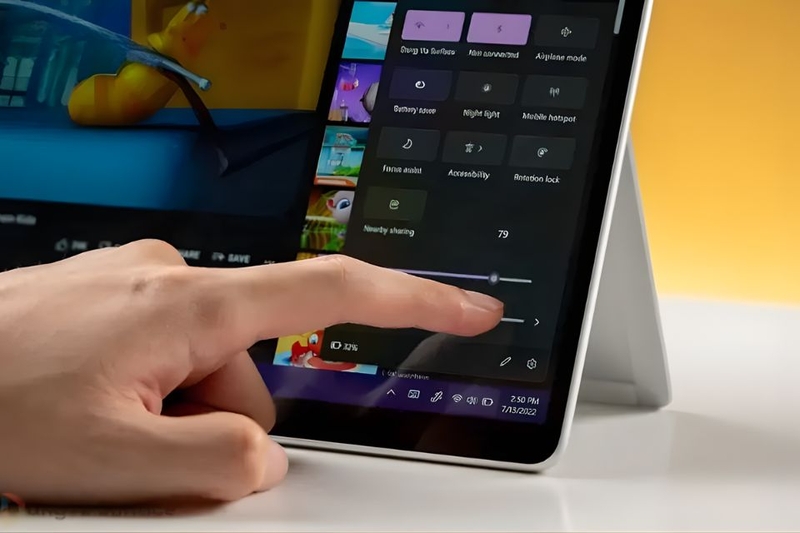
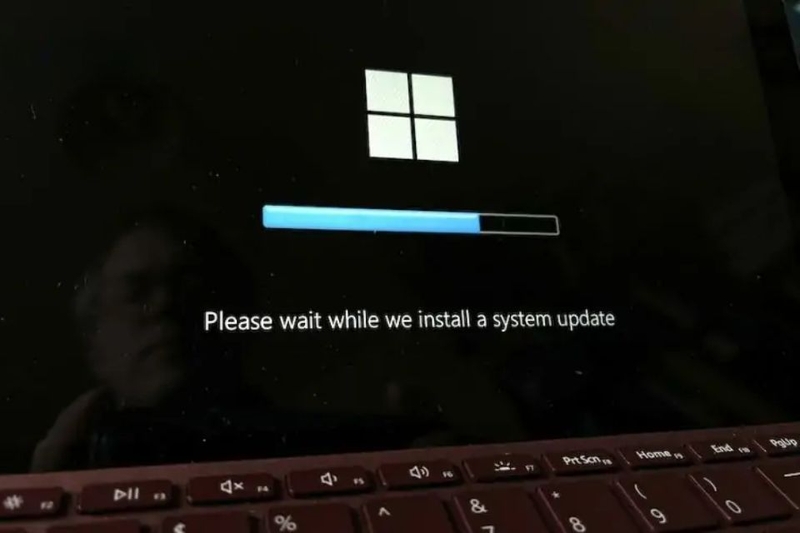
Cách 2: Cập nhật firmware và hệ điều hành mới nhất. Bạn hãy mở biểu tượng mạng, chọn Wi-Fi cần kết nối, sau đó tiến hành cập nhật phần mềm. Sau khi hoàn tất, nên khởi động lại máy để kiểm tra lại kết nối.
Màn hình cảm ứng phản hồi kém hoặc không hoạt động
Surface là dòng máy nổi bật với màn hình cảm ứng, nên khi gặp lỗi này sẽ gây bất tiện rõ rệt. Dấu hiệu nhận biết lỗi tương tác cảm ứng gồm:
- Màn hình cảm ứng không phản ứng
- Phản ứng chậm hoặc độ phản hồi không chính xác
- Màn hình xuất hiện đốm sáng, loạn cảm ứng
Để xử lý lỗi này có 4 cách dưới đây:
Cách 1: Khởi động lại Surface. Việc restart giúp làm mới hệ thống, loại bỏ các xung đột tạm thời và cải thiện khả năng phản hồi của màn hình cảm ứng.

Cách 2: Kiểm tra cập nhật phần mềm. Đảm bảo thiết bị đã được cập nhật phiên bản Windows và driver mới nhất để vá lỗi và tối ưu hiệu suất.

Cách 3: Gỡ bỏ hoặc tạm tắt các ứng dụng nghi gây xung đột để kiểm tra xem cảm ứng có hoạt động ổn định hơn không.
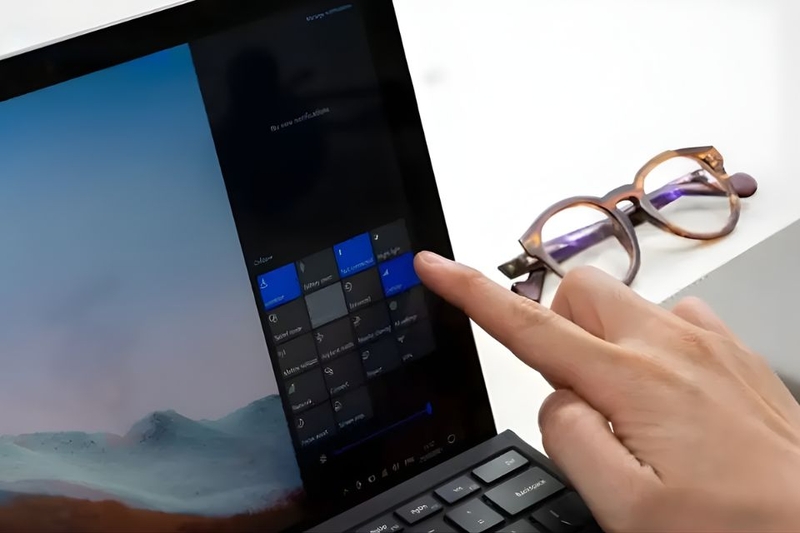
Cách 4: Nếu vẫn không khắc phục được, bạn nên mang máy đến trung tâm uy tín để kiểm tra và sửa chữa kịp thời.
Pin Surface tụt nhanh, hiệu suất giảm
Sau thời gian sử dụng, pin xuống cấp là điều khó tránh khỏi. Tuy nhiên nếu pin tụt nhanh bất thường, bạn nên kiểm tra ngay.
Dấu hiệu pin giảm hiệu suất mà bạn có thể quan sát thấy ngay như sau:
- Pin tụt nhanh hơn so với lúc mới mua
- Máy tự tắt nguồn dù pin chưa cạn
- Sạc không đầy 100% hoặc máy nóng khi dùng pin
- Hiệu suất máy giảm, thời gian sạc lâu hơn
Cách khắc phục lỗi pin laptop Surface tụt nhanh như sau:
Cách 1: Kiểm tra ứng dụng tiêu tốn pin bằng cách sử dụng Task Manager để xác định các ứng dụng chạy nền gây hao pin, sau đó tắt hoặc gỡ bỏ những ứng dụng không cần thiết.
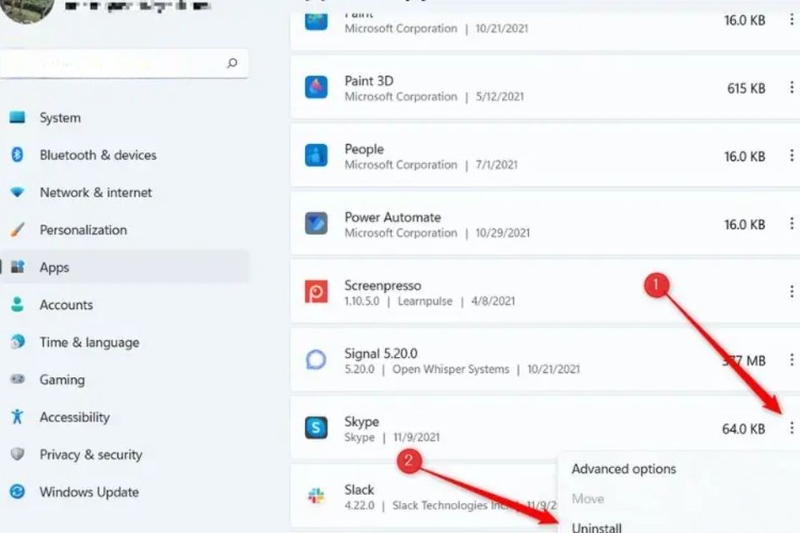
Cách 2: Kích hoạt chế độ tiết kiệm năng lượng và tinh chỉnh các thiết lập như độ sáng màn hình, thời gian chờ để giảm tải cho hệ thống.
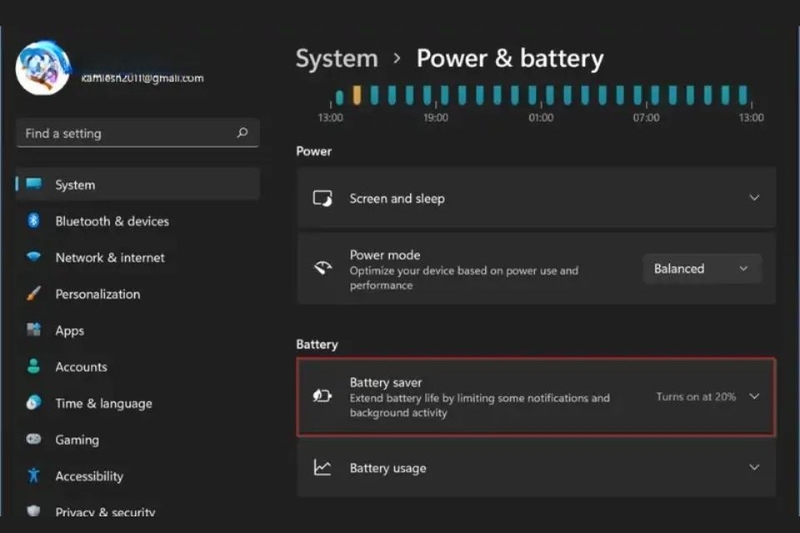
Cách 3: Wi-Fi, Bluetooth hay NFC đều tiêu tốn năng lượng. Vì thế, khi không sử dụng, bạn nên tắt để kéo dài thời lượng pin.
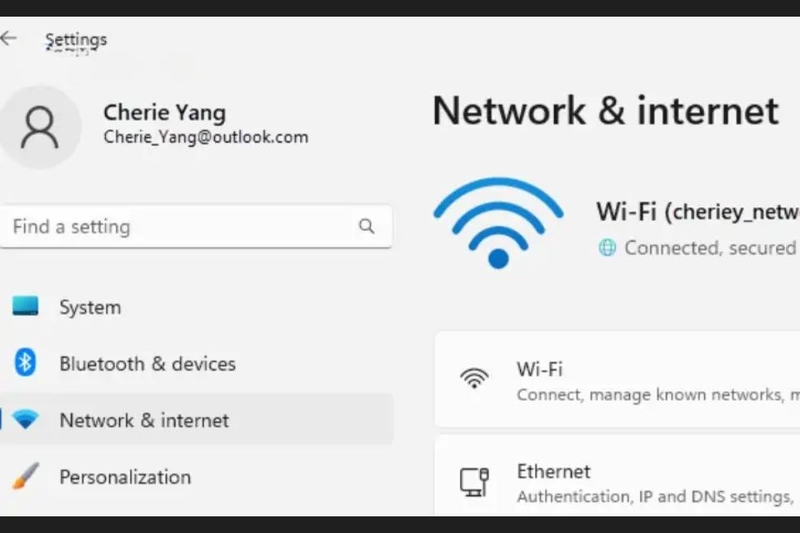
Cách 4: Luôn đảm bảo Surface chạy phiên bản hệ điều hành và driver mới nhất để tối ưu hiệu suất pin.
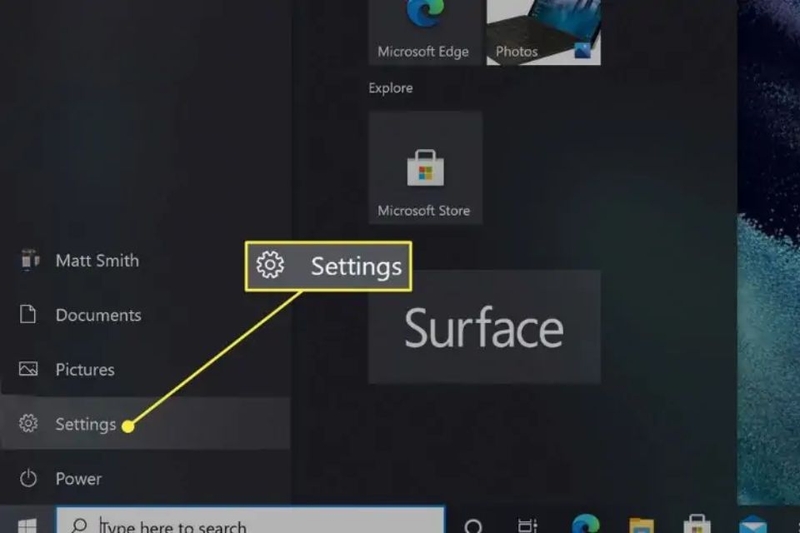
Cách 5: Nếu pin đã chai nặng, giải pháp hiệu quả nhất là thay pin mới. Bạn nên đến các trung tâm uy tín để thay pin chính hãng và được bảo hành.
Tạm kết
Việc sửa laptop bị lỗi cổng Surface Connect là cần thiết để đảm bảo thiết bị hoạt động ổn định và tránh phát sinh những hư hỏng nghiêm trọng hơn. Qua những nội dung trên, bạn đã nắm được các dấu hiệu nhận biết, nguyên nhân phổ biến cũng như cách xử lý hiệu quả khi gặp sự cố liên quan đến cổng sạc này. Chủ động kiểm tra và xử lý sớm sẽ giúp kéo dài tuổi thọ máy và duy trì hiệu suất sử dụng lâu dài.
Nếu bạn đang cân nhắc thay thế hoặc nâng cấp thiết bị, FPT Shop hiện cung cấp nhiều dòng laptop chính hãng với đa dạng phân khúc giá, phù hợp từ nhu cầu học tập đến làm việc chuyên sâu. Sản phẩm được đảm bảo nguồn gốc rõ ràng, bảo hành đầy đủ và thường xuyên có ưu đãi hấp dẫn, giúp bạn dễ dàng lựa chọn chiếc laptop phù hợp.
Xem thêm:
:quality(75)/ban_phim_surface_khong_go_duoc_so_1_a13a3d0a18.png)
:quality(75)/cach_ket_noi_ban_phim_surface_0_b3b6b68000.jpg)
:quality(75)/danh_gia_surface_laptop_4_anh_dai_dien_9b2035336b.png)
:quality(75)/surface_laptop_go_2_co_tot_khong_6_8f932b7878.jpeg)
:quality(75)/danh_gia_surface_pro_9_cb2683a641.png)
:quality(75)/kiem_tra_so_lan_sac_surface_111534813f.png)


