:quality(75)/estore-v2/img/fptshop-logo.png)
:quality(75)/2024_5_25_638521949487049912_tai-sao-bat-du-lieu-nhung-khong-vao-duoc-mang-tren-iphone.jpg)
:quality(75)/451658943_1617135435795914_6174881384314150341_n_f1bb8387de.jpg)
Tại sao bật dữ liệu nhưng không vào được mạng trên iPhone? Cách xử lý hiệu quả
iPhone 17 series mang đến những nâng cấp toàn diện từ màn hình, camera, chip A19/A19 Pro mạnh mẽ, thiết kế bền bỉ, pin tốt nhất lịch sử. Đặt mua iPhone 17 ngay hôm nay để nhận ưu đãi trợ giá hấp dẫn cùng loạt quà tặng độc quyền chỉ có tại FPTShop.
Trên thực tế, sẽ có nhiều lý do dẫn đến tình trạng dù đã bật 4G nhưng vẫn không có kết nối mạng trên điện thoại iPhone. Những nguyên nhân này có thể xuất phát từ việc SIM card bị lỗi nhưng đôi khi cũng là do cài đặt trên thiết bị của bạn. Vì thế, để nâng cao trải nghiệm của người dùng thì trong bài viết này, FPT Shop sẽ giúp bạn làm rõ nguyên nhân tại sao bật dữ liệu nhưng không vào được mạng trên iPhone và cách khắc phục hiệu quả tình trạng này nhé.
Tại sao bật dữ liệu nhưng không vào được mạng trên iPhone?
Nếu bạn đã bật dữ liệu di động 3G/4G/5G trên iPhone nhưng vẫn gặp vấn đề không thể kết nối được mạng thì nguyên nhân có thể đến từ các lý do sau:
- Bật đồng thời cả dữ liệu di động và Wi-Fi nhưng Wi-Fi đang ở trạng thái yếu.
- Bạn có thể đã không bật 4G đúng cách trên iPhone.
- SIM card đang bị lỗi.
- SIM card chưa được nâng cấp lên 3G/4G/5G.
- Bạn đang ở trong khu vực không được phủ sóng 4G hoặc tín hiệu 4G rất yếu.
- Chưa đăng ký mạng 3G/4G hoặc gói cước đang dùng đã hết dung lượng.
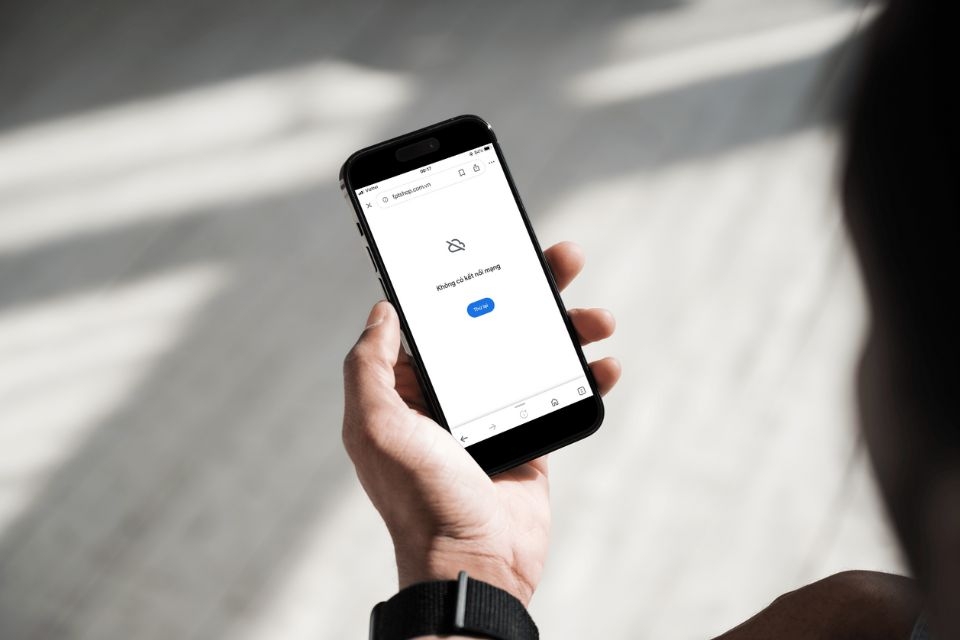
Các cách xử lý lỗi bật dữ liệu nhưng không vào được mạng trên iPhone
Khi đã xác định được nguyên nhân tại sao bật dữ liệu nhưng không vào được mạng trên iPhone, bạn có thể khắc phục vấn đề này một cách nhanh chóng bằng các phương pháp sau đây:
1. Tắt Wi-Fi khi bật 4G
Thông thường, nếu bạn bật đồng thời cả hai chế độ Wi-Fi và 4G thì thiết bị sẽ ưu tiên kết nối Wi-Fi hơn nhằm tiết kiệm dữ liệu di động. Tuy nhiên, nếu tín hiệu Wi-Fi mà bạn nhận được quá yếu thì việc truy cập mạng trên iPhone lúc này có thể sẽ bị gián đoạn.
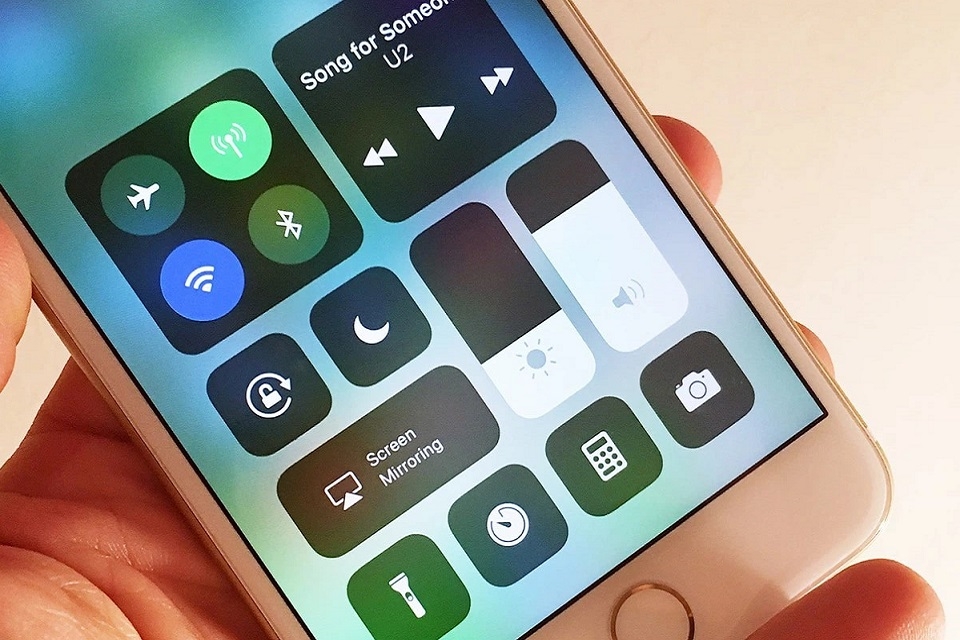
2. Bật lại 4G đúng cách
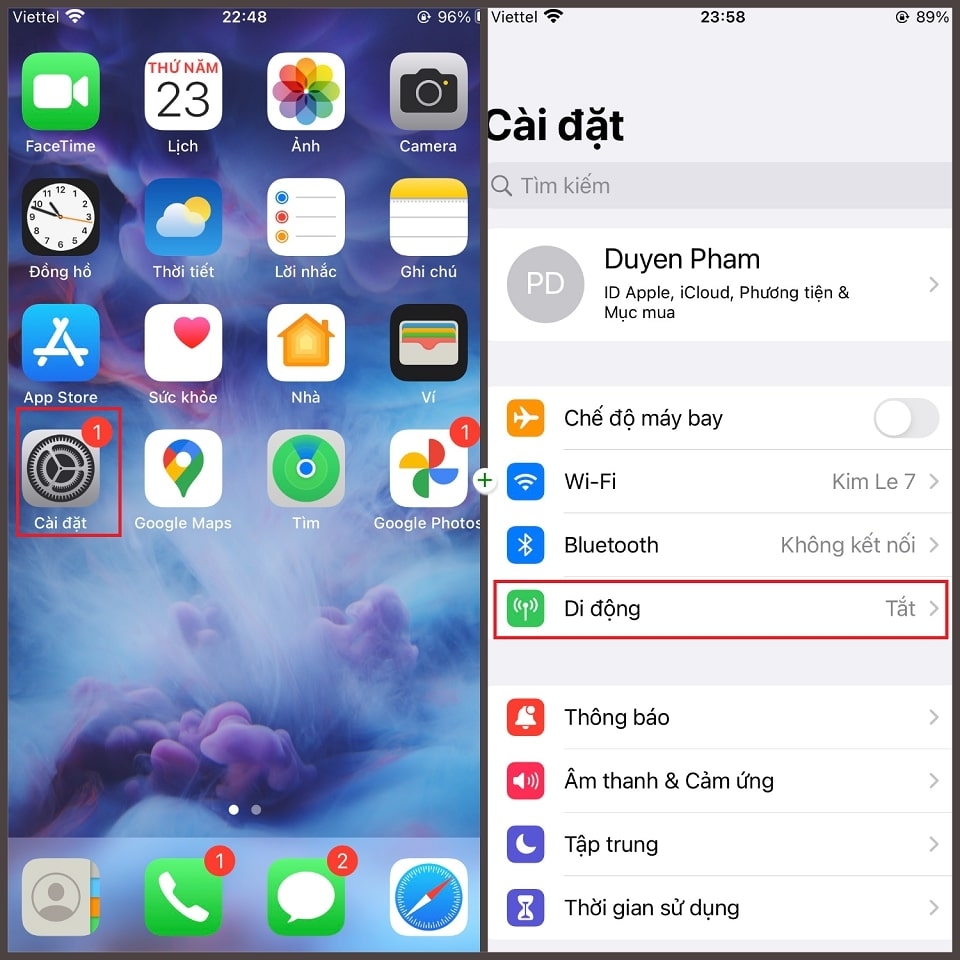
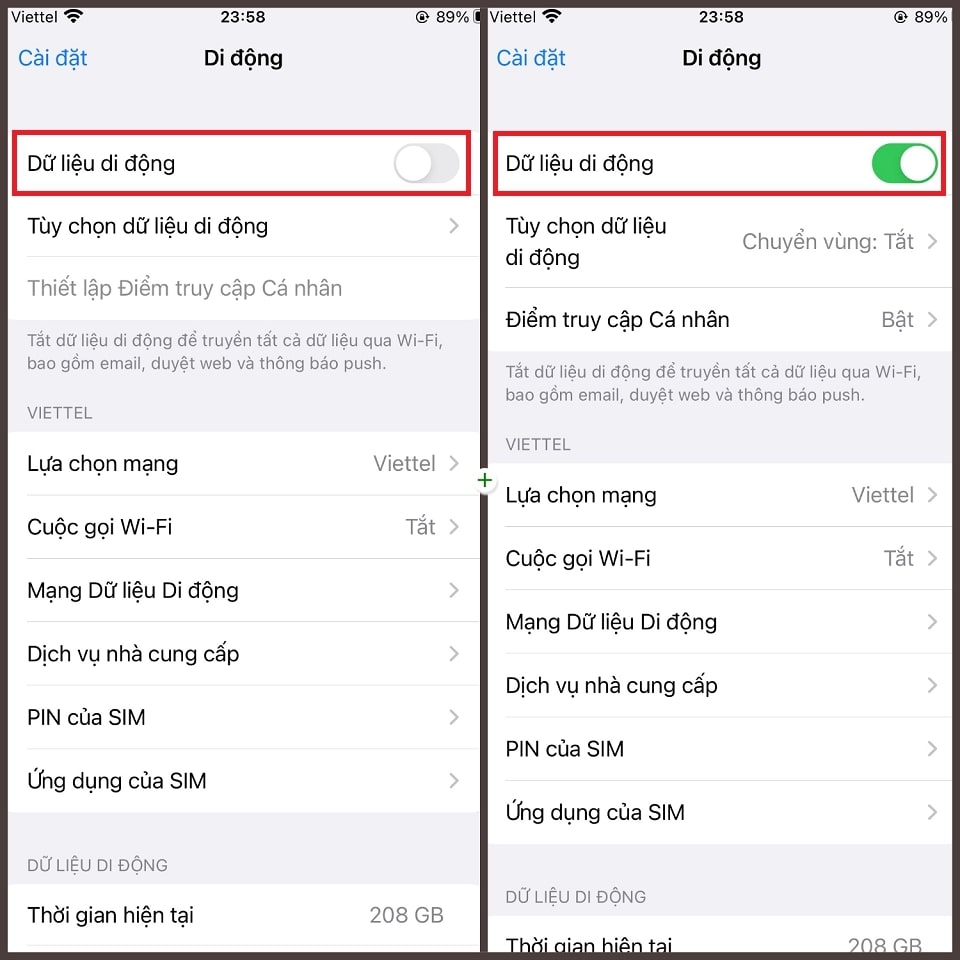
Để bật lại mạng dữ liệu di động 3G/4G trên iPhone một cách chính xác, bạn cần làm theo hướng dẫn sau:
- Bước 1: Mở ứng dụng Cài đặt trên điện thoại và chọn mục Di Động.
- Bước 2: Bật chế độ Dữ liệu di động.
3. Nâng cấp SIM lên 3G/4G
Việc sử dụng SIM 2G cũng là nguyên nhân lý giải cho tình trạng tại sao bật dữ liệu nhưng không vào được mạng trên iPhone. Trong trường hợp này, bạn cần mang theo Căn cước công dân đến các cửa hàng của nhà mạng hoặc nhà cung cấp dịch vụ di động khác gần nhất để thực hiện thủ tục nâng cấp lên SIM 3G/4G.
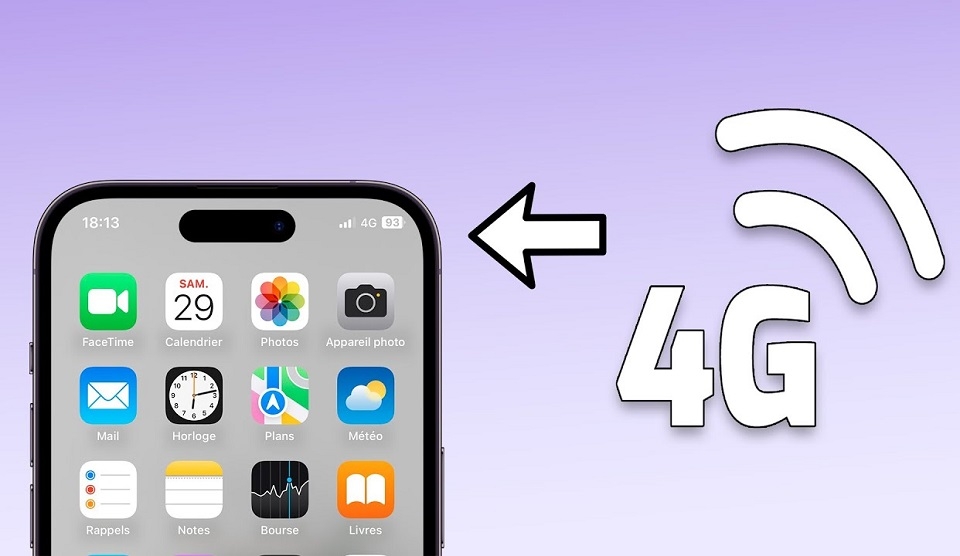
4. Di chuyển đến vùng có sóng 4G mạnh
Lỗi không truy cập được mạng có thể là do bạn đang ở trong khu vực chưa được phủ sóng 4G của nhà mạng hoặc những vùng có tín hiệu yếu như rừng rậm, đồi núi, thang máy, hang động, nhà cao tầng,... Nếu nguyên nhân là như vậy thì bạn chỉ cần di chuyển đến những khu vực có tín hiệu 4G ổn định để kết nối mạng.
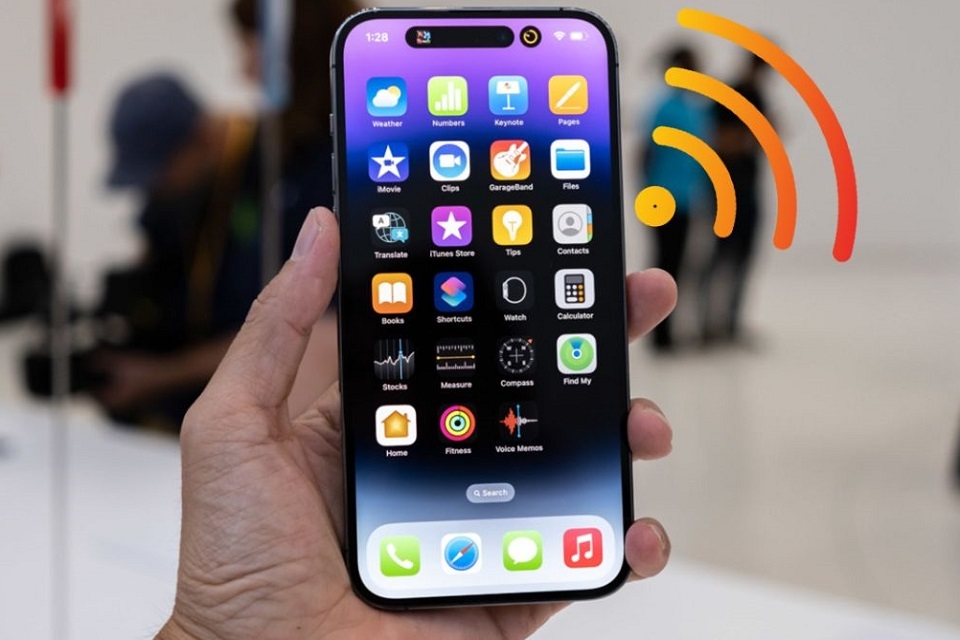
5. Đăng ký gói cước để sử dụng
Để có thể sử dụng dữ liệu di động trên iPhone, bạn cần đăng ký các gói cước 3G/4G tương ứng với nhà mạng mà mình đang sử dụng. Mỗi nhà mạng sẽ cung cấp những gói cước khác nhau và bạn có thể đăng ký chúng theo hướng dẫn của họ. Chẳng hạn, nếu bạn dùng SIM của MobiFone, bạn có thể đăng ký gói cước MXH100 bằng cách gửi tin nhắn ON MXH100 đến 9084.
6. Kiểm tra lại SIM của bạn
Một lý do khác khiến bạn không thể bật được mạng 4G trên SIM hoặc đã kích hoạt mà vẫn không thể kết nối có thể là do SIM bị hỏng, gặp lỗi hoặc bị khóa. Trong tình huống này, bạn nên liên hệ với tổng đài của nhà mạng để được hỗ trợ xử lý vấn đề. Ngoài ra, bạn cũng bạn có thể mang SIM và Căn cước công dân đến các cửa hàng của nhà mạng để nhận được sự hỗ trợ trực tiếp.
Số điện thoại của các tổng đài nhà mạng thông dụng hiện nay là:
- Viettel: 18008098
- MobiFone: 18001090
- VinaPhone: 18001091
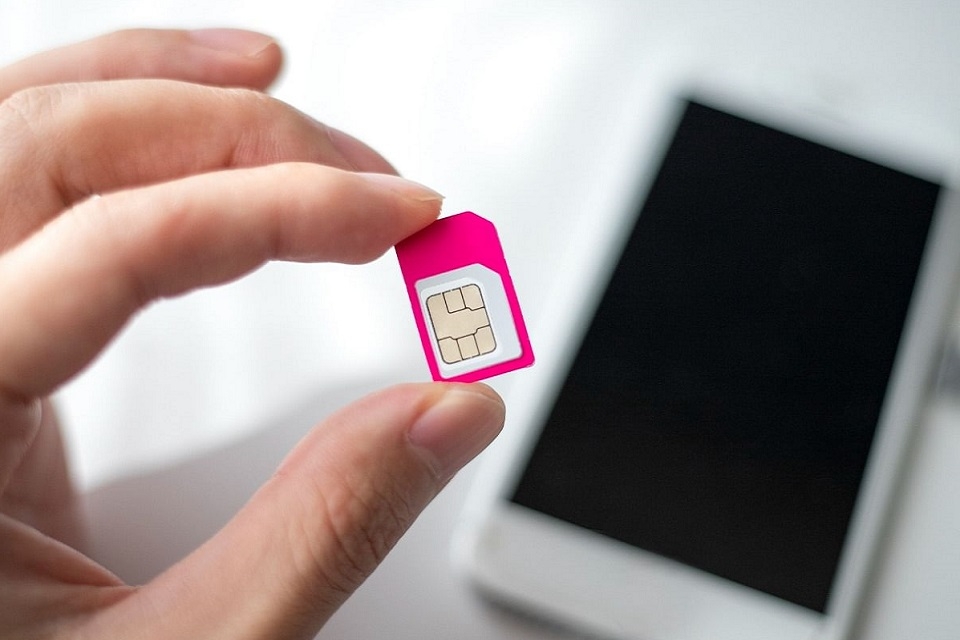
7. Kiểm tra dung lượng gói cước đang dùng
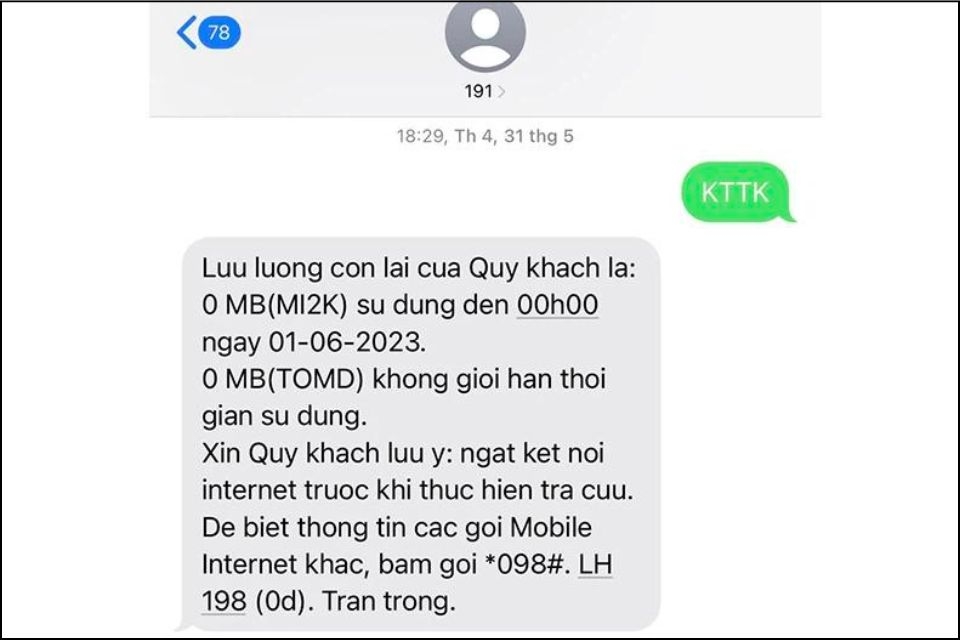
Tình trạng gói cước bạn đang sử dụng đã hết dung lượng cũng là một trong những nguyên nhân dẫn đến việc dù bạn đã bật 4G nhưng vẫn không thể truy cập vào Internet trên iPhone. Để tránh sự bất tiện này, bạn nên thường xuyên kiểm tra dung lượng còn lại trong gói cước mà mình đang dùng bằng các cú pháp sau:
- Viettel: KTTK gửi 191
- VinaPhone: DATA gửi 888 hoặc TRACUU gửi 900
- MobiFone: KT ALL gửi 999
Tạm kết
Như vậy qua bài viết này, FPT Shop đã chia sẻ đến bạn nguyên nhân tại sao bật dữ liệu nhưng không vào được mạng trên iPhone và những biện pháp khắc phục đơn giản nhưng hiệu quả, nhanh chóng. Nhờ đó, bạn có thể trải nghiệm mạng 4G một cách mượt mà và không gặp phải các sự cố ngoài mong muốn.
Xem thêm:
- Khám phá chế độ bảo vệ mắt trên iPhone và hai cách kích hoạt cực kỳ đơn giản
- Khám phá các cách cài đặt âm thanh iPhone để không bỏ lỡ những tính năng thú vị
Ngoài ra, nếu bạn đang có sự hứng thú với những dòng iPhone mới thì hãy truy cập ngay website FPT Shop để tham khảo và chọn cho mình một sản phẩm chất lượng, phù hợp nhất nhé.
Xem thêm các mẫu iPhone bán chạy tại đây:
:quality(75)/2024_4_14_638487079908861066_cach-test-cam-ung-iphone.png)
:quality(75)/2024_5_10_638509414124501380_quay-time-lapse-tren-iphone-bi-lag.jpg)
:quality(75)/2024_4_17_638489927620333235_tai-sao-camera-sau-iphone-bi-nhieu-thum.jpg)
:quality(75)/2024_5_11_638510454447579695_che-do-mat-iphone-h1.jpg)
:quality(75)/2024_4_27_638498551422969958_iphone-tat-nguon-co-dinh-vi-duoc-khong.jpeg)
:quality(75)/2024_5_13_638512306067987188_restore-iphone-kho-ng-ca-n-itunes-0.jpg)


