:quality(75)/estore-v2/img/fptshop-logo.png)
:quality(75)/thay_doi_am_luong_va_rung_cua_iphone_thumb_2d8008fdea.png)
:quality(75)/Gemini_Generated_Image_d209idd209idd209_dced0b6e4c.png)
Thay đổi âm lượng và rung của iPhone như thế nào? Hướng dẫn chi tiết cách thực hiện
Nếu chưa biết cách thay đổi âm lượng và rung của iPhone, bạn có thể tham khảo hướng dẫn chi tiết dưới đây để thao tác nhanh và dễ hơn.
Khi nào cần điều chỉnh âm lượng và rung trên iPhone?
Trong quá trình sử dụng hằng ngày, người dùng thường cần thay đổi âm lượng và chế độ rung của iPhone để phù hợp với từng hoàn cảnh khác nhau. Một số trường hợp phổ biến gồm:
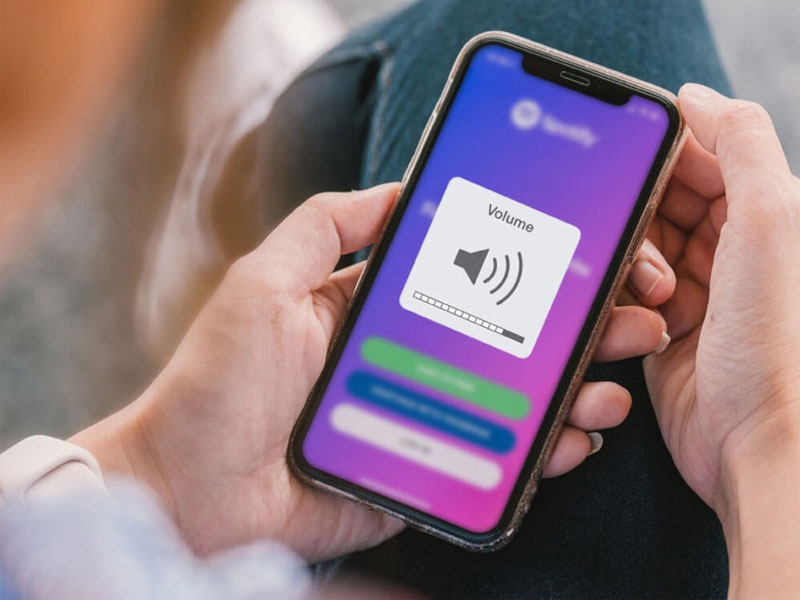
- Khi đang ở nơi yên tĩnh như lớp học, phòng họp hoặc thư viện và không muốn chuông điện thoại làm ảnh hưởng tới người xung quanh.
- Khi cần bật rung để tránh bỏ lỡ cuộc gọi hoặc thông báo quan trọng trong lúc để điện thoại trong túi.
- Khi nghe nhạc, xem phim hoặc chơi game nhưng âm lượng hiện tại quá nhỏ hoặc quá lớn.
- Khi sử dụng tai nghe và cần điều chỉnh mức âm thanh phù hợp để tránh ảnh hưởng tới thính giác.
- Khi iPhone phát âm thanh quá lớn vào ban đêm hoặc lúc nghỉ ngơi.
- Khi muốn thay đổi kiểu rung để dễ phân biệt cuộc gọi, tin nhắn hoặc thông báo từ từng ứng dụng khác nhau.
- Khi nút volume vật lý gặp lỗi và cần điều chỉnh âm lượng bằng Trung tâm điều khiển hoặc AssistiveTouch.
Cách thay đổi chế độ rung trên iPhone
iPhone cho phép người dùng tùy chỉnh chế độ rung theo từng hoàn cảnh khác nhau. Bạn có thể thiết lập thiết bị luôn rung, chỉ rung khi ở chế độ im lặng hoặc tắt hoàn toàn chế độ rung nếu không cần thiết.
Cách bật hoặc tắt chế độ rung trên iPhone
Bước 1: Từ màn hình chính, bạn mở ứng dụng Cài đặt rồi kéo xuống và chọn mục Âm thanh & cảm ứng.
Bước 2: Trong giao diện Âm thanh & cảm ứng, bạn tiếp tục nhấn vào mục Cảm ứng để bắt đầu tùy chỉnh chế độ rung trên iPhone.
Bước 3: Tại đây, iPhone sẽ hiển thị một số tùy chọn như:
- Luôn phát: iPhone sẽ luôn rung kể cả khi đang bật âm thanh hoặc ở chế độ im lặng.
- Phát trong chế độ im lặng: Thiết bị chỉ rung khi gạt công tắc sang chế độ im lặng.
- Không phát khi ở chế độ im lặng: iPhone chỉ rung khi đang bật âm thanh.
- Không bao giờ phát: Tắt hoàn toàn chế độ rung.
Bạn chỉ cần chọn chế độ phù hợp với nhu cầu sử dụng hằng ngày là hoàn tất.
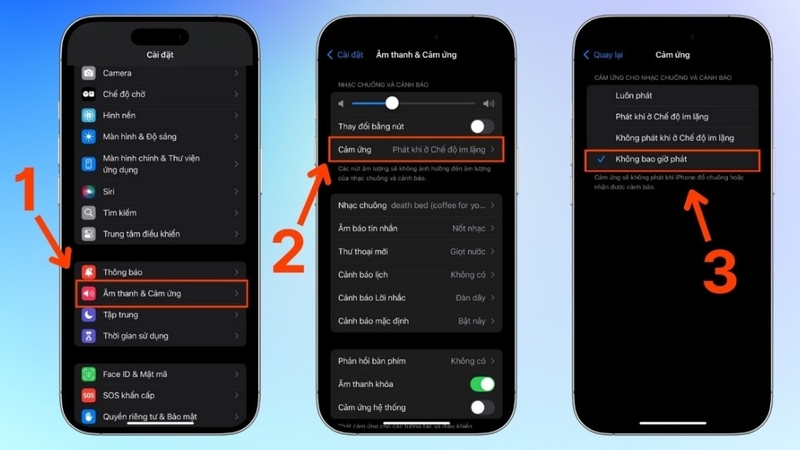
Chọn kiểu rung phù hợp trên iPhone
Ngoài việc bật hoặc tắt rung, iPhone còn cung cấp khá nhiều kiểu rung khác nhau để người dùng tùy chỉnh theo sở thích cá nhân.
Bước 1: Bạn quay lại giao diện Âm thanh & cảm ứng rồi nhấn vào mục Nhạc chuông.
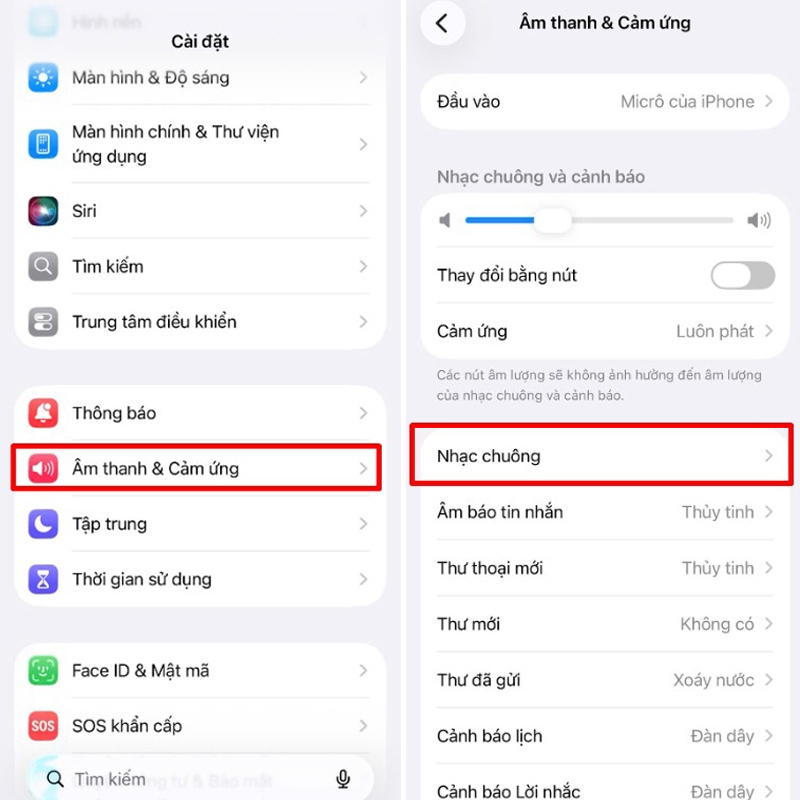
Bước 2: Ở phía trên cùng màn hình, bạn nhấn vào mục Cảm ứng để xem danh sách các kiểu rung hiện có.
Bước 3: iPhone sẽ hiển thị nhiều kiểu rung mặc định, bạn có thể nhấn vào từng kiểu để trải nghiệm trực tiếp trước khi lựa chọn.
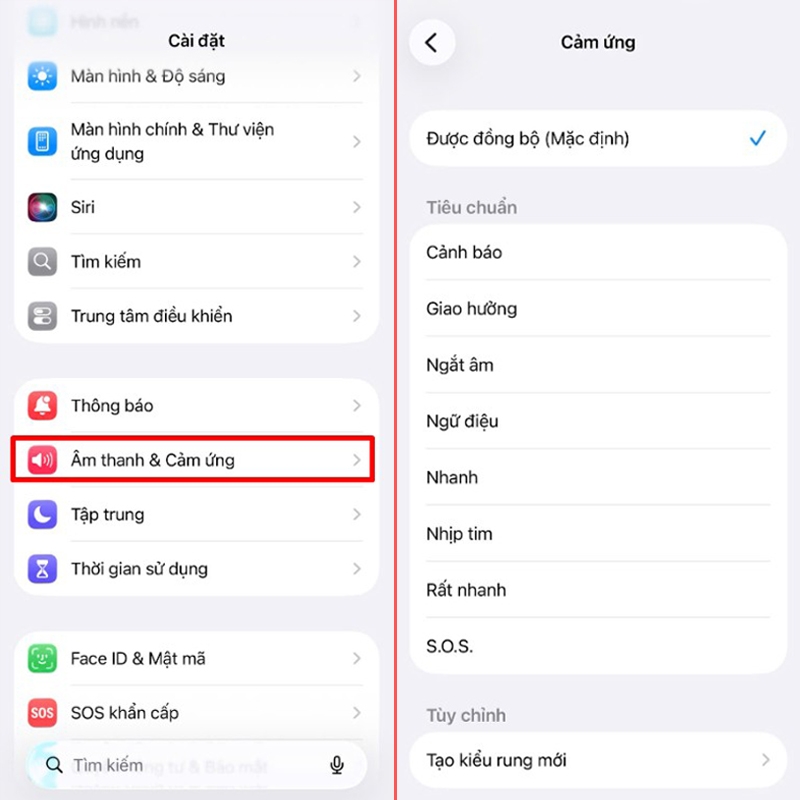
Việc thay đổi kiểu rung không chỉ khiến iPhone trở nên thú vị hơn mà còn giúp người dùng dễ phân biệt cuộc gọi, tin nhắn hoặc thông báo trong quá trình sử dụng hằng ngày.
Cách tạo kiểu rung riêng trên iPhone
Một trong những tính năng khá thú vị trên iPhone là khả năng tự tạo kiểu rung theo ý thích thay vì chỉ dùng các mẫu mặc định có sẵn.
Bước 1: Trong phần Cảm ứng, bạn kéo xuống bên dưới rồi chọn mục Tạo kiểu rung mới.
Bước 2: Tại giao diện mới, bạn chỉ cần chạm lên màn hình theo bất kỳ nhịp nào mình muốn. Bạn có thể tạo rung theo nhịp bài hát yêu thích hoặc một kiểu rung riêng để dễ nhận biết.
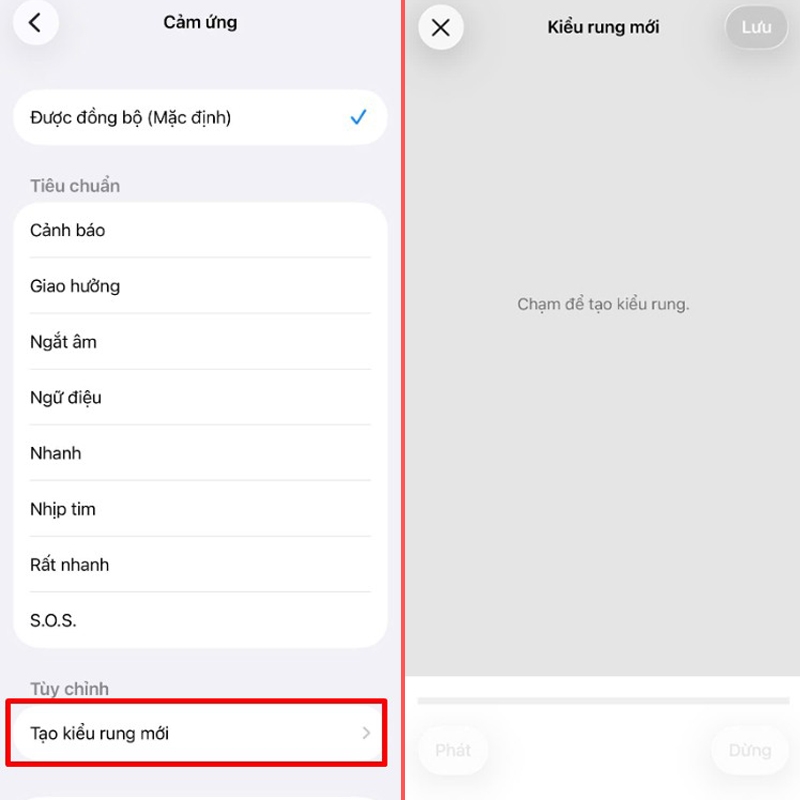
Bước 3: Sau khi hoàn tất, bạn nhấn Dừng rồi chọn Lưu. Tiếp theo, đặt tên cho kiểu rung vừa tạo để dễ phân biệt khi sử dụng sau này.
Cách thay đổi âm lượng trên iPhone
Bằng nút vật lý
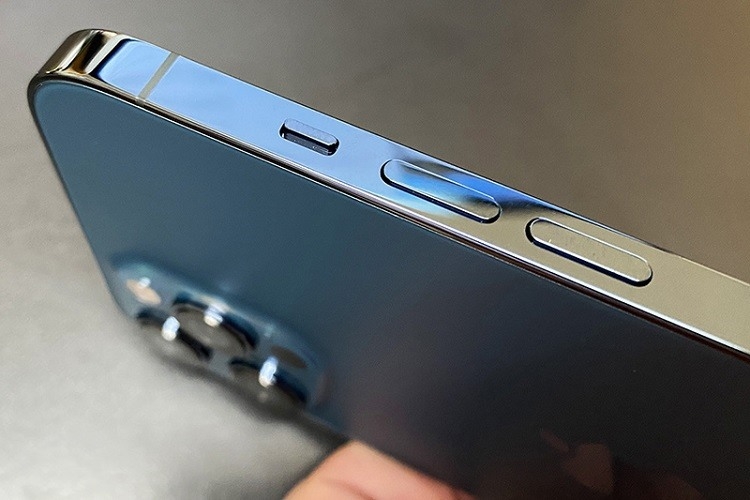
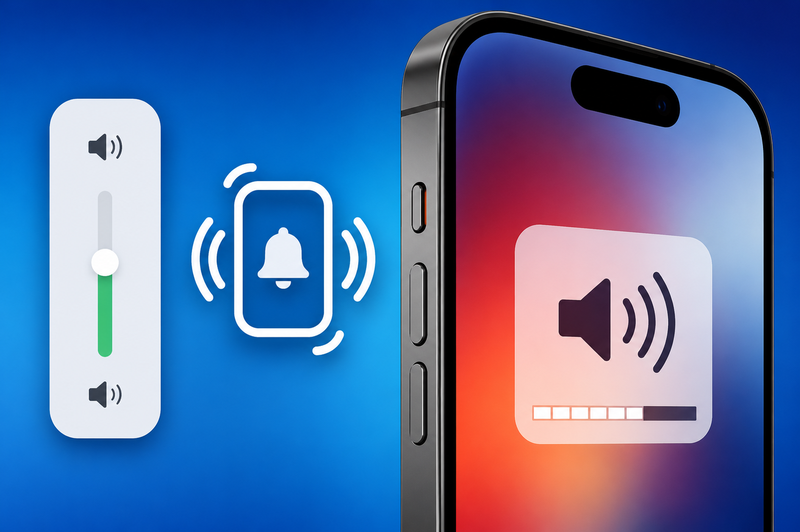
Đây là cách điều chỉnh âm lượng đơn giản và nhanh nhất trên iPhone. Bên cạnh thân máy sẽ có hai nút tăng/giảm âm lượng, người dùng chỉ cần nhấn nút phía trên để tăng âm thanh hoặc nhấn nút phía dưới để giảm âm lượng.
Cách thay đổi âm lượng qua Trung tâm điều khiển
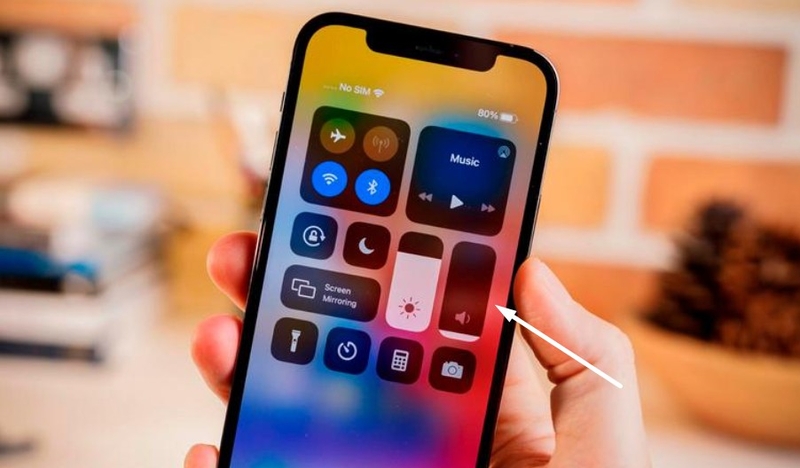
Nếu không muốn dùng nút vật lý, bạn vẫn có thể điều chỉnh âm lượng trực tiếp trong Trung tâm điều khiển. Trên các mẫu iPhone không có nút Home, bạn vuốt từ góc trên bên phải màn hình xuống dưới để mở Trung tâm điều khiển. Với các mẫu iPhone cũ hơn, thao tác vuốt sẽ thực hiện từ cạnh dưới màn hình lên trên.
Tại đây sẽ xuất hiện thanh âm lượng có biểu tượng chiếc loa. Bạn chỉ cần kéo lên để tăng âm lượng hoặc kéo xuống để giảm theo nhu cầu. Cách này khá thuận tiện khi đang xem video hoặc nghe nhạc mà không muốn thao tác với nút vật lý bên cạnh máy.
Điều chỉnh âm lượng bằng AssistiveTouch
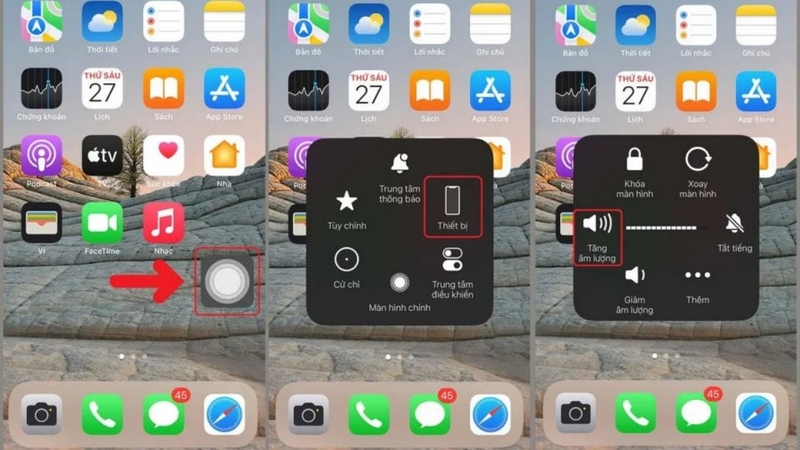
AssistiveTouch hay còn gọi là nút Home ảo cũng cho phép người dùng thay đổi âm lượng trực tiếp trên màn hình.
Bước 1: Bạn nhấn vào biểu tượng AssistiveTouch đang hiển thị trên màn hình.
Bước 2: Trong menu hiện ra, tiếp tục nhấn vào mục Thiết bị.
Bước 3: Tại đây sẽ xuất hiện các nút Tăng âm lượng và Giảm âm lượng. Mỗi lần nhấn, mức âm thanh sẽ thay đổi theo từng bậc.
Một số lưu ý khi thay đổi âm lượng và rung trên iPhone
Khi điều chỉnh âm lượng và rung trên iPhone, người dùng nên thiết lập phù hợp với từng môi trường sử dụng khác nhau. Nếu thường xuyên làm việc tại văn phòng hoặc lớp học, chế độ rung sẽ phù hợp hơn âm thanh lớn.
Ngoài ra, không nên để âm lượng tai nghe quá cao trong thời gian dài vì có thể ảnh hưởng tới thính giác. Với chuông báo hoặc thông báo, người dùng nên chọn mức âm lượng vừa phải để tránh gây khó chịu khi có cuộc gọi đến.
Nếu iPhone rung yếu, không phát rung hoặc âm lượng bị lỗi dù đã điều chỉnh đúng cách, người dùng nên kiểm tra lại phần mềm hoặc khởi động lại thiết bị để tránh lỗi hệ thống tạm thời.
Kết luận
Thay đổi âm lượng và rung của iPhone là thao tác đơn giản nhưng ảnh hưởng khá nhiều tới trải nghiệm sử dụng hằng ngày. Việc thiết lập đúng chế độ rung, âm lượng hoặc kiểu phản hồi sẽ khiến iPhone hoạt động phù hợp hơn trong từng môi trường khác nhau.
Nếu đang quan tâm tới các mẫu iPhone 17 Series mới nhất với nhiều nâng cấp về hiệu năng, camera và trải nghiệm sử dụng, bạn có thể tham khảo tại FPT Shop để lựa chọn phiên bản phù hợp với nhu cầu của mình.
Xem thêm:
:quality(75)/khong_cap_nhat_duoc_youtube_tren_iphone_1_1a26540854.png)
:quality(75)/cach_cat_doan_ghi_am_tren_iphone_1_2a95914e41.jpg)
:quality(75)/cach_chup_anh_dep_tren_i_Phone_12_anh_dai_dien_2a1822dbe9.jpg)
:quality(75)/cach_cat_anh_tu_video_tren_iphone_1_3673d561d8.jpg)
:quality(75)/Bi_quyet_xoa_du_lieu_ban_do_tren_i_Phone_de_dang_877c43c82c.png)
:quality(75)/cach_chia_se_ung_dung_tren_iphone_3c8bd6d62a.jpg)


