:quality(75)/estore-v2/img/fptshop-logo.png)
:quality(75)/ung_dung_tu_khoi_dong_trong_win_10_2_897e770836.png)
:quality(75)/Huyen_Dang_Ngoc_6818881a4d.jpg)
Ứng dụng tự khởi động trong Win 10: Hướng dẫn chi tiết cách tắt bỏ các chương trình ngầm để giảm lag
Mỗi khi bạn nhấn nút nguồn để bắt đầu một ngày làm việc mới, chiếc máy tính sẽ phải thực hiện một quy trình nạp dữ liệu khổng lồ trước khi sẵn sàng phục vụ bạn. Sẽ thật tiện lợi nếu các công cụ quen thuộc như Unikey hay ứng dụng nhắn tin đã tự động mở sẵn, nhưng điều gì sẽ xảy ra nếu có hàng tá phần mềm rác cũng âm thầm chen chân vào hàng chờ này? Sự xuất hiện quá mức của các ứng dụng tự khởi động trong Win 10 chính là thủ phạm giấu mặt khiến thiết bị của bạn trở nên ì ạch và phản hồi chậm chạp ngay khi vừa lên nguồn. Trong bài viết hôm nay, FPT Shop sẽ hướng dẫn các bạn cách cấu hình ứng dụng tự khởi động trong Win 10 một cách khoa học để chiếc máy tính luôn vận hành trong trạng thái mượt mà nhất nhé!
Tìm hiểu về quy trình khởi động và quá tải phần mềm
Khi hệ điều hành Windows 10 tải dữ liệu vào bộ nhớ, nó sẽ ưu tiên nạp các tệp tin cốt lõi của hệ thống trước, sau đó mới đến lượt các dịch vụ bổ trợ và ứng dụng của người dùng. Mỗi một chương trình được cấu hình để chạy tự động sẽ lấy đi một phần tài nguyên phần cứng, bao gồm cả dung lượng băng thông ổ cứng (HDD/SSD) lẫn bộ nhớ tạm thời RAM.
Nếu chiếc máy tính của bạn phải gánh vác quá nhiều tác vụ cùng một lúc ngay khi vừa "thức dậy", hiện tượng nghẽn cổ chai là điều không thể tránh khỏi. Bạn sẽ thấy con trỏ chuột liên tục xoay tròn, màn hình desktop bị đơ vài phút và quạt tản nhiệt của máy tính bắt đầu hú to một cách bất thường.
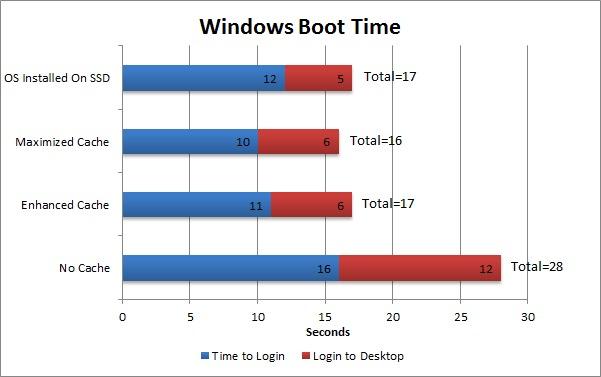
Phần lớn các phần mềm hiện nay sau khi cài đặt đều có xu hướng tự động kích hoạt tính năng chạy ngầm cùng hệ thống để gửi thông báo hoặc cập nhật phiên bản mới. Do đó, dọn dẹp định kỳ và chỉ giữ lại những ứng dụng tự khởi động trong Win 10 thực sự cần thiết là giải pháp tối ưu hàng đầu. Nó không chỉ giúp rút ngắn thời gian khởi động máy xuống còn vài giây mà còn giải phóng một lượng tài nguyên RAM đáng kể cho các tác vụ nặng như chơi game hay thiết kế đồ họa về sau.
Cách cấu hình ứng dụng tự chạy từ cài đặt Startup mặc định
Windows 10 được trang bị một bảng quản lý cực kỳ trực quan nằm ngay trong ứng dụng Settings, cho phép người dùng bật hoặc tắt các phần mềm khởi động cùng máy tính chỉ bằng các công tắc gạt đơn giản. Đây là phương pháp an toàn và nhanh chóng nhất mà bất kỳ ai cũng có thể thực hiện được mà không sợ can thiệp sai lệch vào hệ thống. Để kiểm tra và quản lý ứng dụng tự khởi động trong Win 10, bạn hãy thực hiện theo các bước hướng dẫn cụ thể dưới đây:
- Bước 1: Nhấn tổ hợp phím Windows + I trên bàn phím để mở nhanh bảng ứng dụng Settings (Cài đặt).
- Bước 2: Tại giao diện chính của cửa sổ Settings, bạn tìm và nhấp chọn vào mục Apps (Ứng dụng).
- Bước 3: Quan sát danh mục tùy chọn ở cột bên trái màn hình, bạn cuộn xuống dưới cùng và nhấp chọn vào mục Startup.
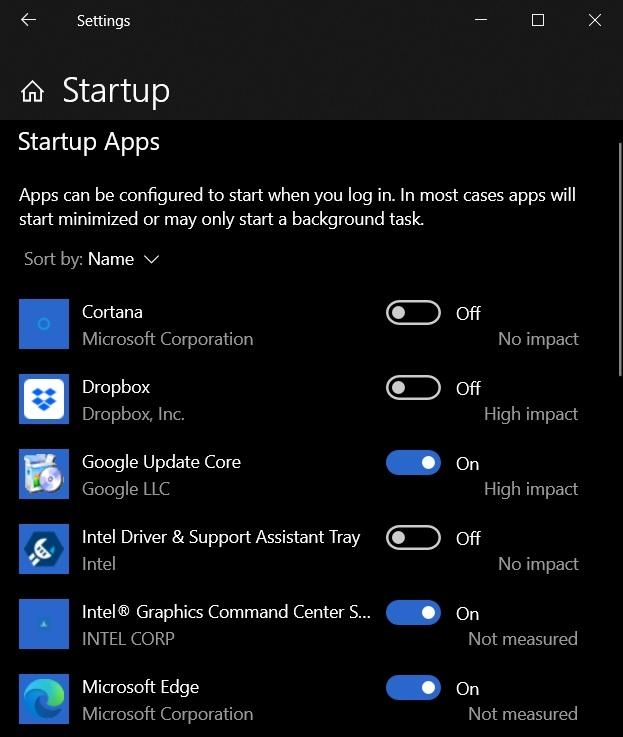
- Bước 4: Ở bảng bên phải, hệ thống sẽ liệt kê toàn bộ các phần mềm có khả năng chạy cùng Windows, đi kèm với mức độ ảnh hưởng đến tốc độ máy (Low, Medium, High Impact). Bạn chỉ cần gạt công tắc sang trạng thái On (Bật) cho những phần mềm muốn tự chạy, hoặc gạt sang Off (Tắt) để vô hiệu hóa những chương trình không cần thiết.
Mẹo đưa ứng dụng hoặc tài liệu bất kỳ vào thư mục Startup ẩn
Trong trường hợp bạn có một phần mềm chuyên dụng phục vụ công việc hàng ngày, nhưng khi vào cài đặt Settings lại không tìm thấy nó trong danh sách hỗ trợ, Windows 10 vẫn cung cấp một giải pháp thay thế rất thông minh. Hệ điều hành này sở hữu một thư mục hệ thống đặc biệt mang tên "Startup Folder". Bất kỳ phím tắt ứng dụng, tệp tin Word, Excel hay thậm chí là một trang web nào được đặt vào thư mục này đều sẽ được Windows tự động quét và kích hoạt ngay sau khi bạn đăng nhập vào tài khoản.
Phương pháp sử dụng thư mục ẩn này giúp bạn cá nhân hóa không gian làm việc một cách tối đa, biến máy tính thành một trợ lý tự động thực thụ. Các bước thực hiện được tiến hành như sau:
- Bước 1: Nhấn tổ hợp phím Windows + R trên bàn phím để gọi hộp thoại Run, sau đó nhập dòng lệnh shell:startup và nhấn nút OK hoặc Enter để mở thư mục Startup ẩn của hệ thống.
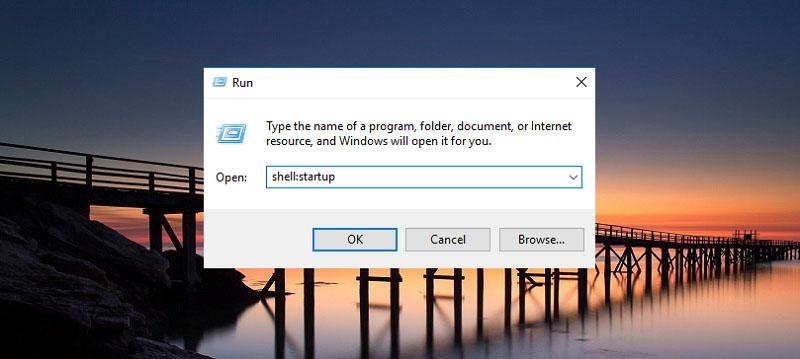
- Bước 2: Tiếp tục nhấn tổ hợp phím Windows + R một lần nữa, nhập dòng lệnh shell:AppsFolder và nhấn Enter để mở cửa sổ chứa phím tắt của tất cả ứng dụng đã cài đặt trên máy.
- Bước 3: Đặt hai cửa sổ thư mục này song song với nhau trên màn hình máy tính của bạn.
- Bước 4: Chọn ứng dụng bạn muốn từ thư mục Applications, thực hiện thao tác kéo và thả nó sang cửa sổ thư mục Startup bên cạnh để tạo một shortcut.
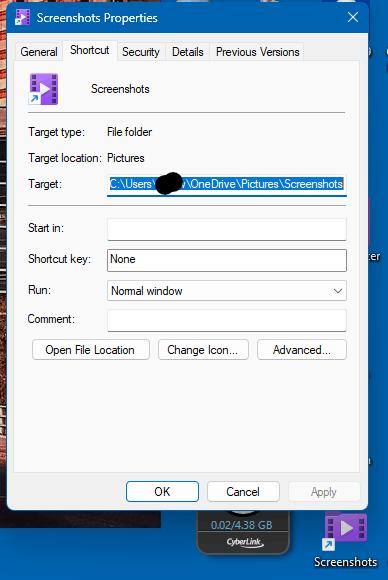
- Bước 5: Đối với các tệp tin làm việc như file Excel hay tài liệu PDF, bạn chỉ cần nhấn chuột phải vào file đó, kéo vào thư mục Startup rồi chọn Create shortcut here (Tạo phím tắt tại đây) là hoàn tất.
Thiết lập tính năng tự khởi động từ chính cài đặt bên trong phần mềm
Bên cạnh quản lý tập trung thông qua các công cụ của Windows, hầu hết các phần mềm desktop cổ điển lẫn các ứng dụng hiện đại ngày nay đều tích hợp sẵn tùy chọn tự chạy trong bảng thiết lập riêng của chúng. Ví dụ điển hình như các công cụ liên lạc phổ biến như Microsoft Teams, Skype hay Zalo luôn có một mục gọi là "Khởi động cùng máy tính" hoặc "Auto-start".
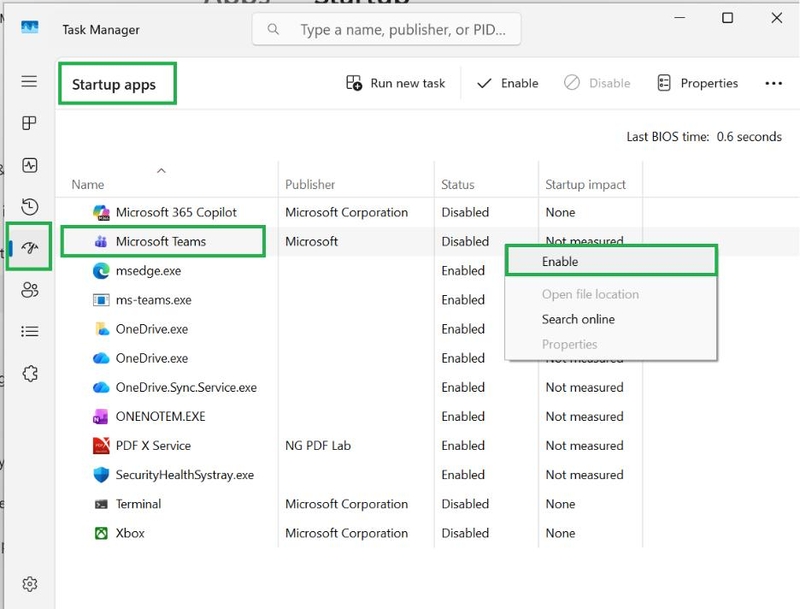
Bật tính năng này trực tiếp từ bên trong ứng dụng giúp phần mềm tự động đăng ký một đường dẫn ưu tiên với hệ điều hành một cách chính xác nhất. Để thực hiện, bạn chỉ cần mở ứng dụng đó lên, truy cập vào mục Settings (Cài đặt) hoặc Preferences (Tùy chọn), tìm đến tab General (Chung) hoặc System (Hệ thống) và tích chọn vào ô tự động khởi chạy khi bật máy. Phương pháp này giúp bạn chủ động kiểm soát hành vi của từng phần mềm cụ thể mà không cần phải ghi nhớ các câu lệnh hệ thống phức tạp.
Tự động hóa nâng cao với công cụ lập lịch Task Scheduler
Đối với những người dùng có yêu cầu khắt khe hơn về mặt thời gian thì công cụ Task Scheduler chính là giải pháp tối ưu. Bạn có thể sử dụng vào nhiều trường hợp như muốn ứng dụng tự chạy nhưng phải trì hoãn lại khoảng 5 phút sau khi máy lên để nhường tài nguyên cho hệ thống nạp xong. Đây là một tiện ích quản trị chuyên sâu của Windows, cho phép bạn thiết lập các kịch bản tự động hóa cực kỳ chính xác dựa trên các điều kiện kích hoạt cụ thể.
Cấu hình ứng dụng tự khởi động trong Win 10 bằng Task Scheduler giúp bạn kiểm soát hoàn toàn thời điểm và cách thức một chương trình xuất hiện trên màn hình. Quy trình thiết lập được thực hiện qua các bước sau:
- Bước 1: Nhấn phím Start, gõ cụm từ Task Scheduler vào thanh tìm kiếm và nhấp chọn vào kết quả xuất hiện trên cùng.
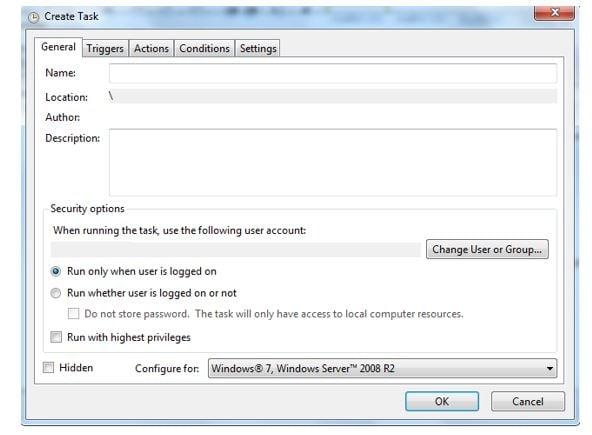
- Bước 2: Ở bảng điều khiển Action phía bên phải cửa sổ, bạn nhấp chuột chọn vào dòng Create Basic Task (Tạo tác vụ cơ bản).
- Bước 3: Tiến hành đặt tên cho tác vụ của bạn ở ô Name (ví dụ: Tự mở phần mềm làm việc) rồi nhấn nút Next.
- Bước 4: Tại mục Trigger (Trình kích hoạt), bạn tích chọn vào ô When I log on (Khi tôi đăng nhập) để hệ thống nhận diện thời điểm kích hoạt rồi nhấn Next.
- Bước 5: Tại mục Action, bạn chọn dòng Start a program (Khởi động một chương trình), sau đó nhấn nút Browse để tìm và chọn tệp tin thực thi có đuôi .exe của ứng dụng trong ổ đĩa, cuối cùng nhấn Finish để hoàn tất quy trình lắp đặt.
Kết luận
Kiểm soát danh sách ứng dụng tự khởi động trong Win 10 không phải là điều gì quá phức tạp, nhưng nó lại quyết định rất lớn đến tốc độ và tuổi thọ của chiếc máy tính. Chỉ cần bạn duy trì thói quen kiểm tra và dọn dẹp danh sách này định kỳ, hệ thống sẽ luôn được giải phóng bộ nhớ để tập trung tài nguyên cho các công việc quan trọng hơn.
Tuy nhiên, nếu chiếc laptop bạn đang dùng đã quá cũ kỹ với cấu hình lỗi thời và ổ cứng cơ học chậm chạp, thì việc tinh chỉnh các ứng dụng tự khởi động trong Win 10 cũng chỉ là giải pháp tạm thời và không thể đem lại tốc độ xử lý như mong muốn. Để giải quyết triệt để vấn đề và tận hưởng trải nghiệm làm việc mượt mà không độ trễ, lên đời một chiếc laptop thế hệ mới với ổ cứng SSD siêu tốc và chip xử lý hiện đại là quyết định hoàn toàn sáng suốt. Hãy ghé ngay cửa hàng FPT Shop gần nhất để chọn cho mình những mẫu laptop chính hãng đời mới nhất với mức giá cực kỳ ưu đãi, chính sách trả góp 0% cùng nhiều phần quà hấp dẫn!
Xem thêm:
:quality(75)/win_10_tweaker_0_1602b1ccd2.png)
:quality(75)/cach_chinh_do_sang_man_hinh_win_10_6849223475.png)
:quality(75)/driver_hp_1020_win_10_64bit_194ccd23d5.jpg)
:quality(75)/Easy_Driver_Win_10_64bit_cd27ab69eb.jpg)
:quality(75)/wandriver_win_10_64bit_7_5e3f7be67e.png)
:quality(75)/huong_dan_cai_dat_realtek_hd_audio_manager_trong_win_10_9_031c94e158.png)


