:quality(75)/estore-v2/img/fptshop-logo.png)
:quality(75)/2023_10_26_638339293104285594_wrap-text-google-sheet-thumb.jpg)
:quality(75)/2023_7_9_638244995248093421_ioio.jpg)
Hướng dẫn sử dụng tính năng Wrap text trong Google Sheets, giúp bạn tổ chức dữ liệu một cách chi tiết nhất
Sử dụng tính năng Wrap text trong Google Sheets là một cách mạnh mẽ để tạo bảng tính trực quan và dễ đọc hơn. Nó giúp bạn hiển thị nội dung một cách rõ ràng, đảm bảo không mất đi thông tin quan trọng và tạo ra các bảng tính chuyên nghiệp hơn. Wrap text cho phép bạn kiểm soát các nội dung được hiển thị trong các ô bảng tính, đặc biệt khi bạn đang làm việc với văn bản dài hoặc khi không gian trong bảng tính có hạn. Trong hướng dẫn này, chúng ta sẽ tìm hiểu cách sử dụng tính năng Wrap text để tạo ra các bảng tính Google Sheets thông minh và dễ theo dõi.
1. Wrap text là gì? Trường hợp nào cần Wrap text ?
Wrap text là một tính năng trong các chương trình xử lý văn bản hoặc bảng tính, cho phép dòng văn bản hoặc nội dung trong ô bảng tính tự động xuống dòng để vừa với chiều rộng của ô, thay vì trôi ra ngoài ô và làm cho nội dung bị ẩn đi. Tính năng này giúp đảm bảo nội dung được hiển thị một cách rõ ràng và dễ đọc trong các bảng tính hoặc văn bản có kích thước hạn chế.
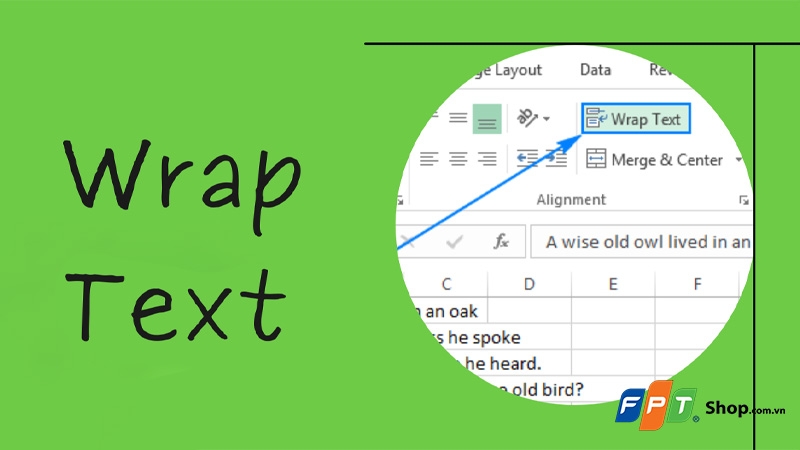
Khi bạn bật Wrap text trong một ô, nếu nội dung trong ô đó dài hơn chiều rộng của ô, nó sẽ tự động xuống dòng và hiển thị toàn bộ nội dung mà không làm mất đi sự rõ ràng của bảng tính hoặc văn bản. Điều này rất hữu ích khi bạn làm việc với bảng tính chứa văn bản dài hoặc khi bạn muốn hiển thị thông tin trong một cách gọn gàng và dễ theo dõi.
2. Lợi ích của việc Wrap text trong Google Sheets
Việc sử dụng tính năng Wrap text trong Google Sheets (hoặc trong bất kỳ ứng dụng bảng tính nào) có nhiều lợi ích:
- Tăng sự rõ ràng: Wrap text giúp làm cho nội dung trong ô hiển thị một cách rõ ràng hơn bằng cách đảm bảo rằng nội dung không bị cắt ngang khi vượt quá chiều rộng của ô. Điều này giúp bạn đọc và hiểu thông tin dễ dàng hơn.
- Giữ nguyên dữ liệu: Khi bạn sử dụng Wrap text, dữ liệu không bị ẩn đi hoặc cắt bớt. Điều này quan trọng khi bạn cần theo dõi và phân tích dữ liệu một cách chính xác.
- Tạo bảng tính trực quan hơn: Bảng tính sử dụng Wrap text trông gọn gàng hơn và dễ theo dõi hơn. Nó giúp bạn tạo ra bảng tính trực quan và chuyên nghiệp hơn cho báo cáo hoặc chia sẻ thông tin với người khác.
- Hiển thị văn bản dài: Nếu bạn làm việc với nội dung văn bản dài trong bảng tính, Wrap text cho phép bạn hiển thị toàn bộ nội dung mà không cần phải kéo ô ra to. Điều này tiết kiệm không gian và giúp bạn tổ chức dữ liệu hiệu quả hơn.
- Tạo hướng dẫn và bảng thống kê dễ đọc hơn: Wrap text làm cho việc tạo hướng dẫn, bảng thống kê, hoặc tài liệu hướng dẫn dễ dàng hơn, vì bạn có thể chia sẻ thông tin một cách dễ dàng và người đọc có thể tiếp cận dữ liệu một cách thoải mái.
- Tùy chỉnh giao diện: Bằng cách sử dụng Wrap text, bạn có thể tạo ra bảng tính với giao diện được tùy chỉnh, chẳng hạn như cách hiển thị tiêu đề cột hoặc dòng. Điều này giúp bạn tạo ra bảng tính đáp ứng nhu cầu cụ thể của công việc hoặc dự án của bạn.
Với những lợi ích này, tính năng Wrap text trong Google Sheets trở thành một công cụ quan trọng để hiển thị và tổ chức dữ liệu một cách hiệu quả.
3. Cách Wrap text trong Google Sheet
Khám phá cách áp dụng tính năng Wrap text trong Google Sheets trên máy tính và điện thoại để tối ưu hóa hiển thị dữ liệu trong bảng tính của bạn.
3.1 Sử dụng Wrap text trong Google Sheets trên máy tính
Để sử dụng tính năng Wrap text trong Google Sheets trên máy tính, bạn có thể thực hiện qua các bước đơn giản sau đây:
Bước 1: Mở file Google Sheet của bạn → Chọn vào Dữ liệu bị tràn ra ô mà bạn muốn chỉnh sửa.
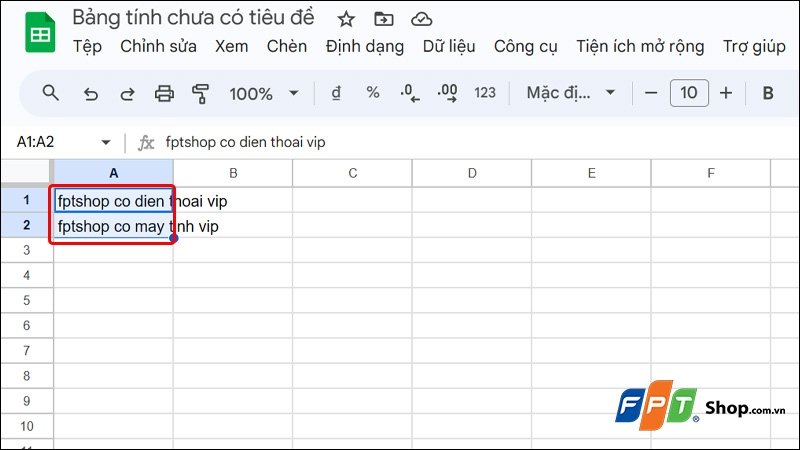
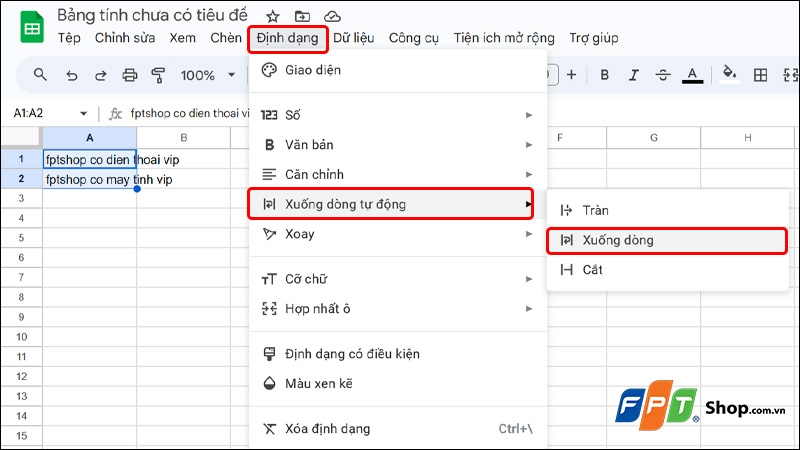
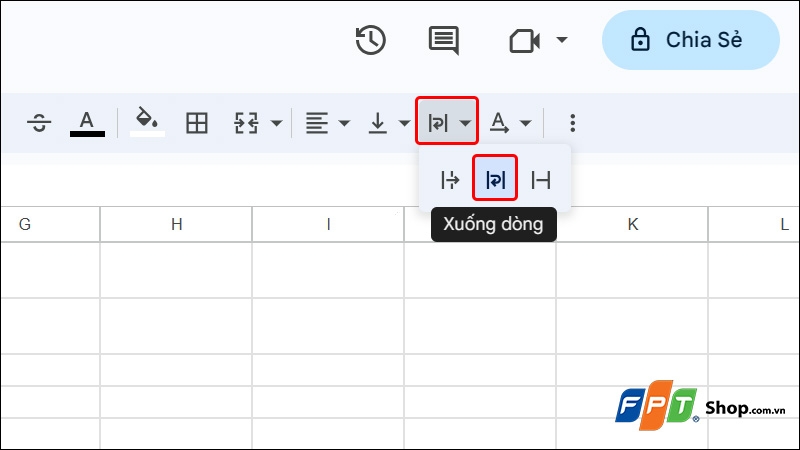
Bước 2: Click chuột vào tab Định dạng → Chọn Xuống dòng tự động → Chọn Xuống dòng.
Ý nghĩa của 3 tùy chọn:
- Tràn (Overflow): Ô bảng vẫn giữ nguyên kích thước, tuy nhiên, nếu nội dung không vừa, nó sẽ tràn ra ô bên cạnh.
- Xuống dòng (Wrap): Sẽ mở rộng chiều cao của ô để vừa với toàn bộ nội dung, trong khi chiều rộng của ô vẫn được giữ nguyên.
- Cắt (Clip): Cắt bớt nội dung vượt ra khỏi đường viền của ô, trừ khi bạn chọn ô đó.
Bước 3: Lúc này, các ô chứa của bạn sẽ được điều chỉnh để thể hiện đầy đủ thông tin của dữ liệu trong ô.
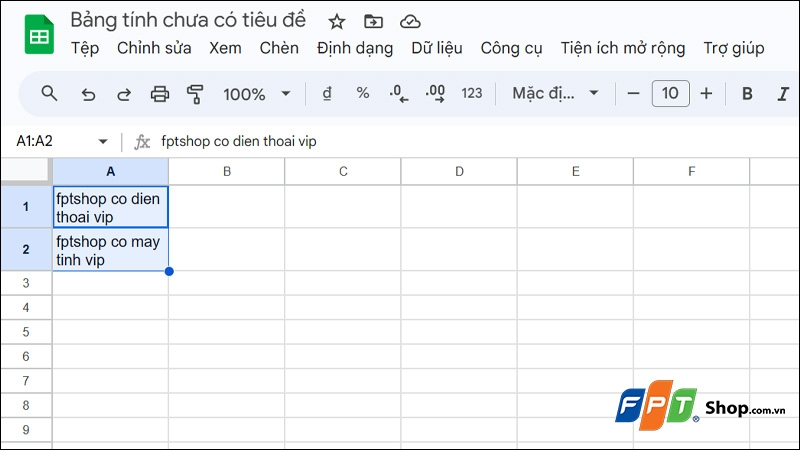
Bước 4: Ngoài ra, bạn cũng có thể áp dụng lệnh Xuống dòng một cách nhanh chóng bằng cách tô chọn dữ liệu bạn muốn Wrap và sau đó nhấp vào biểu tượng lệnh Xuống dòng, giúp bạn tạo các dòng văn bản dễ đọc và tự động điều chỉnh chiều cao của ô cho phù hợp.
3.2. Cách chống tràn chữ, căn đều text trên điện thoại
Đối với trên điện thoại, việc căn đều text trong Google Sheets cũng có thể thực hiện dễ dàng thông qua một số bước làm đơn giản như sau:
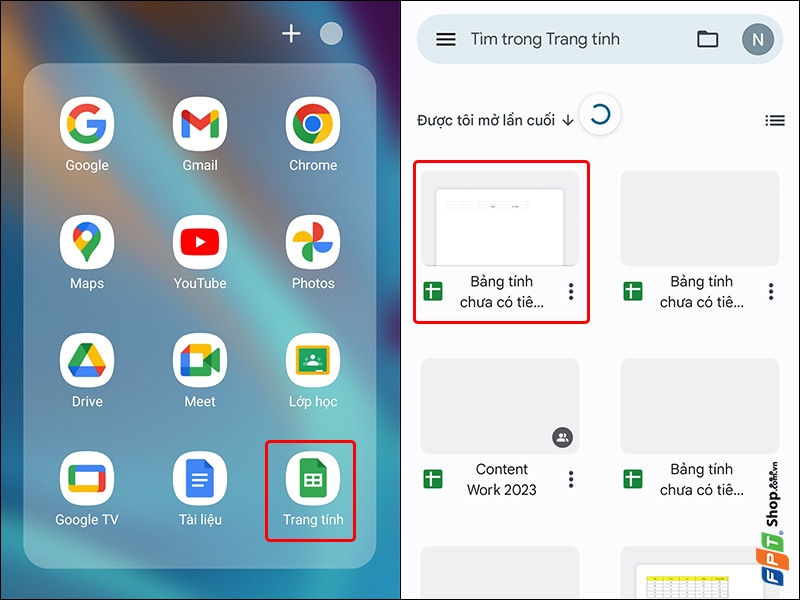
Bước 1: Truy cập vào ứng dụng Google Trang tính trên điện thoại của bạn → Nhấn vào Bảng tính chứa dữ liệu mà bạn cần chỉnh sửa.
Bước 2: Chọn các Ô chứa dữ liệu mà bạn cần điều chỉnh → Sau đó nhấn vào biểu tượng chữ A trên thanh công cụ → Ở phía dưới bạn nhấn vào thẻ Ô.
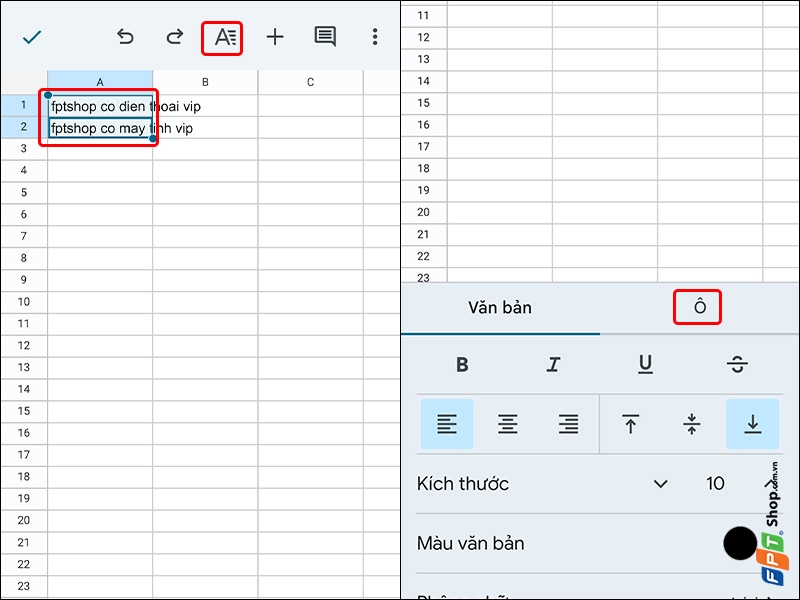
Bước 3: Lúc này, bạn tiến hành gạt công tắc ON tại mục Xuống dòng tự động để hoàn tất thao tác → Dữ liệu của bạn sẽ được điều chỉnh để thể hiện đầy đủ thông tin ở trong ô.
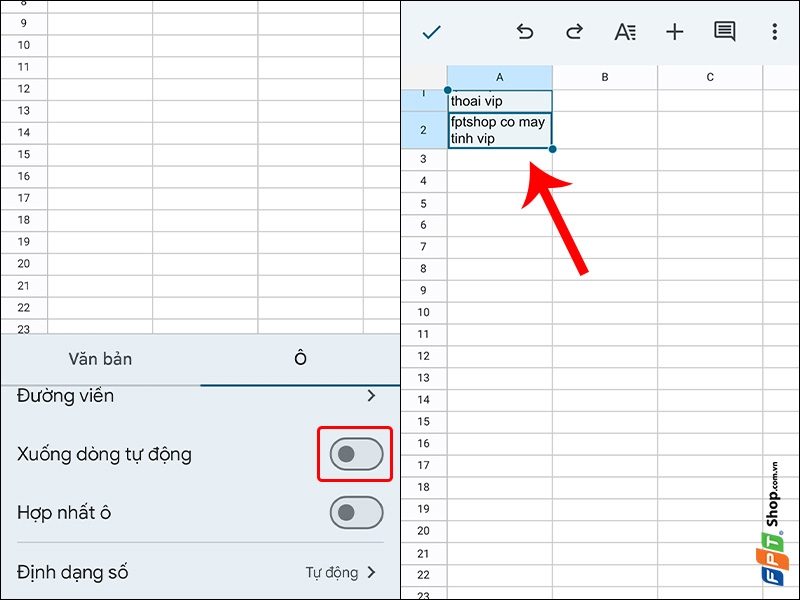
Vậy là dữ liệu của bạn đã được sắp xếp đầy đủ thông tin vào trong ô mà bạn muốn.
4. Một số câu hỏi liên quan
Tôi có thể áp dụng Wrap text cho nhiều ô cùng một lúc không?
Trả lời: Có, bạn có thể chọn nhiều ô hoặc phạm vi ô và sau đó áp dụng Wrap text cho chúng cùng một lúc.
Wrap text có tác dụng cho cả hàng và cột không?
Trả lời: Wrap text thường áp dụng cho nội dung trong ô (dòng) và không phải cho cả hàng hoặc cột. Nếu nội dung trong một ô dài và bạn muốn nó hiển thị đầy đủ, bạn cần bật Wrap text cho ô đó.
Làm thế nào để loại bỏ Wrap text nếu tôi muốn nội dung trở lại việc không xuống dòng?
Trả lời: Để loại bỏ Wrap text, bạn chỉ cần chọn ô hoặc phạm vi ô bạn muốn và sau đó chọn Định dạng → Chọn Xuống dòng tự động → Chọn Tràn từ thanh công cụ hoặc menu ngữ cảnh.
Làm thế nào để tự động điều chỉnh chiều cao của hàng hoặc chiều rộng của cột khi sử dụng Wrap text?
Trả lời: Khi bạn bật Wrap text trong một ô, Google Sheets sẽ tự động điều chỉnh chiều cao của hàng để vừa với nội dung. Bạn không cần phải làm điều này thủ công.

5. Tạm kết
Tóm lại, việc sử dụng tính năng Wrap text trong Google Sheets không chỉ tạo sự thuận tiện và dễ dàng trong việc hiển thị dữ liệu, mà còn giúp bạn tối ưu hóa trải nghiệm làm việc và quản lý thông tin trong bảng tính. Dễ dàng điều chỉnh chiều cao của các ô giúp bạn giữ cho nội dung không bị cắt đứt, đồng thời đảm bảo tính rõ ràng và dễ đọc.
Nếu bạn cần làm việc với nhiều dữ liệu, văn bản dài, hoặc chỉ đơn giản là muốn tạo ra các bảng tính chuyên nghiệp, tính năng Wrap text sẽ là một trợ thủ mạnh mẽ. Hãy thử áp dụng nó vào công việc của bạn để trải nghiệm cách làm việc thông minh hơn và tận dụng khả năng tối ưu của Google Sheets.
Bài viết vừa rồi đã giúp bạn tìm hiểu về Wrap text trong Google Sheets là gì và cách sử dụng nó trên máy tính và điện thoại một cách đơn giản và nhanh chóng. Nếu thấy hữu ích, bạn có thể chia sẻ bài viết này đến người thân và bạn bè của mình cùng được biết nhé! Chúc các bạn thực hiện thành công!
Nếu bạn cần một sản phẩm máy tính hoặc điện thoại mới để làm việc với Google Sheets một cách trơn tru và hiệu quả hơn, hãy tìm đến FPT Shop để khám phá các sản phẩm chất lượng và đáng tin cậy.
Xem thêm:
:quality(75)/2023_10_23_638336677549342875_keo-thanh-cong-thuc-nhanh-trong-google-sheet-thumb.jpg)
:quality(75)/2023_10_23_638336632716066218_pivot-table-trong-google-sheet-thumb.jpg)
:quality(75)/2023_10_19_638333109832952499_viet-so-0-trong-google-sheet-thumb.jpg)
:quality(75)/2023_10_23_638336727696009583_an-cong-thuc-trong-google-sheet-thumb.jpg)
:quality(75)/2023_10_19_638333067940240345_khoa-sheet-trong-google-sheet-thumb.jpg)
:quality(75)/2023_10_19_638333006891630426_chen-anh-vao-google-sheet-thumb.jpg)


