:quality(75)/estore-v2/img/fptshop-logo.png)
:quality(75)/cach_cai_auto_reply_tren_outlook_0_7cfcabd492.jpg)
:quality(75)/2023_10_19_638333162360721948_z4797547586021_80f78f8a0b87534818c61d9a43d0314e.jpg)
Cách cài Auto Reply trên Outlook: Hướng dẫn chi tiết bật trả lời tự động cho email hiệu quả
Trong môi trường làm việc hiện đại, việc phản hồi email kịp thời là rất quan trọng, nhưng không phải lúc nào bạn cũng có thể kiểm tra hộp thư ngay lập tức. Vì vậy, biết cách cài Auto Reply trên Outlook sẽ giúp bạn tự động trả lời email khi vắng mặt, tiết kiệm thời gian và duy trì sự chuyên nghiệp trong giao tiếp. Trong bài viết hôm nay, hãy cùng FPT Shop khám phá từng bước thiết lập Auto Reply trên Outlook để quản lý công việc hiệu quả hơn và không bỏ lỡ bất kỳ thông tin quan trọng nào nhé!
Lợi ích khi biết cách cài Auto Reply trên Outlook
Việc cài đặt Auto Reply trên Outlook mang lại nhiều lợi ích thiết thực, giúp bạn tiết kiệm thời gian và chủ động trong quản lý công việc. Nếu bạn chưa biết cách cài Auto Reply trên Outlook, hãy cùng tìm hiểu những ưu điểm nổi bật của tính năng này:
- Giảm thiểu gián đoạn công việc: Khi bận rộn hoặc vắng mặt, Auto Reply giúp người gửi nắm rõ tình trạng của bạn, từ đó tránh việc phải chờ đợi hay gửi lại email.
- Quản lý thời gian hiệu quả: Bạn có thể thiết lập khoảng thời gian vắng mặt cụ thể, giúp lên kế hoạch công việc và nghỉ ngơi hợp lý mà không bỏ lỡ thông tin quan trọng.
- Tăng cường hiệu quả công việc: Biết cách cài Auto Reply trên Outlook giúp bạn tập trung vào những nhiệm vụ quan trọng mà không phải kiểm tra email liên tục.
- Chủ động xử lý công việc: Người gửi có thể tự tìm giải pháp khác khi cần thiết, thay vì phải đợi phản hồi từ bạn.
- Duy trì sự chuyên nghiệp: Auto Reply thể hiện sự chuyên nghiệp trong giao tiếp, đảm bảo người gửi luôn nhận được phản hồi ngay cả khi bạn vắng mặt.
- Tự động hóa phản hồi: Thay vì trả lời thủ công từng email, tính năng này sẽ tự động gửi thông báo, giúp bạn tiết kiệm thời gian và công sức.
Hướng dẫn cách cài Auto Reply trên Outlook
Dù bạn đang nghỉ phép hay bận rộn với công việc, việc cài đặt Auto Reply sẽ giúp giảm thiểu gián đoạn và đảm bảo công việc luôn thông suốt. Trong hướng dẫn dưới đây, FPT Shop sẽ chỉ bạn từng bước cách cài Auto Reply trên Outlook một cách nhanh chóng và dễ dàng. Hãy cùng khám phá cách cài đặt ngay nào!
Hướng dẫn cách cài Auto Reply trên Outlook bằng máy tính
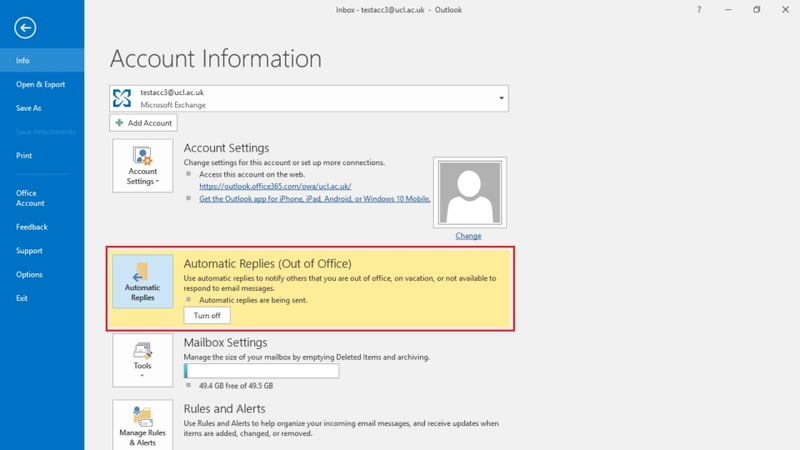
Nếu bạn muốn thiết lập tính năng Auto Reply trên Outlook để tự động trả lời email khi vắng mặt, việc thực hiện trên máy tính rất đơn giản. Dưới đây là hướng dẫn cách cài Auto Reply trên Outlook từ FPT Shop:
Bước 1: Trên giao diện Outlook, nhấn chọn nút Cài đặt > Tài khoản > Trả lời tự động.
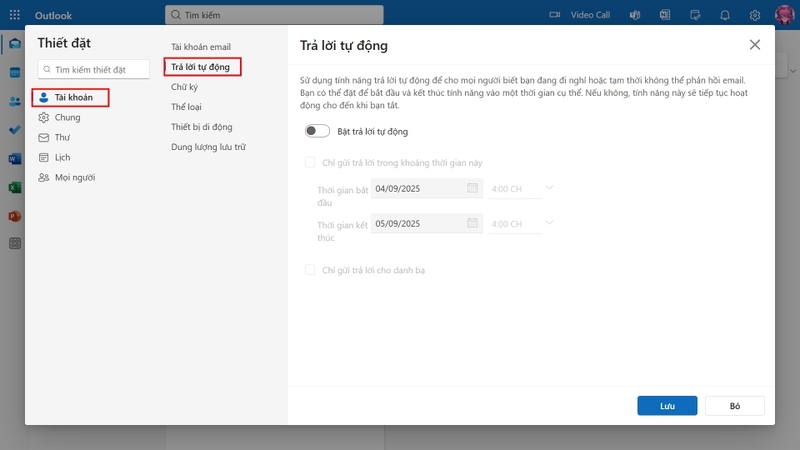
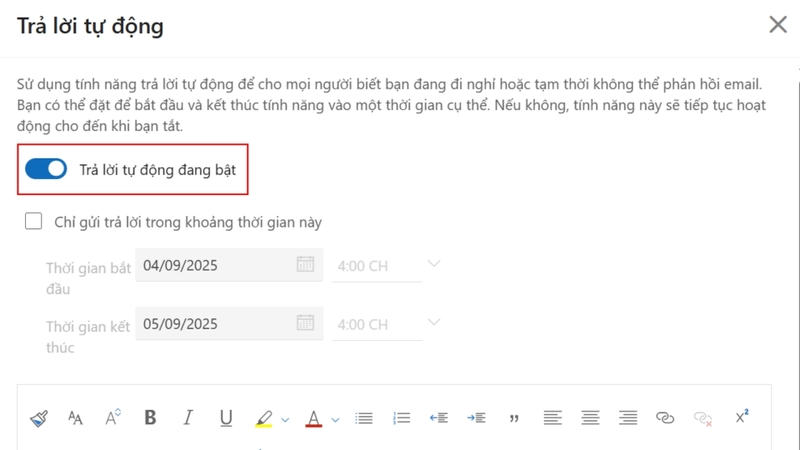
Bước 2: Chọn nút Bật trả lời tự động để mở chế độ trả lời tự động.
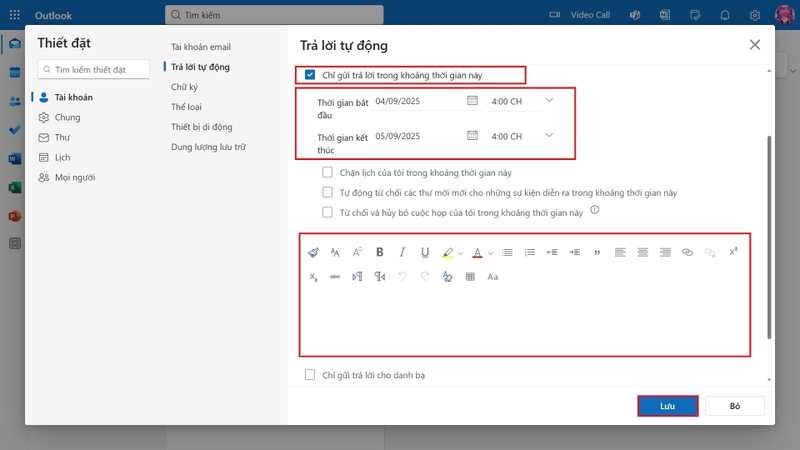
Bước 3: Tích vào Chỉ gửi trả lời trong một khoảng thời gian, sau đó thiết lập khoảng thời gian vắng mặt. Tiếp theo, chọn gửi trong hoặc ngoài tổ chức rồi nhập nội dung thư. Vậy là hoàn tất.
Hướng dẫn cách cài Auto Reply trên Outlook bằng điện thoại
Với điện thoại, bạn cũng có thể dễ dàng thiết lập Auto Reply trên Outlook ngay cả khi đang di chuyển. Đây là giải pháp tiện lợi trong trường hợp không có máy tính bên cạnh, và các bước thực hiện trên cả Android lẫn iOS đều rất đơn giản:
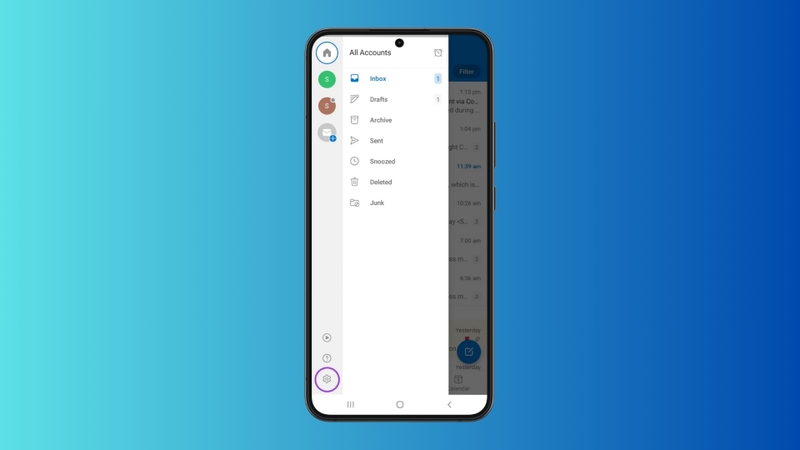
Bước 1: Mở ứng dụng Outlook trên điện thoại, nhấn vào nút Cài đặt ở góc dưới bên trái.
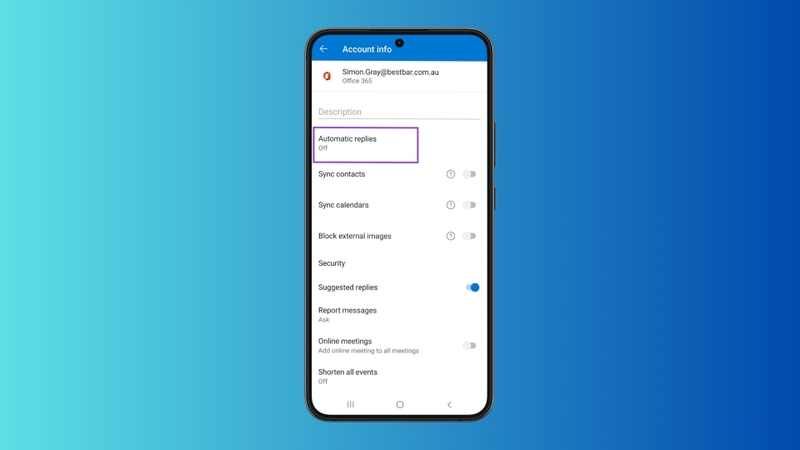
Bước 2: Chọn mục Thông tin tài khoản > Trả lời tự động.
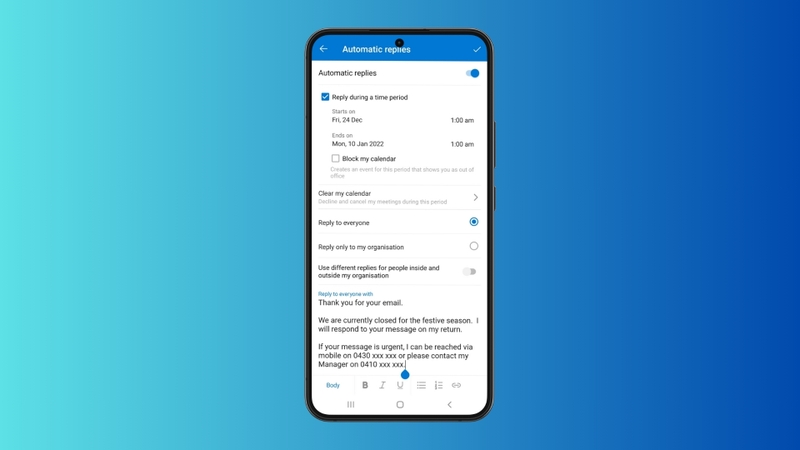
Bước 3: Tích vào Chỉ gửi trả lời trong một khoảng thời gian, sau đó thiết lập khoảng thời gian vắng mặt. Tiếp theo, chọn gửi trong hoặc ngoài tổ chức rồi nhập nội dung thư mà bạn muốn. Sau cùng, nhấn dấu tick ở góc trên bên phải để lưu lại cài đặt.
Một số lưu ý khi cài Auto Reply trên Outlook
Khi nắm được cách cài Auto Reply trên Outlook, bạn cần lưu ý một số điểm quan trọng để đảm bảo tính năng này hoạt động hiệu quả và không làm gián đoạn công việc. Dưới đây là những yếu tố cần chú ý khi thiết lập Auto Reply trên Outlook.
- Chọn đúng thời gian bắt đầu và kết thúc: Sau khi áp dụng cách cài Auto Reply trên Outlook, hãy thiết lập chính xác khoảng thời gian bạn vắng mặt.
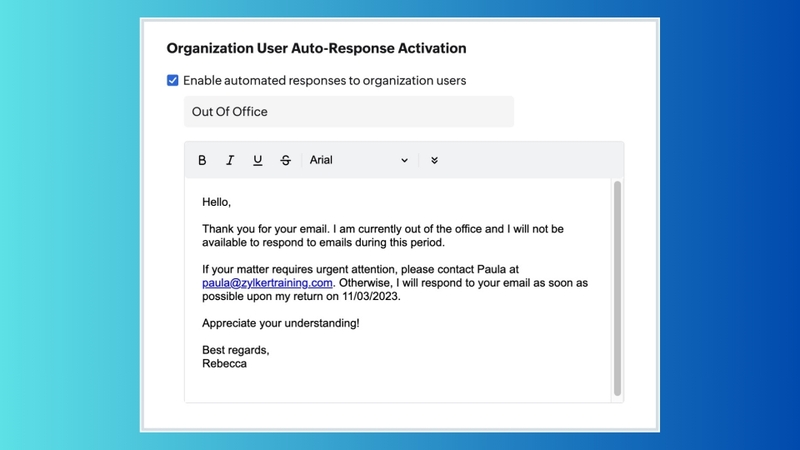
- Tạo thông điệp rõ ràng, chuyên nghiệp: Nội dung trả lời tự động nên nêu rõ lý do vắng mặt và thời gian quay lại, giúp người nhận dễ hiểu và xử lý công việc.
- Chú ý trả lời người gửi bên ngoài tổ chức: Nếu muốn Auto Reply chỉ gửi trong nội bộ, hãy chọn “Send replies only to people in my organization”.
- Kiểm tra cài đặt sau khi kết thúc thời gian vắng mặt: Đừng quên tắt chế độ trả lời tự động để tránh gửi thông báo nhầm khi bạn quay lại.
- Đảm bảo không xung đột với các bộ lọc hoặc quy tắc email khác: Kiểm tra các bộ lọc và quy tắc trong Outlook để chắc chắn chúng không ảnh hưởng đến việc gửi Auto Reply.
Tạm kết
Với những hướng dẫn chi tiết về cách cài Auto Reply trên Outlook cùng các lưu ý quan trọng từ FPT Shop, hy vọng bạn sẽ dễ dàng quản lý công việc hiệu quả hơn. Hãy đảm bảo thiết lập đúng cách để không bỏ lỡ bất kỳ thông tin quan trọng nào. Chúc bạn áp dụng thành công và có trải nghiệm làm việc tiện lợi, chuyên nghiệp hơn với Outlook!
Nếu bạn muốn quản lý email và làm việc trên Outlook một cách mượt mà, sở hữu một chiếc điện thoại Samsung sẽ mang đến trải nghiệm tiện lợi và ổn định hơn bao giờ hết. Màn hình sắc nét, thao tác cảm ứng nhạy cùng hiệu năng mạnh mẽ chính là lựa chọn lý tưởng để bạn luôn nắm bắt công việc kịp thời. Khám phá ngay các mẫu điện thoại Samsung chính hãng, giá tốt tại FPT Shop nhé!
Xem thêm:
:quality(75)/0x80070021_0_1460551ea8.jpg)
:quality(75)/Outlook_bi_treo_1f31232ac2.png)
:quality(75)/cach_dang_nhap_outlook_tren_dien_thoai_bia_35317c6563.jpg)
:quality(75)/2024_6_6_638532799526064712_cach-doi-mat-khau-outlook-0.jpg)
:quality(75)/2024_5_13_638512271841796661_outlook-web_.jpg)
:quality(75)/xem_thu_da_gui_outlook_01_190a2a5610.jpg)


