:quality(75)/estore-v2/img/fptshop-logo.png)
:quality(75)/cach_cai_lich_am_duong_cho_iphone_thumb_004b22f35e.jpg)
:quality(75)/c957aecc_06ed_44d2_8830_e21fe8311301_1_f7a33efda2.jpg)
Hướng dẫn 3 cách cài lịch âm dương cho iPhone đơn giản và nhanh chóng 2026
Nhiều người dùng iPhone thường muốn xem ngày âm để tiện theo dõi lịch cá nhân, ngày lễ truyền thống hoặc các công việc quan trọng trong năm. Thay vì phải tra cứu thủ công, iOS hiện đã hỗ trợ hiển thị song song lịch âm và lịch dương ngay trên thiết bị. Vì vậy, cách cài lịch âm dương trên iPhone là thủ thuật được nhiều người quan tâm, đặc biệt với người mới sử dụng iPhone.
Vì sao nhiều người muốn cài lịch âm dương cho iPhone?
Hiện nay, ngoài lịch dương mặc định, nhiều người Việt vẫn thường xuyên theo dõi lịch âm để xem ngày lễ, ngày cúng, cưới hỏi hoặc các dịp quan trọng trong năm.
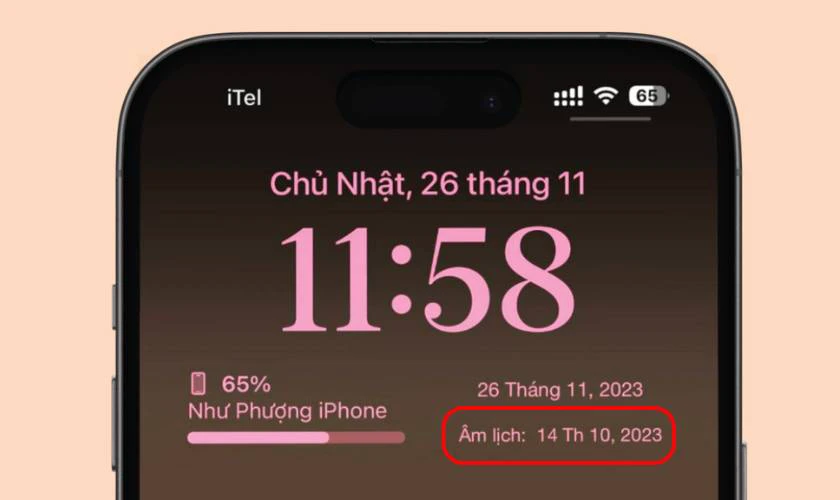
Việc cài lịch âm dương trên iPhone giúp người dùng:
- Theo dõi ngày âm và ngày dương cùng lúc
- Xem lịch truyền thống thuận tiện hơn
- Chủ động sắp xếp công việc theo lịch âm
- Hiển thị ngày âm ngay trên widget hoặc màn hình khóa
Ngoài hiển thị lịch âm, một số ứng dụng còn tích hợp thông tin như giờ hoàng đạo, tiết khí, ngày tốt xấu, nhắc lịch âm và các sự kiện truyền thống Việt Nam để người dùng tiện theo dõi hơn.
Hướng dẫn 3 cách cài lịch âm dương cho iPhone
Qua ứng dụng Cài đặt
Nếu iPhone đã cập nhật phiên bản iOS mới, bạn có thể bật lịch âm trực tiếp trong phần Cài đặt mà không cần cài thêm ứng dụng.
Bước 1: Trên màn hình chính iPhone, mở ứng dụng Cài đặt (Settings) có biểu tượng bánh răng. Sau khi truy cập, màn hình sẽ hiển thị nhiều mục thiết lập khác nhau của hệ thống.
Bước 2: Cuộn xuống phía dưới rồi chọn phần Ứng dụng (Apps) để xem danh sách ứng dụng có trên iPhone.
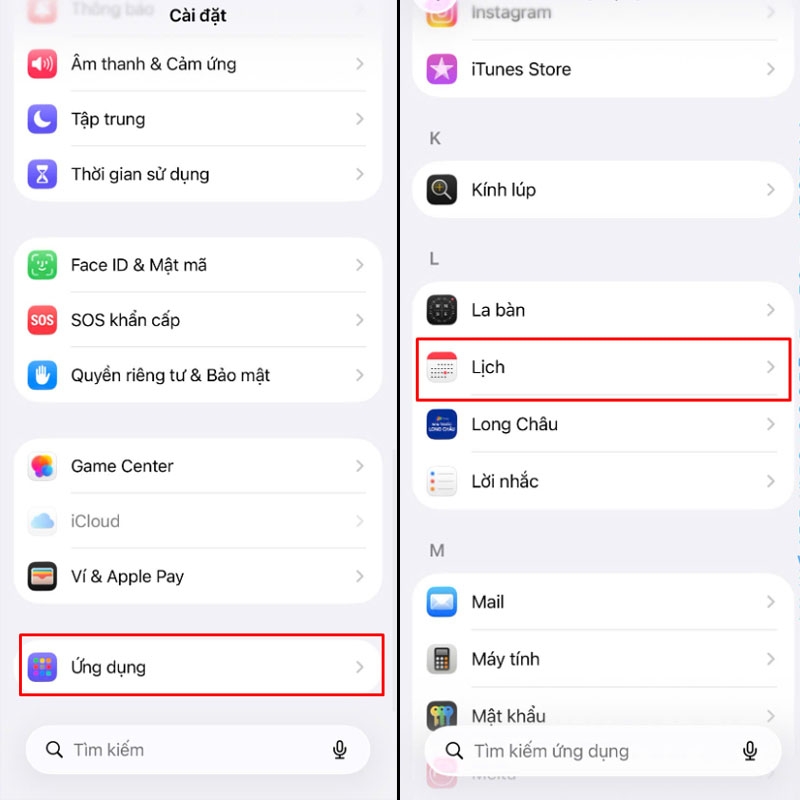
Bước 3: Trong danh sách ứng dụng, tìm và nhấn vào mục Lịch (Calendar). Đây là nơi chứa toàn bộ thiết lập liên quan tới lịch mặc định trên iOS.
Bước 4: Tiếp tục tìm mục Lịch thay thế (Alternate Calendars) rồi nhấn vào để mở tùy chọn lịch bổ sung.
Bước 5: Tại đây, chọn Âm lịch Việt Nam hoặc mục lịch âm tương ứng để kích hoạt.
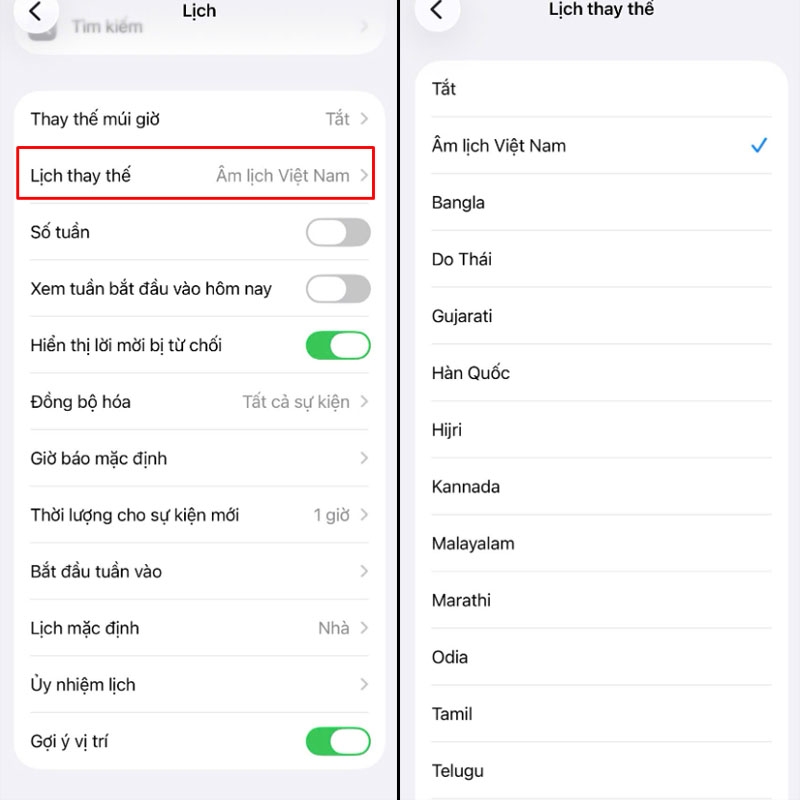
Sau khi hoàn tất, ngày âm sẽ hiển thị song song với ngày dương trong ứng dụng Lịch trên iPhone.
Cách cài lịch âm dương cho iPhone bằng ứng dụng Lịch Việt
Nếu muốn hiển thị lịch âm chi tiết hơn, bạn có thể cài thêm ứng dụng Lịch Việt từ App Store.
Bước 1: Mở App Store rồi tìm kiếm từ khóa Lịch Việt. Sau đó nhấn Nhận để tải và cài đặt ứng dụng về iPhone.
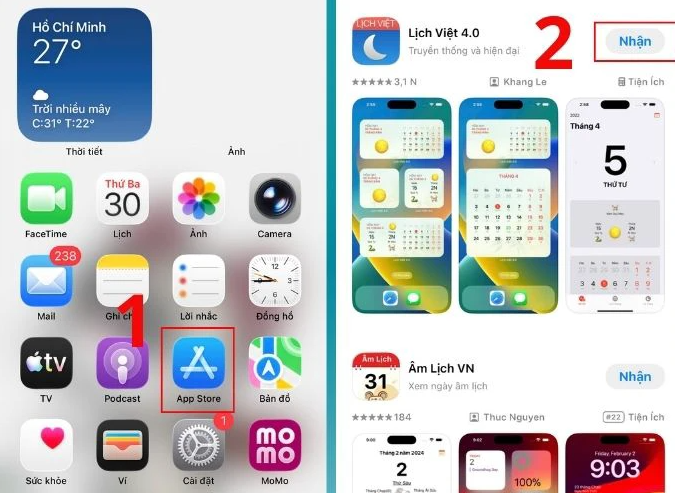
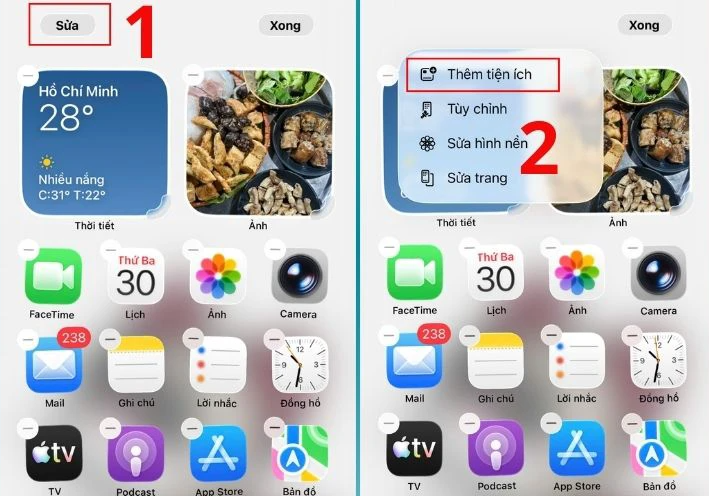
Bước 2: Nhấn giữ vào màn hình chính iPhone rồi chọn Sửa. Tiếp theo nhấn Thêm tiện ích để mở danh sách widget.
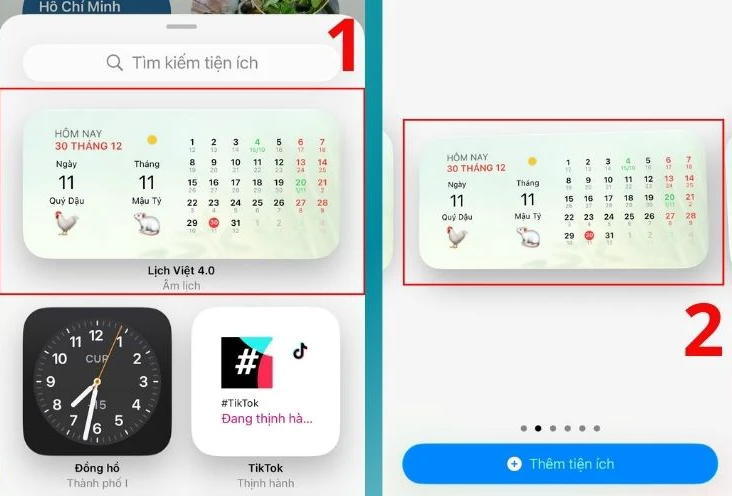
Bước 3: Tìm ứng dụng Lịch Việt trong danh sách rồi chọn kiểu widget phù hợp với nhu cầu hiển thị. Bạn có thể chọn widget nhỏ, widget vừa hoặc widget lớn tùy nhu cầu hiển thị lịch âm ngoài màn hình chính iPhone.
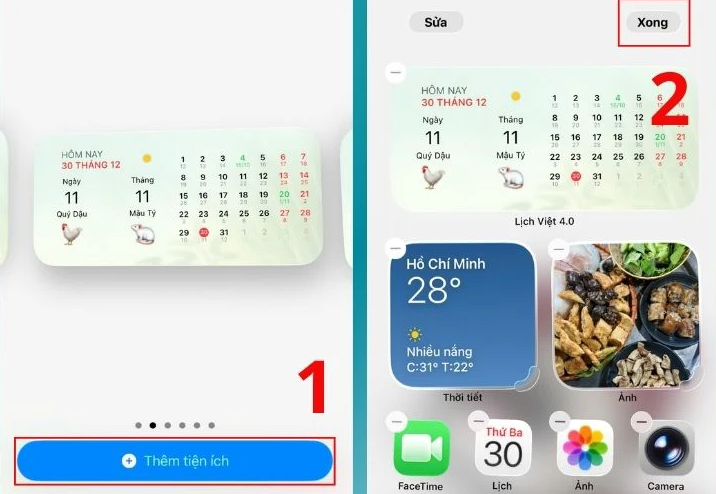
Bước 4: Nhấn Thêm tiện ích rồi chọn Xong để hoàn tất. Lúc này, lịch âm và lịch dương sẽ hiển thị trực tiếp ngoài màn hình chính của iPhone.
Bằng vLunar
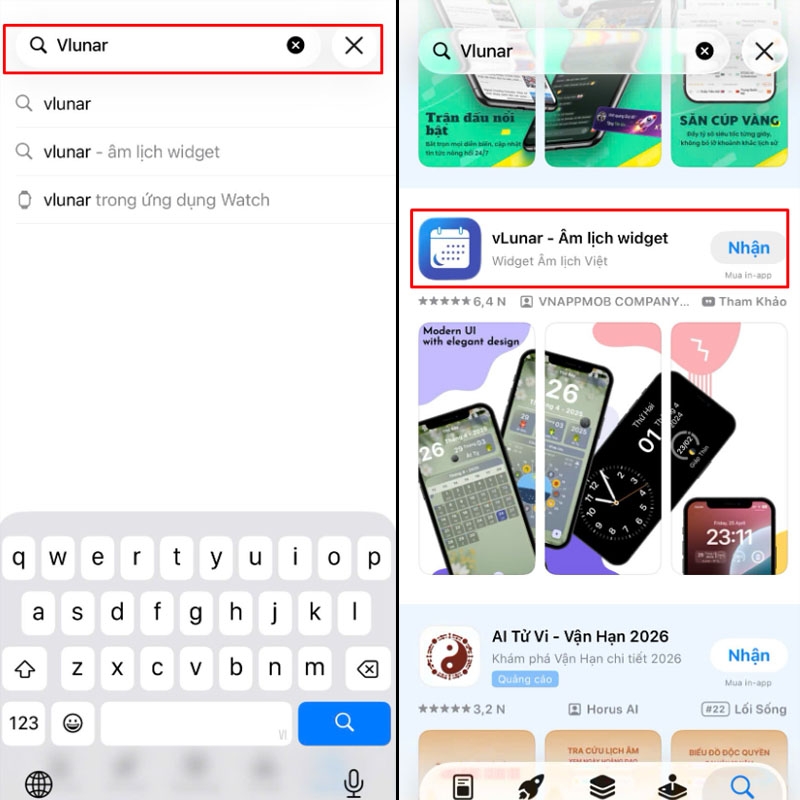
Ngoài Lịch Việt, nhiều người còn lựa chọn ứng dụng vLunar để theo dõi lịch âm trên iPhone.
Các bước cài đặt cũng tương tự:
- Tải ứng dụng từ App Store.
- Thêm widget ngoài màn hình chính.
- Chọn kiểu hiển thị lịch âm phù hợp.
vLunar hiện có nhiều giao diện hiển thị khác nhau nên khá tiện khi theo dõi lịch âm nhanh trên iPhone.
Cách thêm lịch âm ngoài màn hình khóa iPhone
Ngoài màn hình chính, iPhone còn cho phép hiển thị lịch âm ngay trên màn hình khóa để tiện theo dõi hơn.
Bước 1: Nhấn giữ màn hình khóa iPhone rồi chọn Tùy chỉnh hoặc Sửa.
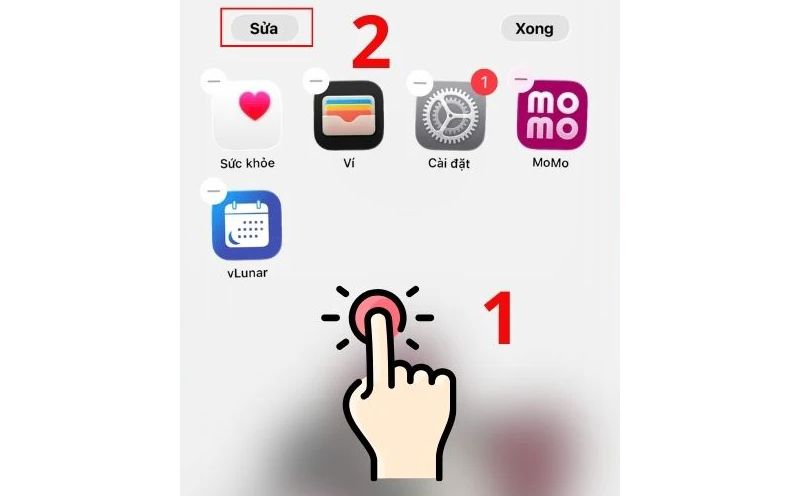
Bước 2: Nhấn vào mục Thêm tiện ích rồi kéo xuống chọn ứng dụng Lịch hoặc ứng dụng lịch âm đã cài trước đó.
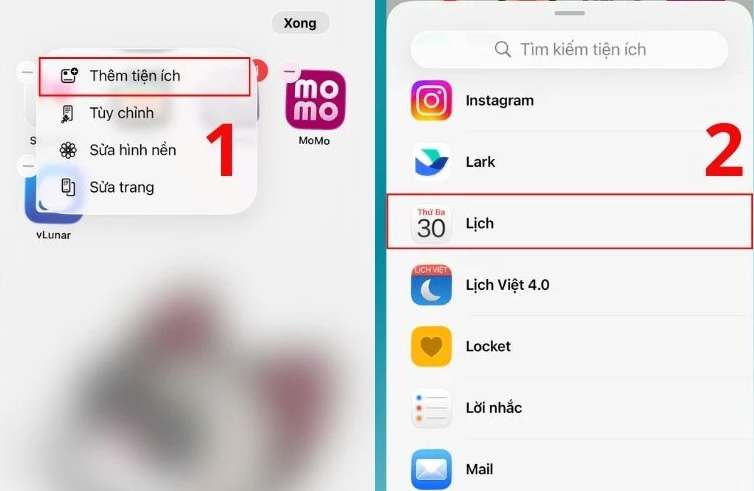
Bước 3: Lựa chọn kiểu widget phù hợp rồi nhấn Thêm tiện ích để đưa ra màn hình khóa.
Bước 4: Sau khi sắp xếp vị trí widget xong, nhấn Xong để lưu thay đổi.
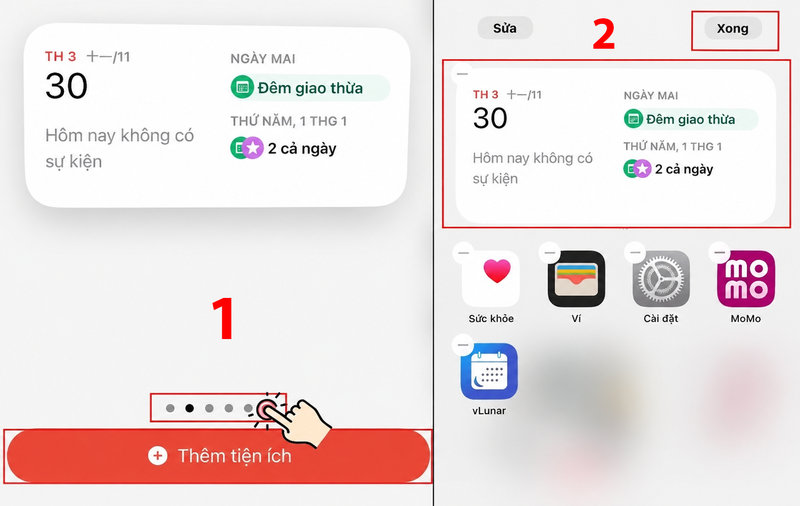
Từ lúc này, lịch âm sẽ hiển thị ngay trên màn hình khóa mỗi khi mở iPhone.
Lưu ý khi cài lịch âm dương cho iPhone
Để quá trình cài lịch âm trên iPhone diễn ra thuận lợi hơn, bạn nên lưu ý một số vấn đề quan trọng dưới đây.
- Xác định nhu cầu trước khi cài: Nếu chỉ xem ngày âm cơ bản, bạn nên bật trực tiếp trong Cài đặt thay vì cài thêm ứng dụng.
- Kiểm tra hiển thị sau khi bật: Sau khi kích hoạt lịch âm, hãy mở ứng dụng Lịch để kiểm tra ngày âm đã hiển thị đúng chưa.
- Cẩn thận với quyền truy cập: Khi dùng ứng dụng lịch âm bên thứ ba, bạn nên kiểm tra quyền truy cập để hạn chế chia sẻ dữ liệu không cần thiết.
- Cập nhật ứng dụng thường xuyên: Một số ứng dụng lịch âm cần cập nhật định kỳ để đồng bộ dữ liệu chính xác hơn.
- Chọn widget phù hợp: Không nên thêm quá nhiều widget lịch trên màn hình chính vì có thể khiến giao diện rối mắt hơn.
Kết luận
Cách cài lịch âm dương cho iPhone hiện khá đơn giản nhờ tính năng tích hợp sẵn trên iOS cùng nhiều ứng dụng lịch âm tiện lợi từ App Store. Tùy nhu cầu thực tế, người dùng có thể bật lịch âm trực tiếp trong Cài đặt hoặc cài thêm widget ngoài màn hình khóa để theo dõi thuận tiện hơn. Ngoài ra, bạn cũng nên kiểm tra quyền truy cập của các ứng dụng lịch âm bên thứ ba để hạn chế rủi ro liên quan tới dữ liệu cá nhân.
Nếu đang tìm kiếm các mẫu iPhone chính hãng tại FPT Shop để trải nghiệm iOS mượt mà hơn cùng nhiều tiện ích như widget lịch âm, Dynamic Island hay màn hình sắc nét, bạn có thể tham khảo nhiều dòng iPhone phù hợp cho cả công việc lẫn giải trí.
Xem thêm:
:quality(75)/cach_cat_anh_tu_video_tren_iphone_1_3673d561d8.jpg)
:quality(75)/Ram_i_Phone_17_bao_nhieu_9e564b0d7e.jpg)
:quality(75)/dang_xuat_apple_id_tren_iphone_thumb_67e9afe145.png)
:quality(75)/Bi_quyet_xoa_du_lieu_ban_do_tren_i_Phone_de_dang_877c43c82c.png)
:quality(75)/tat_tat_ca_thong_bao_khi_goi_dien_tren_iphone_96b06a664c.png)
:quality(75)/1_4f6e6a7cb1.jpg)


