:quality(75)/estore-v2/img/fptshop-logo.png)
:quality(75)/cach_tao_folder_tren_macbook_d286e6e9ae.png)
:quality(75)/att_z_Dmq_NZ_8_4tyb_Mrl_bynx0s_J2xd_T30d_X5p_WXQV_3c04e_A_9e5bc519b9.jpg)
Cách tạo folder trên MacBook nhanh chóng, dễ thực hiện giúp bạn quản lý tệp hiệu quả hơn
Sở hữu sức mạnh chip A18 Pro, màn hình sắc nét, thiết kế nhỏ gọn thời trang và thời lượng pin lên đến 16h, MacBook NEO là lựa chọn tối ưu dành cho bạn - Đặt mua ngay hôm nay để tận hưởng các ưu đãi hấp dẫn từ FPT Shop!
Việc sắp xếp dữ liệu trên MacBook một cách khoa học không chỉ giúp bạn dễ dàng tìm kiếm tài liệu mà còn tối ưu hóa dung lượng lưu trữ. Một trong những phương pháp quản lý file hiệu quả nhất chính là tạo folder để phân loại từng nhóm nội dung riêng biệt.
Nếu bạn chưa biết cách tạo folder trên MacBook hoặc muốn tìm hiểu những phương pháp nhanh chóng hơn, FPT Shop sẽ hướng dẫn chi tiết để bạn thao tác dễ dàng.
Vì sao nên tạo folder trên MacBook?
Dữ liệu trên MacBook có thể nhanh chóng trở nên lộn xộn nếu bạn không sắp xếp hợp lý. Việc tạo folder không chỉ giúp bạn tiết kiệm thời gian khi tìm kiếm tệp mà còn mang lại nhiều lợi ích quan trọng.
Trước hết, việc tạo folder giúp quản lý dữ liệu hiệu quả, giúp các file được phân loại rõ ràng, tránh tình trạng tài liệu quan trọng bị lẫn vào những file khác. Điều này đặc biệt hữu ích khi bạn làm việc với số lượng lớn tài liệu, hình ảnh hay video.
Bên cạnh đó, thư mục được tổ chức hợp lý còn giúp tăng năng suất làm việc, giúp bạn truy cập nhanh chóng vào những tệp cần thiết mà không phải lãng phí thời gian tìm kiếm. Bạn có thể dễ dàng tạo các thư mục riêng cho từng dự án, công việc hay nhóm tài liệu cá nhân.
Ngoài ra, việc biết cách tạo folder trên MacBook cũng hỗ trợ lưu trữ thông minh, giúp bạn tối ưu hóa không gian bộ nhớ. Việc sắp xếp file có trật tự giúp giảm thiểu tình trạng file trùng lặp hoặc lưu trữ dư thừa, từ đó giúp máy hoạt động mượt mà hơn.
Các cách tạo folder trên MacBook nhanh chóng
Tạo folder từ menu trên macOS
Đây là phương pháp cơ bản nhất, phù hợp với mọi người dùng, đặc biệt là những ai chưa quen với hệ điều hành macOS.
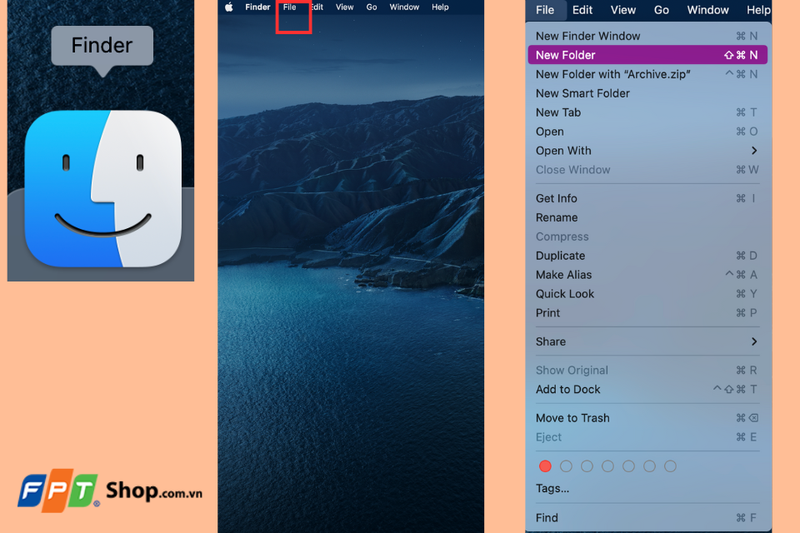
Bước 1: Bạn chỉ cần mở Finder hoặc trở về màn hình chính của MacBook. Sau đó, nhấn vào mục File trên thanh menu phía trên cùng màn hình và chọn New Folder.
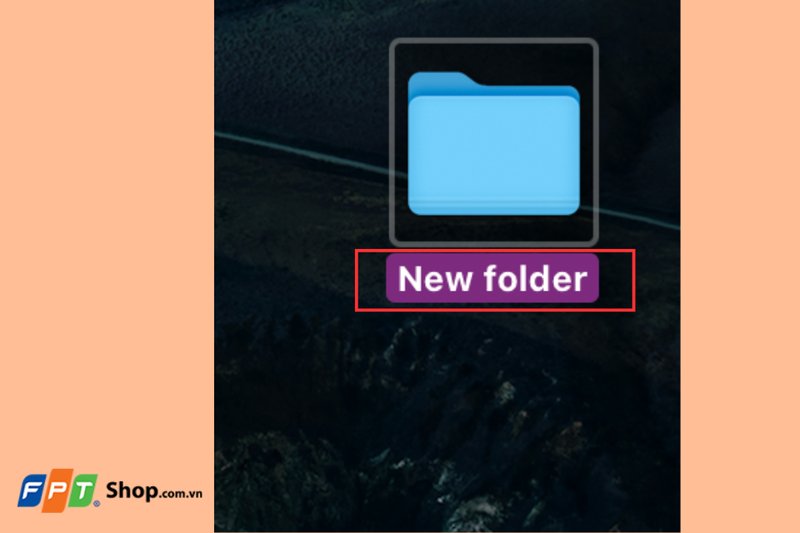
Bước 2: Ngay lập tức, một thư mục mới sẽ xuất hiện. Bạn chỉ cần nhập tên thư mục theo ý muốn rồi nhấn Enter để hoàn tất.
Cách tạo folder bằng chuột phải
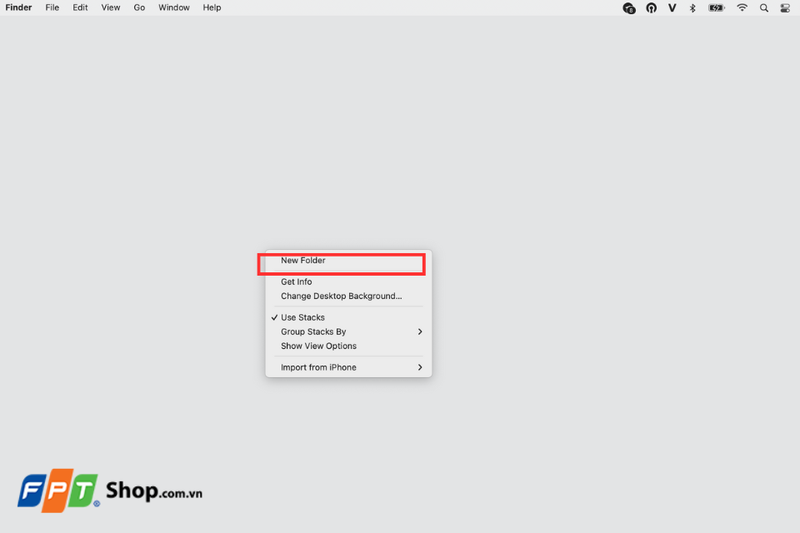
Nếu bạn muốn thao tác nhanh hơn, cách tạo folder trên MacBook bằng chuột phải sẽ là lựa chọn tối ưu. Cách này đặc biệt hữu ích khi bạn đang làm việc trong Finder hoặc trên Desktop.
Bạn chỉ cần di chuyển con trỏ đến vị trí muốn tạo thư mục, nhấp chuột phải vào khoảng trống, sau đó chọn New Folder. Ngay lập tức, một thư mục mới sẽ xuất hiện, bạn chỉ cần nhập tên folder để dễ dàng nhận diện nội dung bên trong.
Sử dụng tổ hợp phím để tạo folder trên MacBook
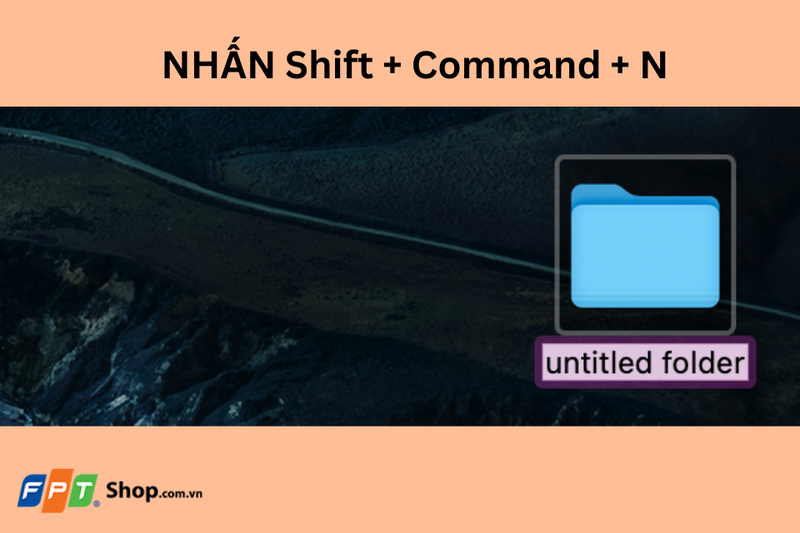
Nếu bạn yêu thích những thao tác nhanh gọn và tiện lợi, hãy sử dụng phím tắt để tạo thư mục mới. macOS hỗ trợ tổ hợp phím Shift + Command + N, giúp bạn tạo folder ngay lập tức mà không cần thao tác qua menu hoặc chuột.
Cách thực hiện rất đơn giản: mở Finder hoặc Desktop, sau đó nhấn đồng thời Shift + Command + N trên bàn phím. Một thư mục mới sẽ xuất hiện tại vị trí hiện tại, bạn chỉ cần nhập tên thư mục là hoàn tất.
Cách tạo folder chứa các file đã chọn
Trong nhiều trường hợp, bạn có sẵn một nhóm file cần gom vào cùng một thư mục. macOS hỗ trợ tính năng tạo folder mới chứa các file đã chọn, giúp bạn tiết kiệm thời gian đáng kể.
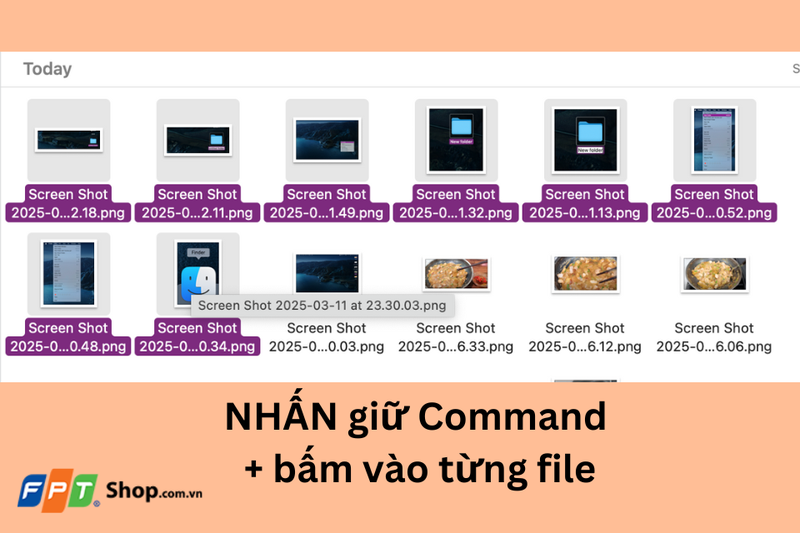
Bước 1: Bạn hãy chọn các file bạn muốn đưa vào thư mục bằng cách nhấn giữ Command và bấm vào từng file.
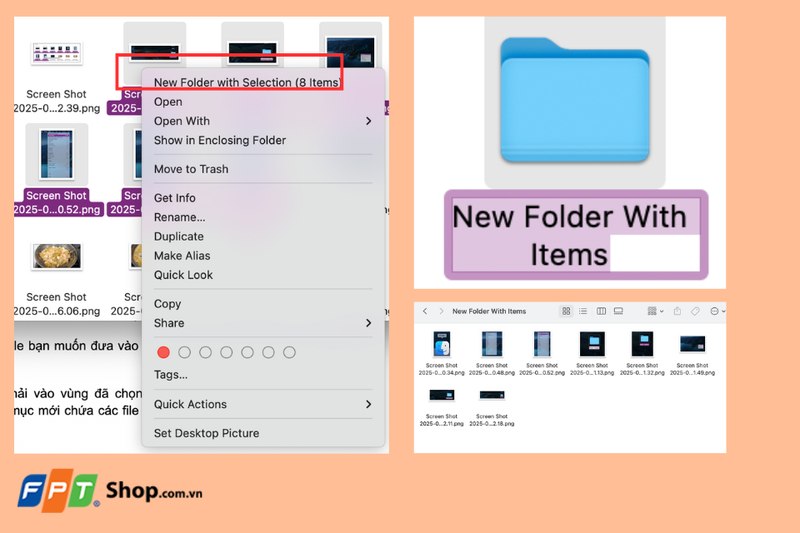
Bước 2: Bạn nhấp chuột phải vào vùng đã chọn và chọn New Folder with Selection. macOS sẽ tự động tạo thư mục mới chứa các file đó, bạn chỉ cần đặt tên cho thư mục và nhấn Enter để hoàn tất.
Cách di chuyển file vào thư mục trên MacBook
Sau khi đã tạo folder, bạn có thể di chuyển các file vào thư mục để sắp xếp lại dữ liệu.
Cách đơn giản nhất là nhấn giữ file cần di chuyển, sau đó kéo thả vào thư mục mong muốn. macOS sẽ tự động sắp xếp file vào đúng thư mục bạn chọn. Ngoài ra, bạn cũng có thể sử dụng tổ hợp phím Command + C để sao chép file và Command + V để dán vào thư mục mới.
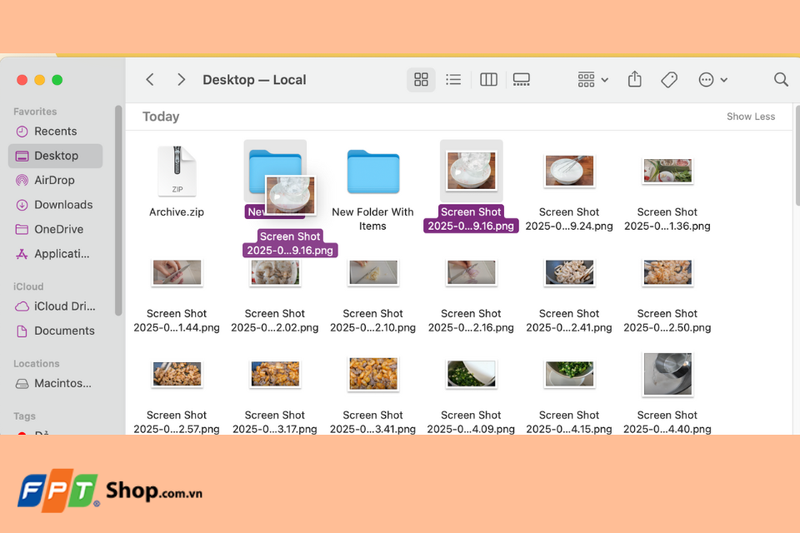
Việc di chuyển file vào folder không chỉ giúp bạn quản lý dữ liệu tốt hơn mà còn giúp màn hình Desktop hay Finder trở nên gọn gàng hơn.
Cách xóa thư mục (Folder) trên MacBook
Trong quá trình sử dụng, có thể bạn sẽ cần xóa những thư mục không còn cần thiết để giải phóng dung lượng. Quá trình thực hiện vô cùng dễ dàng và tiết kiệm thời gian.
Bạn chỉ cần nhấp chuột phải vào thư mục muốn xóa, sau đó chọn Move to Trash. Thư mục này sẽ được đưa vào thùng rác của macOS. Nếu bạn muốn xóa vĩnh viễn, hãy vào Trash, chọn thư mục đó và nhấn Delete.
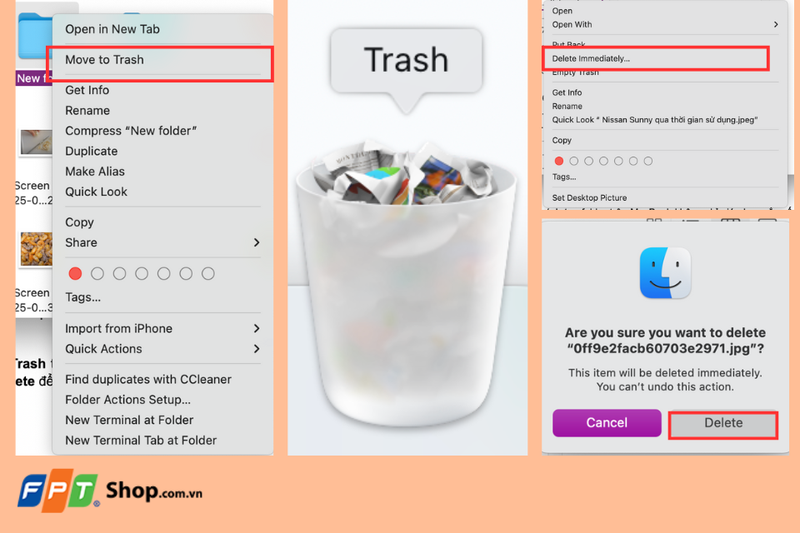
Một cách khác là kéo thư mục vào biểu tượng Trash trên thanh Dock để xóa. macOS cũng cho phép bạn sử dụng phím tắt Command + Delete để đưa thư mục vào thùng rác ngay lập tức.
Tạm kết
Việc nắm rõ cách tạo folder trên MacBook không chỉ giúp bạn sắp xếp dữ liệu khoa học mà còn tiết kiệm thời gian tìm kiếm, nâng cao hiệu suất làm việc. Hy vọng sau bài viết này, bạn có thể thao tác dễ dàng và quản lý file hiệu quả hơn trên macOS.
Truy cập ngay FPT Shop để sở hữu các dòng laptop chính hãng với mức giá cực kỳ ưu đãi, giúp bạn làm việc thông minh hơn và tận hưởng công nghệ đỉnh cao!
Xem thêm:
:quality(75)/tat_gach_chan_do_trong_word_macbook_48af9de2a2.jpg)
:quality(75)/how_to_check_storage_mac_0_0f3b3b71be.jpg)
:quality(75)/khong_cai_duoc_evkey_tren_macbook_10_2261b5eb26.jpg)
:quality(75)/cach_sao_chep_tren_macbook_khong_can_chuot_5_8e6856de96.jpg)
:quality(75)/phim_tat_full_man_hinh_macbook_e47c1fcadd.jpg)
:quality(75)/cach_chuyen_che_do_trinh_chieu_tren_macbook_9_b834b5465a.jpg)


