:quality(75)/estore-v2/img/fptshop-logo.png)
:quality(75)/ham_tru_trong_google_sheet_BIA_5659caf6d3.jpg)
:quality(75)/Anh_Nguyen_99ac7f0a25.jpg)
Tìm hiểu chi tiết về hàm trừ trong Google Sheets: Hướng dẫn đầy đủ và ứng dụng thực tế
Google Sheets không chỉ miễn phí mà còn rất linh hoạt, đặc biệt với các phép tính toán đơn giản như phép trừ. Nếu bạn đang tìm kiếm một hướng dẫn chi tiết và đầy đủ về cách sử dụng hàm trừ trong Google Sheets, bài viết này của FPT Shop sẽ giúp bạn thành thạo thao tác dùng hàm trừ trong Google Sheets một cách nhanh chóng và đơn giản.
Giới thiệu hàm trừ trong Google Sheets
Google Sheets là công cụ bảng tính trực tuyến mạnh mẽ, hỗ trợ người dùng thực hiện các phép tính toán nhanh chóng, bao gồm phép trừ giữa các giá trị số, ô hoặc dải dữ liệu. Nhờ tính linh hoạt cao, bạn có thể áp dụng nhiều phương pháp khác nhau để thực hiện phép trừ, phù hợp cho từng nhu cầu cụ thể trong công việc hoặc học tập.

Cách sử dụng hàm trừ trong Google Sheets
Sử dụng dấu trừ (-)
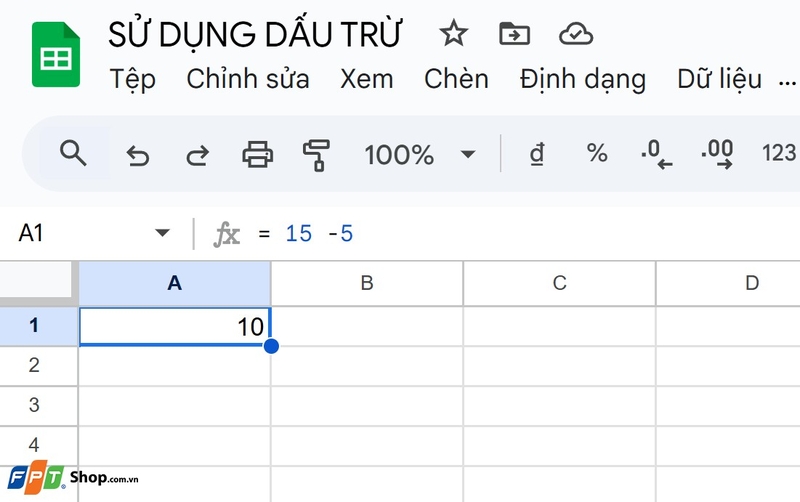
Phương pháp đơn giản nhất để thực hiện phép trừ là sử dụng dấu trừ (-) trực tiếp trong công thức. Bạn có thể trừ hai số cụ thể hoặc các giá trị chứa trong các ô.
Ví dụ trừ trực tiếp: Nhập =15 - 5 vào ô bất kỳ, kết quả trả về sẽ là 10.
Ví dụ trừ giữa các ô: Giả sử ô A1 chứa 28 và ô B1 chứa 8, bạn nhập =A1 – B. Kết quả sẽ là 20.
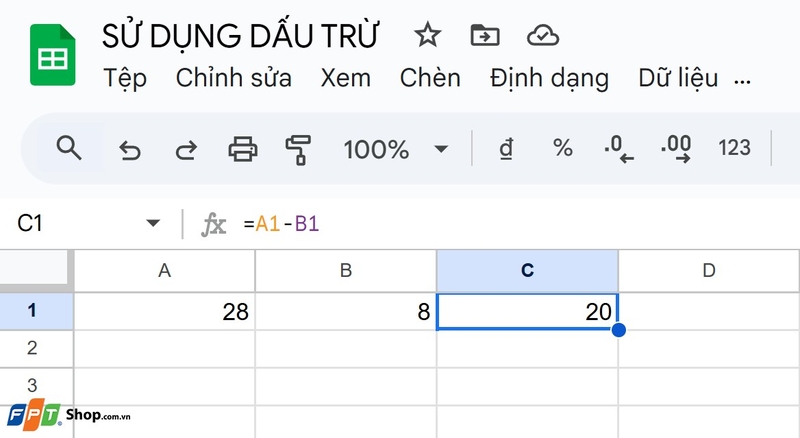
Phương pháp này rất dễ nhớ và phù hợp cho những phép tính đơn giản, nhanh chóng.
Sử dụng hàm MINUS
Hàm MINUS trong Google Sheets được thiết kế đặc biệt để thực hiện phép trừ giữa hai giá trị.
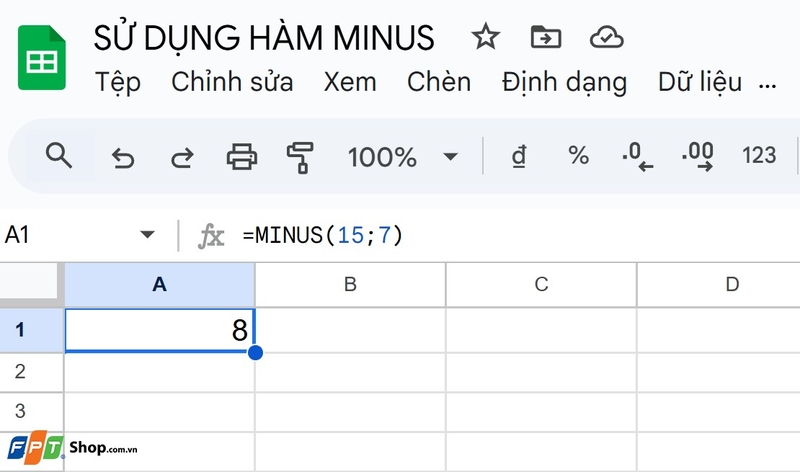
Cú pháp của hàm như sau: =MINUS(số_bị_trừ; số_trừ)
Ví dụ: =MINUS(15; 7). Kết quả là 8.
Ví dụ với ô dữ liệu: Nếu A1 chứa 25 và B1 chứa 10, công thức sẽ là =MINUS(A1; B1). Kết quả sẽ là 15.
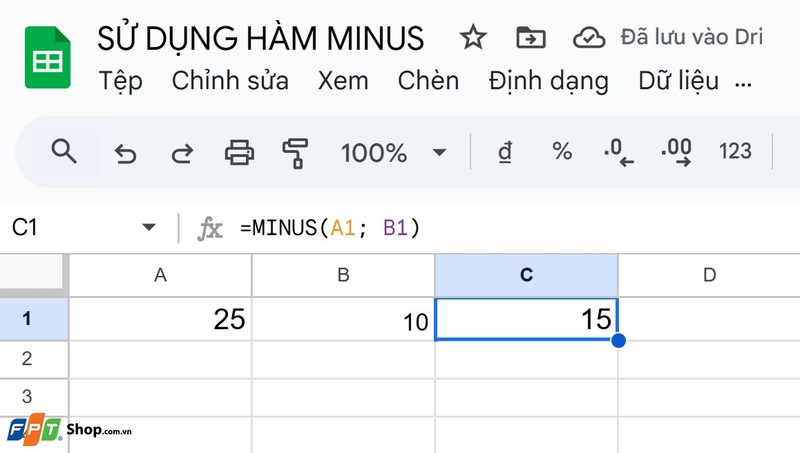
Hàm MINUS chỉ cho phép trừ giữa hai giá trị. Do đó, nếu bạn cần trừ nhiều giá trị hơn, hãy sử dụng dấu trừ (-) thông thường.
Kết hợp phép trừ với hàm SUM
Khi làm việc với bảng dữ liệu lớn và cần trừ đi tổng của một dải ô, bạn có thể kết hợp phép trừ với hàm SUM.
Cú pháp: =Số_bị_trừ - SUM(Dải_ô)
Ví dụ: Giả sử ô A1 chứa 100, và bạn muốn trừ đi tổng của dải ô B1:B4 với các giá trị 10, 20, 15, 5. Công thức sẽ là: =A1 - SUM(B1:B4). Kết quả: 50.
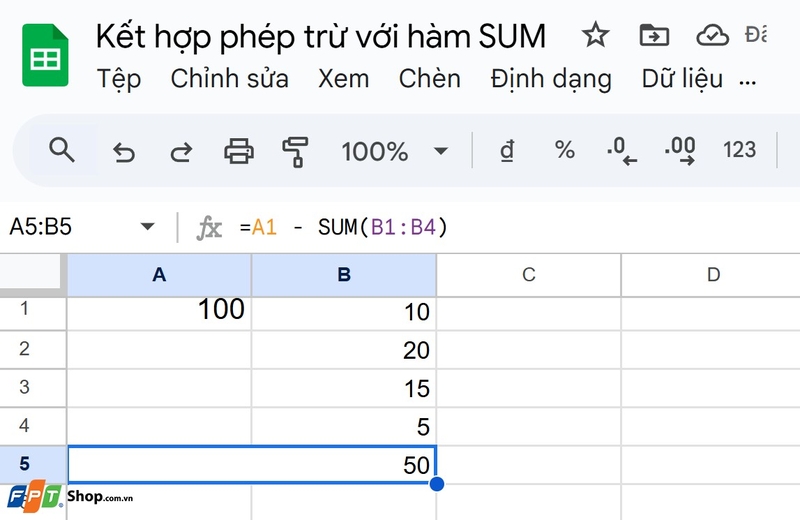
Phương pháp này cực kỳ hữu ích khi bạn cần tính toán tổng hợp nhiều giá trị trong một cột hoặc một hàng.
Thực hiện phép trừ ngày tháng
Google Sheets cũng cho phép bạn thực hiện phép trừ giữa hai ngày để tính khoảng cách thời gian (theo số ngày). Điều này rất hữu ích trong việc quản lý lịch trình, dự án hoặc tính số ngày làm việc.
Cú pháp cơ bản: =Ngày_kết_thúc - Ngày_bắt_đầu
Ví dụ: Giả sử ô A1 chứa ngày 2024-12-31 và ô B1 chứa ngày 2024-12-25. Bạn nhập công thức: =A1 – B. Kết quả là 6 ngày, tức khoảng cách giữa hai ngày này.
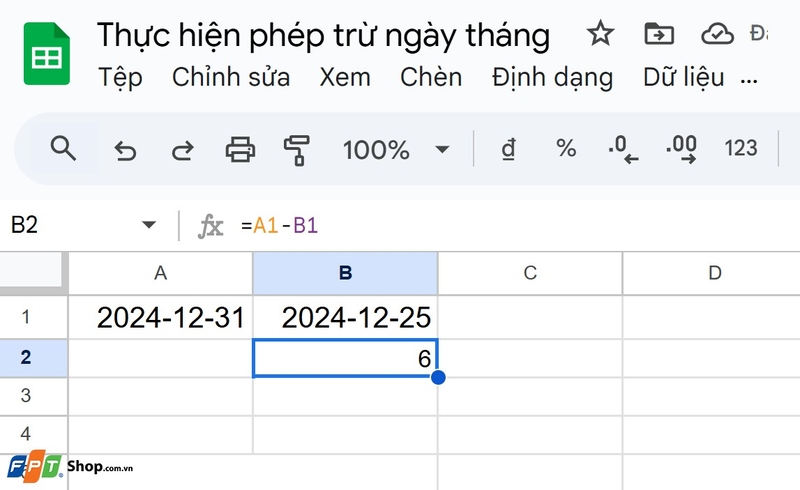
Lưu ý rằng định dạng ngày trong Google Sheets cần phải chuẩn xác để công thức hoạt động đúng.
Phương pháp nào phù hợp với nhu cầu của bạn?
- Dấu trừ (-): Phù hợp với các phép tính đơn giản và trừ nhiều giá trị.
- Hàm trừ trong Google Sheets MINUS: Thích hợp khi cần công thức minh bạch và chỉ trừ hai giá trị.
- Kết hợp với SUM: Giải quyết bài toán cần trừ tổng của một dải ô từ một giá trị cố định.
- Phép trừ ngày tháng: Hữu ích trong việc tính toán khoảng thời gian giữa các mốc ngày cụ thể.
Lưu ý khi sử dụng hàm trừ trong Google Sheets
Việc sử dụng hàm trừ trong Google Sheets khá đơn giản, nhưng để đảm bảo tính chính xác và hiệu quả, bạn cần lưu ý một số điểm sau:
Đảm bảo dữ liệu đầu vào hợp lệ
Dữ liệu phải là số hoặc ngày tháng: Google Sheets chỉ thực hiện phép trừ trên các giá trị số và ngày tháng. Nếu dữ liệu trong ô chứa văn bản hoặc ký tự đặc biệt, bạn sẽ nhận được lỗi #VALUE!.
Kiểm tra định dạng dữ liệu: Đảm bảo các ô bạn sử dụng trong công thức được định dạng đúng (như "Số" hoặc "Ngày").
Ví dụ:
- Ngày cần nhập đúng định dạng như dd/mm/yyyy hoặc mm/dd/yyyy.
- Số cần được nhập dưới dạng giá trị số, không phải văn bản.

Chú ý khi làm việc với ngày tháng
Tính khoảng cách ngày: Khi thực hiện phép trừ giữa hai ngày, Google Sheets sẽ trả về kết quả là số ngày giữa hai mốc thời gian. Ví dụ: =A1 - B1 với A1 là 01/01/2024 và B1 là 01/12/2023 sẽ trả về 31.
Định dạng ngày chuẩn: Đảm bảo cả hai ô tham chiếu trong công thức đều được định dạng là "Ngày". Nếu một trong hai ô chứa văn bản hoặc định dạng khác, công thức sẽ không hoạt động chính xác.
Xử lý lỗi thường gặp
Lỗi #VALUE!
Xuất hiện khi ô tham chiếu chứa văn bản, ký tự đặc biệt hoặc dữ liệu không hợp lệ. Để kiểm tra, bạn có thể sử dụng hàm ISNUMBER() để xác định liệu dữ liệu trong ô có phải là số không.
Lỗi không trả kết quả
Nếu công thức không trả kết quả đúng, hãy kiểm tra các ô tham chiếu xem chúng có chứa dữ liệu phù hợp hay không.

Khi sử dụng dữ liệu từ nhiều trang tính
Khi tham chiếu đến các ô trong bảng tính khác (sheet khác), bạn cần đảm bảo nhập đúng tên bảng tính. Nếu tên chứa khoảng trắng, hãy sử dụng dấu nháy đơn ('Tên bảng tính'!Ô).
Ví dụ: =Sheet1!A1 - Sheet2!A1
Công thức sẽ được cập nhật tự động khi dữ liệu thay đổi
Google Sheets tự động cập nhật kết quả khi dữ liệu trong các ô tham chiếu thay đổi. Tuy nhiên, nếu bạn sao chép công thức từ ô này sang ô khác, hãy kiểm tra để đảm bảo các tham chiếu tương đối hoặc tuyệt đối được thiết lập đúng.
Tạm kết
Hàm trừ trong Google Sheets có thể được thực hiện theo nhiều cách linh hoạt, từ sử dụng dấu trừ đơn giản đến kết hợp với các hàm như MINUS và SUM. Mỗi phương pháp đều có ưu điểm riêng, phù hợp cho từng tình huống khác nhau. Khi làm chủ các phương pháp này, bạn sẽ dễ dàng quản lý dữ liệu và hoàn thành công việc một cách nhanh chóng và chính xác.
Nếu bạn đang tìm kiếm một chiếc laptop hiệu suất cao để làm việc với Google Sheets và các công cụ văn phòng khác, hãy đến ngay FPT Shop. FPT Shop cung cấp đa dạng các sản phẩm laptop từ nhiều thương hiệu hàng đầu như Dell, HP, Asus, Apple, Lenovo,... với mức giá hấp dẫn và chính sách bảo hành chính hãng uy tín.
Xem thêm về các sản phẩm laptop Dell tại đây:
Xem thêm:
:quality(75)/google_sheet_template_0_7c0beac3d9.jpg)
:quality(75)/small/cac_ham_trong_google_sheet_0_8e146576e5.jpg)
:quality(75)/ham_image_trong_google_sheet_328c6a5636.png)
:quality(75)/ham_sparkline_trong_google_sheet_6e6bc9f285.jpg)
:quality(75)/chen_watermark_vao_gg_sheet_3b02d296d7.jpg)
:quality(75)/ham_nhan_trong_google_sheet_11_653ee4511c.jpg)


