:quality(75)/estore-v2/img/fptshop-logo.png)
:quality(75)/huong_dan_cach_tat_man_hinh_nhung_may_van_chay_win_10_1_c99f955b0a.jpeg)
:quality(75)/Huyen_Dang_Ngoc_6818881a4d.jpg)
Cách kích hoạt màn hình tự tắt máy vẫn chạy trên Windows giúp tiết kiệm điện năng tối đa
Treo máy liên tục nhiều giờ khi vắng mặt vừa gây lãng phí điện năng, vừa làm giảm tuổi thọ của tấm nền hiển thị một cách đáng tiếc. Áp dụng cách kích hoạt màn hình tự tắt máy vẫn chạy chính là giải pháp công nghệ thông minh giúp bạn tối ưu hóa tiền điện, hạ nhiệt phần cứng mà vẫn đảm bảo các tác vụ ngầm diễn ra thông suốt.

Nhu cầu tối ưu hóa năng lượng và vận hành máy tính ngầm
Trong kỷ nguyên số hóa hiện nay, máy tính đã trở thành công cụ làm việc và giải trí không thể thiếu đối với mọi cá nhân cũng như các doanh nghiệp lớn. Để đáp ứng khối lượng công việc ngày càng khổng lồ, không ít người dùng có nhu cầu treo máy liên tục trong nhiều giờ, thậm chí là nhiều ngày liền để thực hiện các tác vụ nặng.
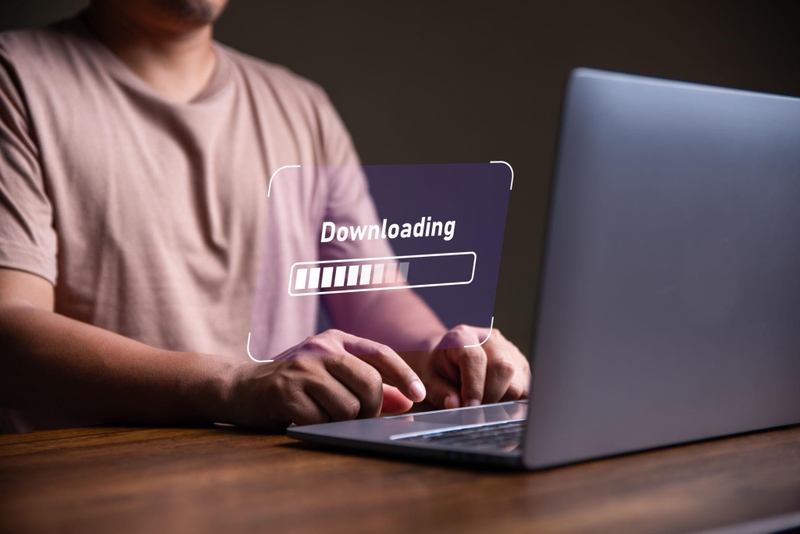
Các công việc tiêu biểu có thể kể đến như tải các tệp tin dữ liệu dung lượng lớn, render video chất lượng cao, chạy các công cụ mô phỏng mã nguồn hoặc cày game tự động trực tuyến. Trong suốt quá trình vận hành ngầm dài đằng đẵng đó, việc màn hình máy tính luôn bật sáng là một sự lãng phí tài nguyên vô cùng lớn và không thực sự cần thiết.
Màn hình là một trong những linh kiện tiêu thụ điện năng hàng đầu trên cả máy tính để bàn (PC) lẫn máy tính xách tay (Laptop). Duy trì ánh sáng màn hình liên tục khi không có người ngồi trước máy vừa làm hóa đơn tiền điện tăng vọt, vừa tỏa ra một lượng nhiệt lớn khiến không gian làm việc trở nên ngột ngạt.

Đối với các dòng máy tính xách tay, thói quen này còn trực tiếp làm giảm tuổi thọ của tấm nền hiển thị, gây ra các hiện tượng ám ố, lưu ảnh (burn-in) và khiến viên pin nhanh chóng bị chai hỏng. Do đó, làm chủ cách kích hoạt màn hình tự tắt máy vẫn chạy là một giải pháp công nghệ vô cùng thông minh giúp bạn tối ưu hóa lượng điện năng tiêu thụ. Nó bảo vệ độ bền cho linh kiện phần cứng mà vẫn đảm bảo tiến độ công việc ngầm diễn ra một cách thông suốt, trọn vẹn.
Những lợi ích khi để máy tính hoạt động ở chế độ tắt màn hình
Thiết lập cho hệ thống chuyển sang trạng thái tắt màn hình nhưng phần cứng bên trong vẫn xử lý dữ liệu bình thường mang lại rất nhiều lợi ích thiết thực cho người dùng công nghệ hằng ngày.
Tiết kiệm điện năng tối đa và hạ nhiệt độ cho thiết bị
Khi màn hình được ngắt nguồn cấp sáng hoàn toàn, lượng điện năng tiêu thụ của toàn bộ hệ thống sẽ giảm đi một cách đáng kể. Điều này đặc biệt có ý nghĩa đối với những ai thường xuyên phải treo máy qua đêm để tải phim, tải game hoặc kết xuất đồ họa chuyên sâu.
Ít tiêu thụ điện hơn cũng đồng nghĩa với việc máy tính sẽ tỏa ra ít nhiệt lượng hơn, giúp các linh kiện cốt lõi như CPU, GPU và ổ cứng lưu trữ hoạt động trong môi trường mát mẻ, ổn định. Hệ thống tản nhiệt nhờ đó không phải gồng mình quay ở tốc độ tối đa, giảm thiểu tiếng ồn động cơ và giữ cho không gian phòng ngủ của bạn luôn yên tĩnh.
Tăng cường độ bền cho tấm nền và bảo mật không gian riêng tư
Tất cả các loại màn hình từ chuẩn LCD, IPS cho đến OLED cao cấp đều có một giới hạn số giờ thắp sáng nhất định trước khi bước vào giai đoạn suy giảm chất lượng hiển thị. Tắt màn hình đúng lúc khi không sử dụng đến là cách tốt nhất để kéo dài tuổi thọ cho các bóng đèn LED nền, giữ cho màu sắc hiển thị luôn rực rỡ và sắc nét theo thời gian.
Bên cạnh lợi ích phần cứng, hành động này còn giúp tăng cường bảo mật cho thiết bị của bạn. Khi bạn rời khỏi bàn làm việc tại văn phòng hoặc quán cà phê, một màn hình tối đen sẽ ngăn chặn triệt để những ánh nhìn tò mò của những người xung quanh hướng vào các tài liệu quan trọng hay dữ liệu cá nhân nhạy cảm của bạn.
Các phương pháp cấu hình thông minh trên hệ điều hành Windows
Hệ điều hành Windows hiện đại cung cấp cho người dùng rất nhiều công cụ quản lý năng lượng (Power Options) để tinh chỉnh hệ thống theo từng nhu cầu sử dụng thực tế. Bạn có thể lựa chọn cho mình một trong các phương thức can thiệp từ đơn giản đến chuyên sâu dưới đây để áp dụng cho thiết bị của mình.
Phương pháp thiết lập tự động thông qua giao diện Windows Settings
Đây là cách làm trực quan, an toàn và dễ dàng thực hiện nhất dành cho đại đa số người dùng phổ thông thông qua bảng điều khiển thế hệ mới của Microsoft. Quy trình thực hiện chi tiết bao gồm các bước sau:
- Bước 1: Bạn nhấn tổ hợp phím Windows + I trên bàn phím để gọi cửa sổ cài đặt trung tâm Settings xuất hiện trên màn hình, sau đó bấm chọn vào mục System.
- Bước 2: Tại thanh menu điều hướng bên trái giao diện, bạn tìm và nhấp chuột trái vào mục Power & sleep (hoặc Power & battery trên các phiên bản mới hơn).
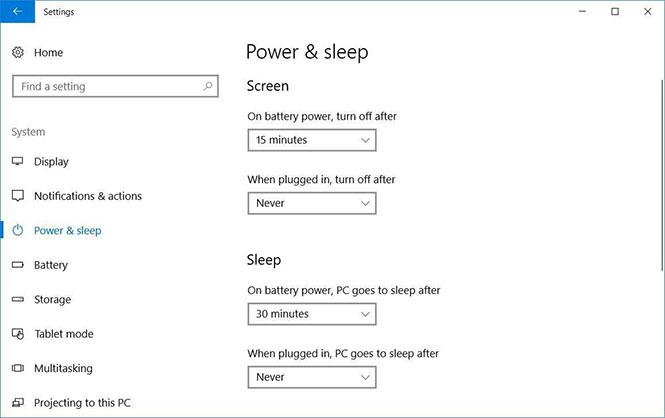
- Bước 3: Tại mục Screen, bạn tiến hành thay đổi thời gian ở hai dòng tùy chọn khi dùng pin (On battery power) và khi cắm điện (When plugged in) thành một khoảng thời gian mong muốn, ví dụ như 5 phút hoặc 10 phút.
- Bước 4: Tại mục Sleep ngay phía bên dưới, bạn cần đặc biệt lưu ý chuyển trạng thái của cả hai dòng tùy chọn về chế độ Never để đảm bảo rằng khi hết thời gian chờ, hệ thống chỉ tắt màn hình hiển thị còn bộ vi xử lý và ổ cứng bên trong vẫn tiếp tục vận hành ngầm bình thường.
Phương pháp can thiệp sâu bằng công cụ Control Panel
Đối với những ai yêu thích giao diện quản trị truyền thống, công cụ Control Panel mang lại khả năng quản lý năng lượng nâng cao cực kỳ chi tiết cho từng cấu hình phần cứng khác nhau. Bạn có thể tự mình thực hiện phương pháp này để cấu hình hệ thống bằng cách áp dụng cách kích hoạt màn hình tự tắt máy vẫn chạy theo quy trình sau:
- Bước 1: Bạn bấm vào thanh tìm kiếm của Windows cạnh nút Start, nhập cụm từ Control Panel rồi nhấn phím Enter để mở ứng dụng.
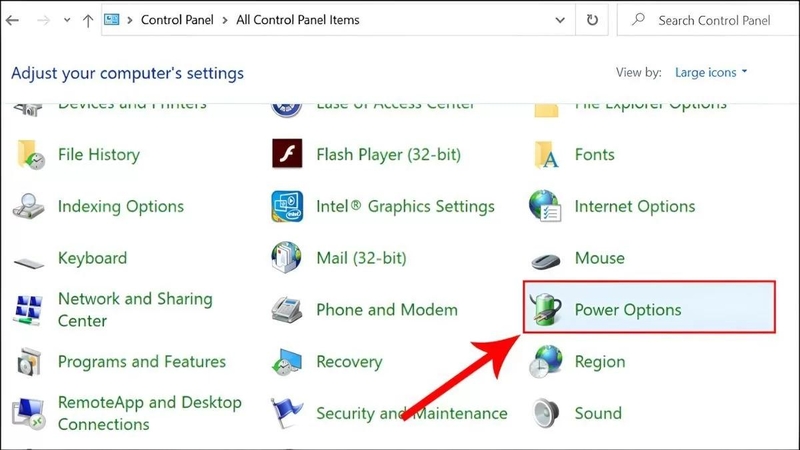
- Bước 2: Bạn tìm và kích chọn vào mục Power Options, sau đó nhìn sang góc bên trái màn hình và ấn vào dòng chữ Choose when to turn off the display.
- Bước 3: Tại ô thiết lập Turn off the display, bạn chọn khoảng thời gian mà bạn muốn màn hình tự động tắt sau khi không có thao tác chuột hay bàn phím.
- Bước 4: Tại ô thiết lập Put the computer to sleep, bạn bắt buộc phải chuyển về tùy chọn Never đối với cả hai trạng thái cắm sạc và dùng pin, sau đó nhấn nút Save changes để hoàn tất việc áp dụng cấu hình.
Tùy chỉnh nút nguồn vật lý dành riêng cho người dùng laptop
Nếu bạn đang sử dụng một chiếc máy tính xách tay, bạn hoàn toàn có thể tận dụng ngay nút nguồn vật lý hoặc hành động gập nắp máy để ra lệnh tắt màn hình ngay lập tức mà phần mềm vẫn chạy bình thường. Đây là một mẹo công nghệ cực kỳ tiện lợi giúp bạn tiết kiệm thời gian mà không cần phải ngồi đợi hết thời gian chờ của hệ thống. Đây cũng được xem là một cách kích hoạt màn hình tự tắt máy vẫn chạy vô cùng nhanh chóng mà không làm đảo lộn các tác vụ download dữ liệu lớn của bạn.
- Bước 1: Bạn truy cập vào mục Power Options trong Control Panel tương tự như phương pháp trên, sau đó ấn vào dòng chữ Choose what the power buttons do ở cột menu bên trái.
- Bước 2: Tại dòng When I press the power button (Khi tôi nhấn nút nguồn), bạn tiến hành thay đổi thiết lập từ chế độ Sleep sang chế độ Turn off the display cho cả hai cột On battery và Plugged in.
- Bước 3: Tại dòng When I close the lid (Khi tôi gập nắp máy), bạn chuyển đổi thiết lập sang chế độ Do nothing để khi bạn gập máy lại, hệ thống hiểu rằng chỉ cần ngắt điện màn hình hiển thị, còn các tiến trình download hay render vẫn được giữ nguyên.

- Bước 4: Bạn kiểm tra lại toàn bộ các tùy chọn xem đã chính xác chưa, sau đó nhấn vào nút Save changes nằm ở dưới cùng để lưu lại cấu hình năng lượng mới cho máy.
Kết luận
Cách kích hoạt màn hình tự tắt máy vẫn chạy là mẹo đơn giản nhưng cực kỳ hữu ích để bảo vệ độ bền màn hình và tiết kiệm tối đa năng lượng. Dù cài đặt qua Settings, Control Panel hay nút nguồn vật lý, cỗ máy của bạn sẽ luôn vận hành một cách thông minh, an toàn. Hãy áp dụng ngay thiết lập này và duy trì thói quen vệ sinh máy định kỳ để thiết bị luôn hoạt động trong trạng thái tốt nhất nhé.
Nếu chiếc máy của bạn đã không còn hoạt động ổn định, thì hãy nâng tầm hiệu suất làm việc của bạn với một chiếc laptop thế hệ mới tại FPT Shop. Sở hữu dòng chip AI quản lý năng lượng thông minh cùng hệ thống tản nhiệt êm ái, laptop chính hãng tại FPT Shop giúp bạn thoải mái treo máy qua đêm kèm ưu đãi trả góp 0% lãi suất cực kỳ hấp dẫn!
Xem thêm:
:quality(75)/man_hinh_may_tinh_bi_tim_26586e3e6a.jpg)
:quality(75)/chup_man_hinh_may_tinh_ban_f3996d0a6b.jpg)
:quality(75)/cach_chup_man_hinh_may_tinh_huawei_thumb_af6fbe72a7.jpg)
:quality(75)/Cach_chup_man_hinh_may_tinh_laptop_doi_moi_2026_16_a24b9d770a.png)
:quality(75)/Huong_dan_cach_chinh_man_hinh_may_tinh_tro_lai_binh_thuong_3a2233e927.png)
:quality(75)/phan_mem_dich_truc_tiep_tren_man_hinh_may_tinh_thumb_0db78f8aed.jpg)


