:quality(75)/estore-v2/img/fptshop-logo.png)
:quality(75)/2023_12_3_638371992817391857_loi-macro-trong-word-thumb.jpg)
:quality(75)/2023_7_9_638244995248093421_ioio.jpg)
Cách khắc phục lỗi Macro trong Word vô cùng đơn giản, chỉ với vài bước click chuột
Khi chúng ta tiếp xúc với việc sử dụng Macro trong Word, không tránh khỏi những phiền phức và thông báo lỗi có thể xuất hiện. Tuy nhiên, quá trình khắc phục lỗi Macro không chỉ là về việc giải quyết vấn đề mà còn là việc tối ưu hóa trải nghiệm làm việc của chúng ta trên nền tảng này. Trong bài viết này, chúng ta sẽ tóm lại các phương pháp hiệu quả để khắc phục lỗi Macro trong Word một cách đơn giản, nhanh chóng nhé!
1. Nguyên nhân gây ra lỗi Macro trong Word
Lỗi The macro can't be found or has been disabled because of your macro security settings hãy còn gọi là lỗi Macro trong Word. Lỗi này thường là một vấn đề phổ biến đối với những người sử dụng phần mềm bên ngoài hoặc sử dụng mã lệnh Macro và VBA để thực hiện các tác vụ trong Word. Trong một số trường hợp, Word có thể hiểu những tiện ích này là có tiềm ẩn nguy cơ và khuyến nghị người dùng tắt chúng để đảm bảo an toàn cho hệ thống. Điều này thường xuyên xảy ra khi có sự không nhất quán hoặc xung đột giữa các phần mềm và Word, và đôi khi, để tránh rủi ro, người dùng cần phải tháo gỡ hoặc vô hiệu hóa các tiện ích hoặc mã lệnh đang gây ra vấn đề.
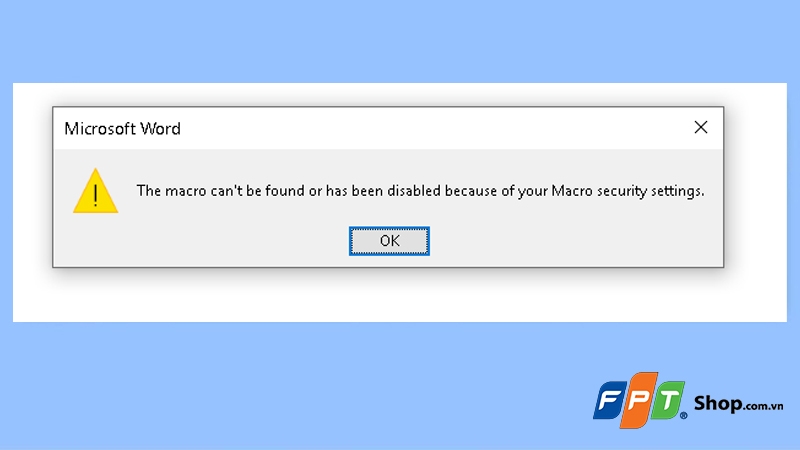
Tuy nhiên, thực tế là những tiện ích này có ích và không tạo ra nhiều tác động đáng kể đối với các chức năng khác của Word. Nếu bạn muốn tiếp tục sử dụng chúng mà không gặp các thông báo phiền phức, bạn có thể điều chỉnh một số cài đặt trong Word. Quy trình này giúp bạn tận hưởng các tiện ích một cách mượt mà hơn mà không cần phải đối mặt với các thông báo khó chịu.
Dưới đây là những bước chi tiết để khắc phục vấn đề khi lỗi Macro yêu cầu bạn phải nhấp OK nhiều lần khi mở file Word.
2. Cách khắc phục lỗi Macro trong Word
2.1. Hướng dẫn nhanh
Mở file Word bị lỗi → Nhấn vào thẻ File → Chọn More → Chọn Option → Click chuột vào Trust Center → Chọn Trust Center Settings → Nhấn vào Add-ins → Tích chọn mục Disable all Application Add-in (may impair functionality) → Nhấn OK để hoàn tất thao tác.
2.2. Hướng dẫn chi tiết
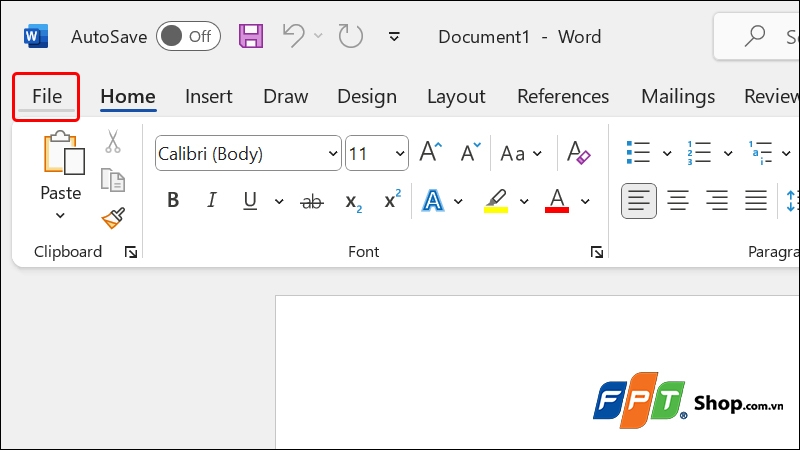
Bước 1: Truy cập vào file Word bị lỗi → Click chuột vào File.
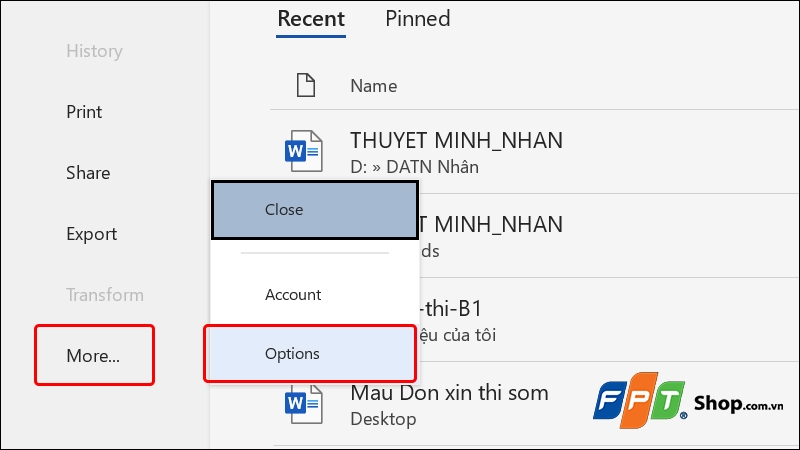
Bước 2: Nhấn vào More → Chọn Options.
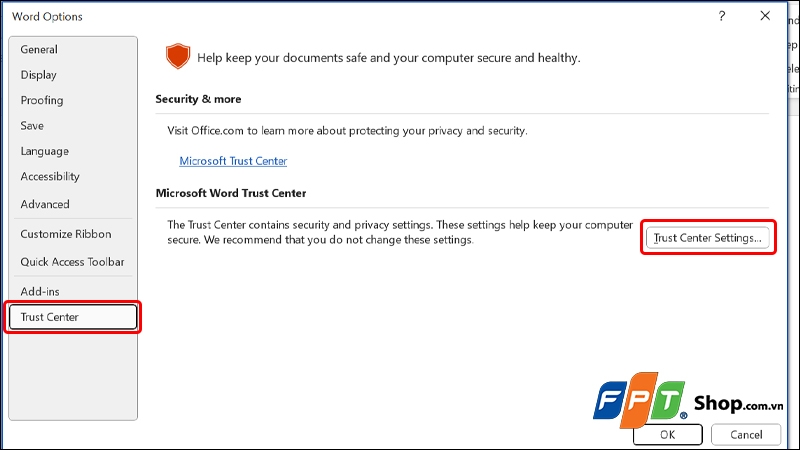
Bước 3: Nhấn vào tab Trust Center → Chọn mục Trust Center Settings.
Bước 4: Nhấn vào tab Add-ins → Tích chọn vào ô Disable all Application Add-in (may impair functionality) → Nhấn OK để hoàn tất thao tác.
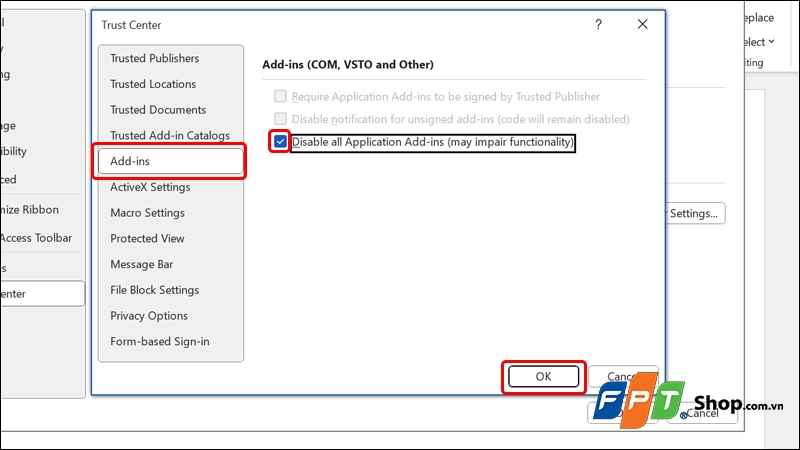
Vậy là bạn đã hoàn tất việc sửa lỗi Macro trong Word một cách dễ dàng, hãy thử tắt và mở lại file để xem kết quả nhé!
3. Một số câu hỏi liên quan
Có rủi ro bảo mật khi tắt thông báo lỗi Macro không?
Trả lời: Việc tắt thông báo lỗi Macro có thể tăng rủi ro về an ninh nếu bạn không tin tưởng nguồn gốc của file Word. Luôn lưu ý mở các tệp từ nguồn đáng tin cậy để tránh rủi ro về mã độc hại.
Làm thế nào để tôi có thể biết nếu một macro an toàn để chạy?
Trả lời: Có một số cách để bạn có thể biết nếu một macro an toàn để chạy. Một cách là xem macro có được ký điện tử hay không. Macro được ký điện tử có nghĩa là macro đã được xác minh bởi nhà phát triển macro và không chứa mã độc hại. Một cách khác là xem macro có được phép chạy trong cài đặt bảo mật của Word hay không. Nếu macro được phép chạy, thì macro được coi là an toàn.

Làm thế nào để tối ưu hóa việc sử dụng Macro mà không gặp lỗi?
Trả lời: Để tối ưu hóa việc sử dụng Macro, hãy cân nhắc cập nhật Word và các tiện ích của bạn lên phiên bản mới nhất. Thường xuyên sao lưu và kiểm tra mã lệnh để đảm bảo tính nhất quán và tránh xung đột với các cập nhật mới của Word. Ngoài ra, hãy thực hiện các bước kiểm tra an toàn để đảm bảo tính nguyên vẹn của các tệp Macro.
4. Tạm kết
Tóm lại, quá trình khắc phục lỗi Macro trong Word đòi hỏi sự thông thái và quan tâm đặc biệt từ người sử dụng. Bằng cách điều chỉnh cài đặt bảo mật, kiểm tra nguồn gốc file và xác nhận tính an toàn của mã lệnh, chúng ta có thể tối ưu hóa việc sử dụng Macro mà không gặp các thông báo lỗi phiền phức. Tuy nhiên, không nên xem nhẹ cảnh báo về bảo mật, và duy trì sự nhất quán giữa các tiện ích và Word là chìa khóa để đảm bảo tính ổn định và an toàn trong quá trình làm việc.
Bài viết vừa rồi đã hướng dẫn bạn cách khắc phục lỗi Macro trong Word một cách đơn giản và nhanh chóng. Nếu thấy hữu ích, bạn có thể chia sẻ bài viết này đến người thân và bạn bè của mình cùng được biết nhé! Chúc các bạn thực hiện thành công!
Xem thêm:
- Cách sửa lỗi file Word bị lỗi mã hóa đảm bảo thành công 100%
- Top 6 cách sửa lỗi không mở được tài liệu Word trong Windows
Bạn đang tìm kiếm một chiếc laptop? FPT Shop cung cấp đa dạng các dòng laptop từ nhiều thương hiệu nổi tiếng như Dell, HP, Asus, Acer, Lenovo,... với nhiều cấu hình khác nhau, đáp ứng mọi nhu cầu sử dụng của bạn.
:quality(75)/2023_11_28_638367796274815896_cach-khoa-header-va-footer-trong-word-cuc-nhanh-chong-va-de-lam.png)
:quality(75)/2023_11_28_638367376607634908_cach-lam-trac-nghiem-tren-word-cuc-nhanh-va-hieu-qua.png)
:quality(75)/2023_11_28_638367362794100932__huong-dan-cach-lam-khao-sat-word-chi-tiet-nhat-2023.png)
:quality(75)/2023_11_27_638367235009559688_loi-dau-ngoac-kep-trong-word.jpg)
:quality(75)/2023_11_28_638368033689672224_tim-hieu-wrap-text-trong-word-tuy-chinh-bo-cuc-hinh-anh-voi-wrap-text-trong-word-0.jpg)
:quality(75)/2023_11_23_638363710226058503_cach-chen-bang-excel-vao-word.jpg)


