:quality(75)/estore-v2/img/fptshop-logo.png)
:quality(75)/2023_10_26_638339337695850191_tao-lua-chon-trong-google-sheets-thumb.jpg)
:quality(75)/2023_7_9_638244995248093421_ioio.jpg)
Hướng dẫn tạo lựa chọn trong Google Sheets nhanh chóng và chi tiết nhất
Việc tạo lựa chọn trong Google Sheets là một trong những cách mạnh mẽ để tối ưu hóa sự tương tác với bảng tính và biểu mẫu của bạn. Đây là một khía cạnh quan trọng của việc làm cho dữ liệu trở nên dễ quản lý hơn, thông tin trở nên rõ ràng hơn và tạo sự thuận tiện cho người sử dụng. Dưới đây, chúng ta sẽ khám phá cách sử dụng tính năng này để tạo ra các tùy chọn, biểu mẫu và bảng tính thông minh trong Google Sheets.
1. Lợi ích của việc tạo lựa chọn trong Google Sheets
Việc tạo lựa chọn trong Google Sheets có nhiều lợi ích, bao gồm:
- Tính linh hoạt: Lựa chọn cho phép bạn tạo ra các danh sách thả xuống hoặc ô radio buttons, giúp người sử dụng lựa chọn giữa các tùy chọn một cách dễ dàng.
- Minh bạch và dễ đọc: Bằng cách sử dụng lựa chọn, bạn làm cho thông tin trở nên rõ ràng và dễ đọc hơn, đặc biệt khi bạn đang cố gắng hiển thị các tùy chọn hoặc kết quả đáng chú ý.
- Tăng độ chính xác: Lựa chọn giúp tránh sai sót và nhầm lẫn, vì người sử dụng chỉ cần chọn từ danh sách có sẵn thay vì nhập thủ công.
- Tạo biểu đồ và phân tích dữ liệu: Các lựa chọn tạo cơ sở dữ liệu cho việc tạo biểu đồ và phân tích dữ liệu, giúp bạn theo dõi và hiểu rõ các xu hướng và thống kê quan trọng.
- Thuận tiện cho khảo sát và quản lý dự án: Lựa chọn giúp tạo các biểu mẫu khảo sát hoặc quản lý dự án dễ dàng hơn, đặc biệt khi bạn cần theo dõi tiến trình và tương tác của người dùng.
- Tối ưu hóa thời gian: Bằng cách sử dụng lựa chọn, bạn tiết kiệm thời gian và công sức trong việc thu thập và quản lý dữ liệu, giúp tập trung vào công việc quan trọng hơn.
- Tăng hiệu quả làm việc nhóm: Các lựa chọn giúp tạo sự đồng thuận và tương tác trong làm việc nhóm, cho phép các thành viên lựa chọn và thống nhất quyết định.
- Tạo trải nghiệm tốt cho người dùng: Lựa chọn làm cho việc tương tác với tài liệu hoặc biểu mẫu trở nên thân thiện và trải nghiệm tốt hơn cho người dùng.
Tóm lại, việc tạo lựa chọn trong Google Sheets không chỉ tạo sự thuận tiện và tăng tính chính xác, mà còn giúp bạn quản lý thông tin và dữ liệu một cách hiệu quả, đồng thời cải thiện trải nghiệm của người sử dụng.
2. Hướng dẫn tạo lựa chọn trong Google Sheets
2.1. Tạo lựa chọn (drop-list) bằng cách tự nhập
Hãy tìm hiểu cách tạo lựa chọn (drop-list) dựa trên dữ liệu có sẵn trong bảng tính một cách dễ dàng và hiệu quả thông qua các bước sau đây:
Bước 1: Truy cập vào file Google Sheets mà bạn muốn chỉnh sửa → Lựa chọn Dải ô mà bạn muốn tạo drop-list.
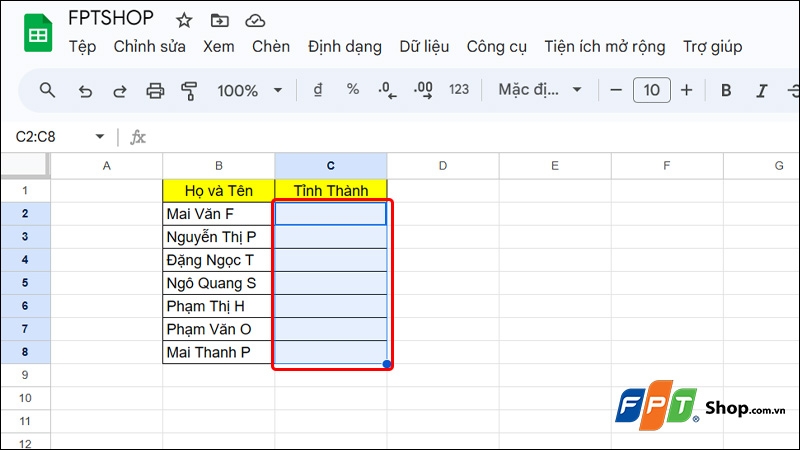
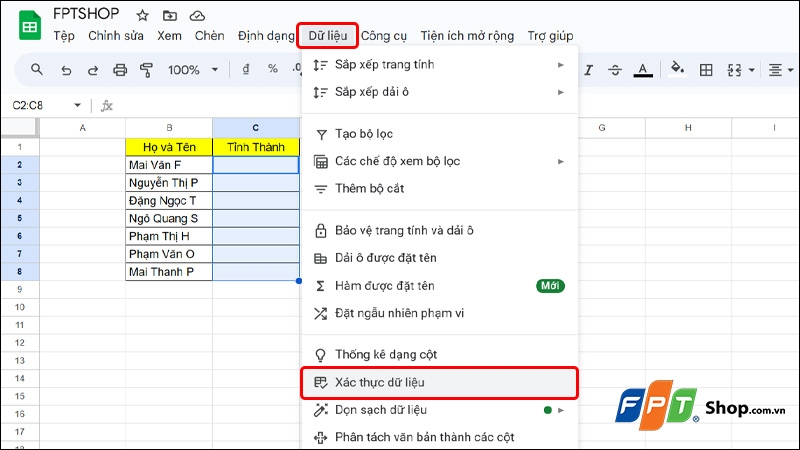
Bước 2: Click chuột vào thẻ Dữ liệu → Chọn vào Xác thực dữ liệu.
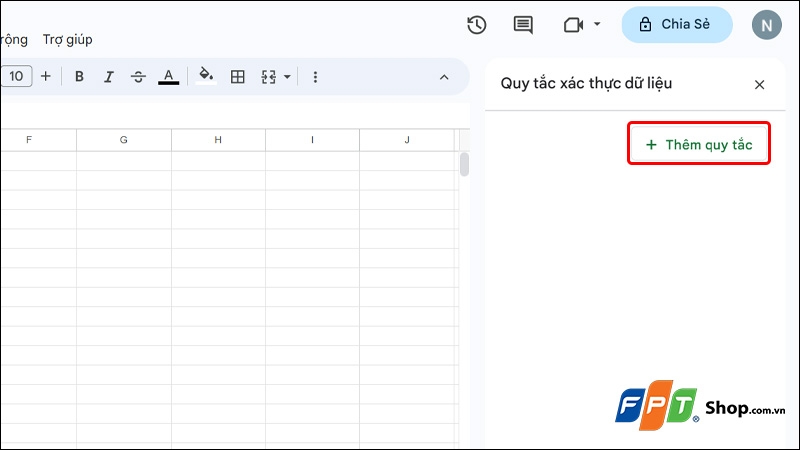
Bước 3: Tiếp theo, bạn nhấn vào Thêm quy tắc.
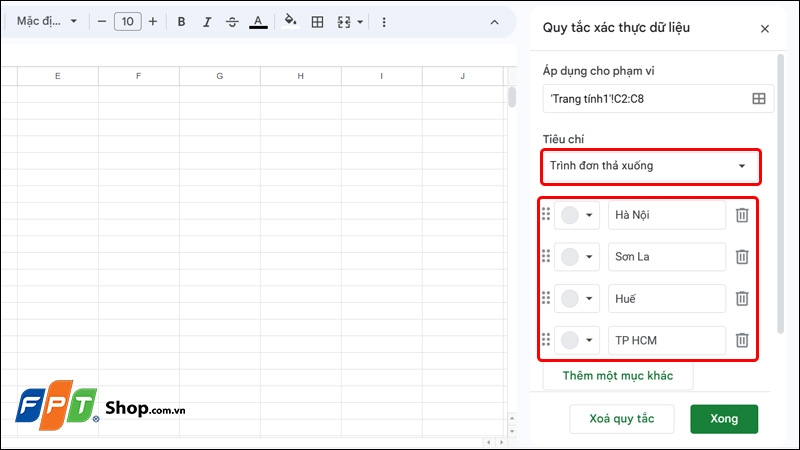
Bước 4: Lựa chọn Tiêu chí là Trình đơn thả xuống → Sau đó thêm Danh sách các mục mà bạn muốn tạo drop-list.
Bước 5: Cuối cùng, bạn nhấn vào Lựa chọn nâng cao và tùy chỉnh theo ý muốn của mình → Nhấn Xong để hoàn tất thao tác.
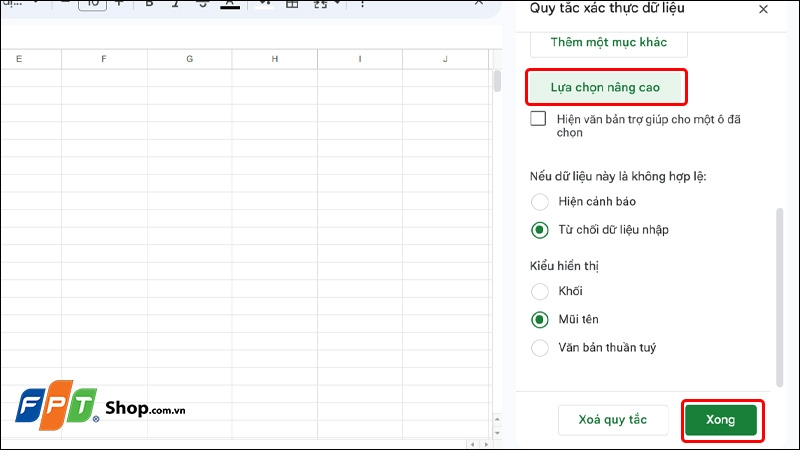
Và đây là kết quả sau khi bạn tạo lựa chọn trong Google Sheets bằng cách tự nhập thành công.
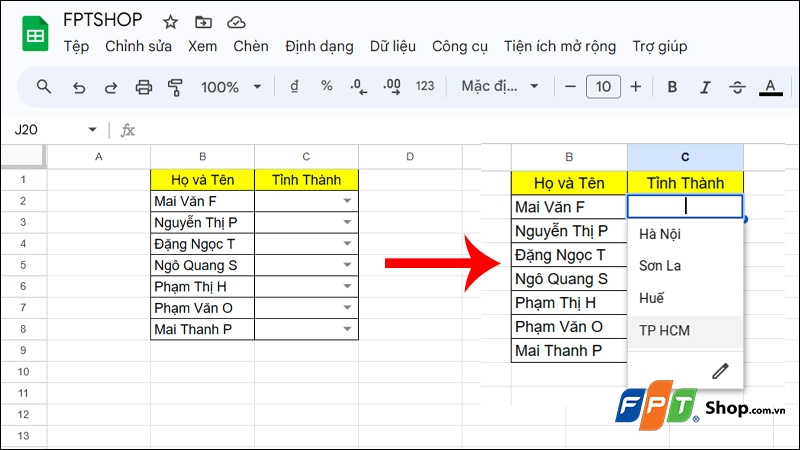
2.2. Tạo lựa chọn (drop-list) từ dữ liệu có sẵn trong bảng tính
Bước 1: Truy cập vào file Google Sheets mà bạn muốn chỉnh sửa → Lựa chọn Dải ô mà bạn muốn tạo drop-list.
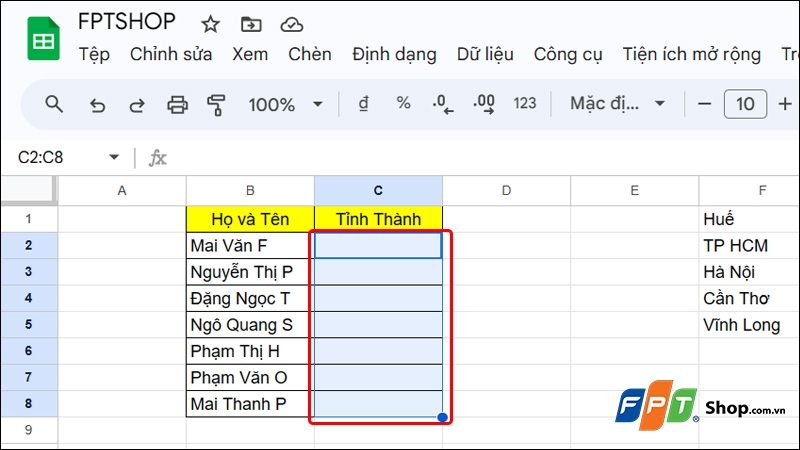
Bước 2: Nhấn vào tab Dữ liệu → Chọn vào Xác thực dữ liệu.
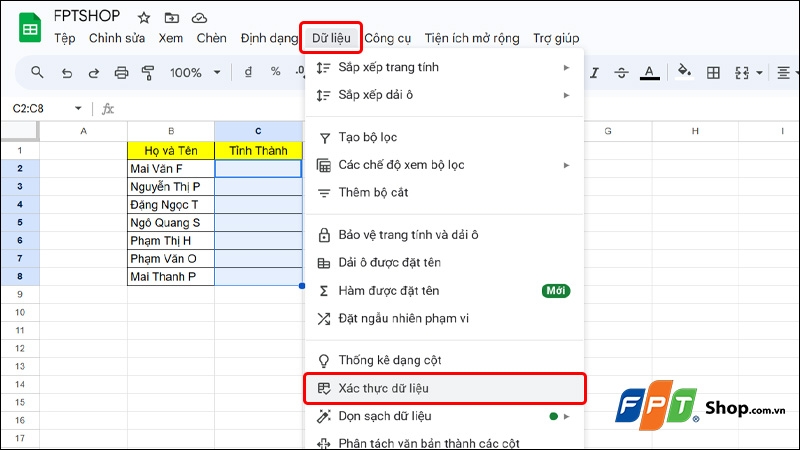
Bước 3: Nhấn vào Thêm quy tắc.
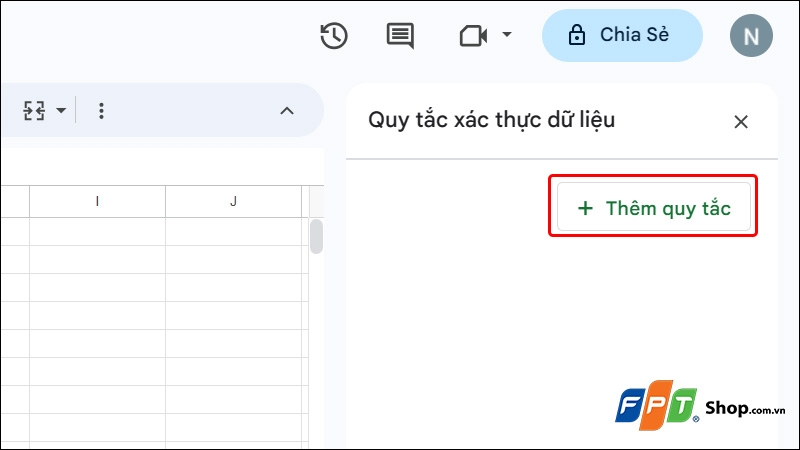
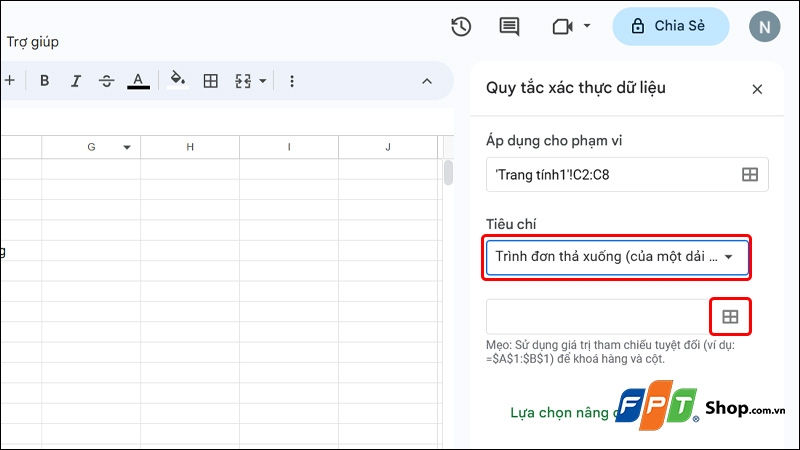
Bước 4: Tại phần Tiêu chí, bạn lựa chọn Trình đơn thả xuống (của một dải ô) → Nhấn vào biểu tượng Ô lưới ở phía bên dưới để.
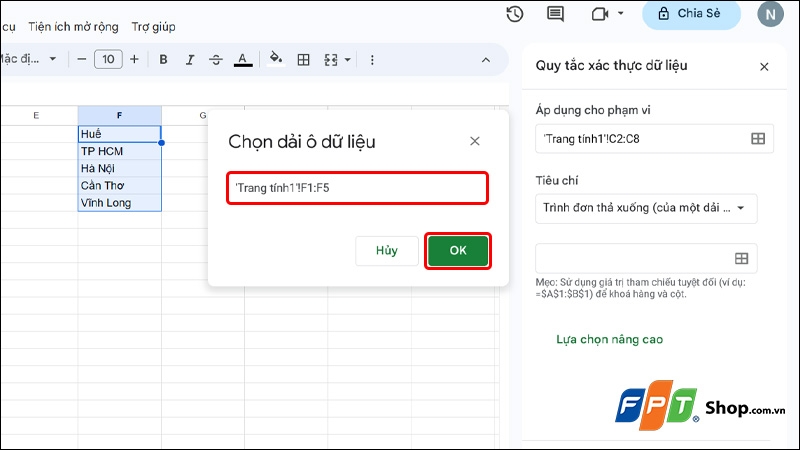
Bước 5: Quét chọn phần Dữ liệu mà bạn muốn thêm vào → Nhấn OK.
Bước 6: Cuối cùng, bạn nhấn vào Xong để hoàn tất thiết lập.
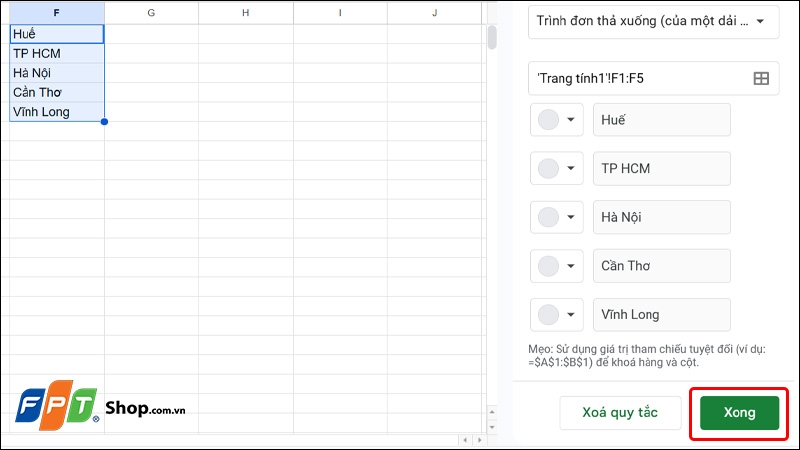
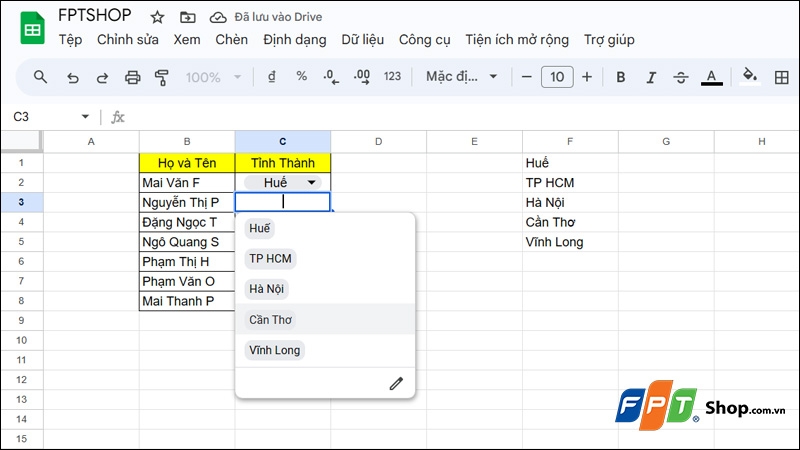
Và đây là kết quả sau khi bạn thành công trong việc tạo lựa chọn trong Google Sheets với dữ liệu có sẵn.
Bài viết vừa rồi đã hướng dẫn bạn cách tạo lựa chọn trong Google Sheets vô cùng đơn giản và nhanh chóng. Nếu thấy hữu ích, bạn có thể chia sẻ bài viết này đến người thân và bạn bè của mình cùng được biết nhé! Chúc các bạn thực hiện thành công!
Và nếu bạn đang tìm kiếm một chiếc laptop mạnh mẽ để tạo ra những bảng tính ấn tượng và chặt chẽ như vậy, hãy ghé thăm FPT Shop để khám phá những lựa chọn đa dạng và đẳng cấp nhé!
Xem thêm:
:quality(75)/2023_10_23_638336677549342875_keo-thanh-cong-thuc-nhanh-trong-google-sheet-thumb.jpg)
:quality(75)/2023_10_23_638336632716066218_pivot-table-trong-google-sheet-thumb.jpg)
:quality(75)/2023_10_26_638339293104285594_wrap-text-google-sheet-thumb.jpg)
:quality(75)/2023_10_23_638336727696009583_an-cong-thuc-trong-google-sheet-thumb.jpg)
:quality(75)/2023_10_19_638333067940240345_khoa-sheet-trong-google-sheet-thumb.jpg)
:quality(75)/2023_10_19_638333006891630426_chen-anh-vao-google-sheet-thumb.jpg)


